


Партнерка на США и Канаду по недвижимости, выплаты в крипто
- 30% recurring commission
- Выплаты в USDT
- Вывод каждую неделю
- Комиссия до 5 лет за каждого referral
ЛАБОРАТОРНАЯ РАБОТА № 1
Создание и ведение электронного архива технической документации в системе 1С:PDM
Цель работы: | получить представление о PDM-системе; ознакомится с основными настройками; получить навыки создания архивов (каталогов, папок) и работы в PDM-системе; ознакомиться с системой учета электронных документов в PDM системе; изучить возможные схемы организации ведения электронного архива в PDM системе. |
Аппаратное обеспечение: | ПК на рабочих местах (в конце лабораторной работы указан перечень минимальных системных требований к персональному компьютеру). |
Программное обеспечение: | Windows XP/7, MS Office 2007 (Word, Excel), Adobe Reader, система 1C:PDM Управление инженерными данными (версия 2.5), САПР К (машиностроительный САПР Компас-3D, версии не ниже 12). |
Продолжительность работы: часть 1 – 2 ч., часть 2 – 2 ч. |
ТЕОРЕТИЧЕСКИЕ СВЕДЕНИЯ
Теоретическая часть по данной лабораторной работе изложена в теме 1.2 конспекта лекций данного профессионального модуля и руководстве пользователя «1С:PDM Управление инженерными данными» фирмы «1С» и .
План ТЕМЫ
1. Ведение архива технической документации предприятия. Задачи и функции PDM. СУБД. Организация электронного архива.
2. Работа с объектами и документами. Состав изделия. Документация на объект. Создание отчетов и экспорт информации.
3. Средства эффективного поиска. Интеграция с CAD/CAM/CAE системами и ERP-системами.
ЛАБОРАТОРНОЕ ЗАДАНИЕ
Часть 1
1. Ознакомление с интерфейсом системы, основные настройки. Продолжительность ≈30 мин.
Запуск системы. Ознакомление с вкладками программы. Ознакомление с содержимым главным меню и панелью инструментов. Основные настройки.
Ссылка на видео.
На рабочем столе запустите ярлык 1С Предприятие -  .
.
Выберете информационную базу 1С:PDM в появившимся окне и нажмите на кнопку "1С:Предприятие".


Откроется основное окно системы управления данными об изделии 1С:PDM.
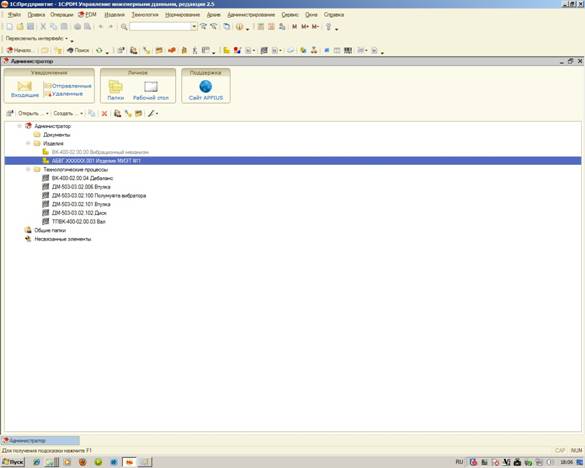
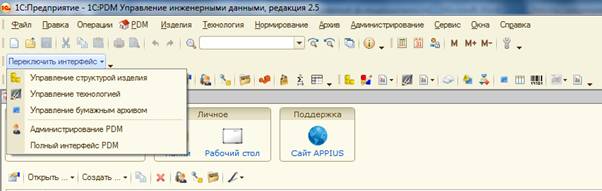
С помощью выпадающего меню "Переключить интерфейс" выберете по очереди каждую из позиций. В зависимости от выбранной позиции будет автоматически меняться интерфейс системы.
Определите функционал системы в каждом из случаев. В отчете к лабораторной работе укажите основные отличия (по вариантам).

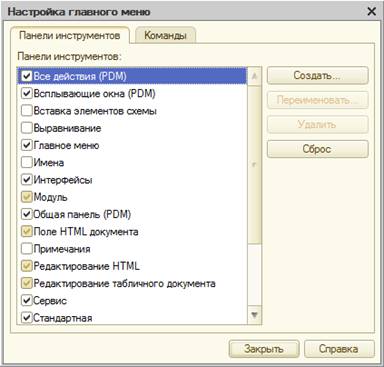
Произведите настройки главного меню для удобства работы по направлениям, установленным преподавателем по вариантам.
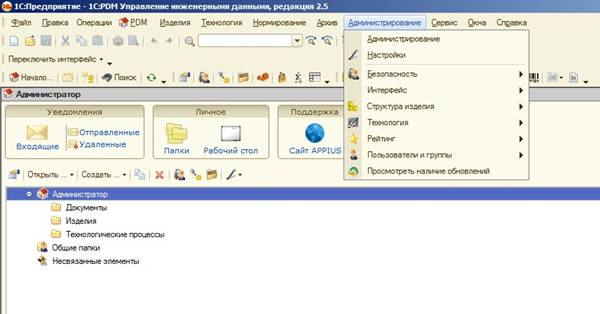
Изучите в главном верхнем меню вкладку "Администрирование".

Откройте "Настройки системы":
- на вкладке "Общие" заполните поле "Наименование организации";
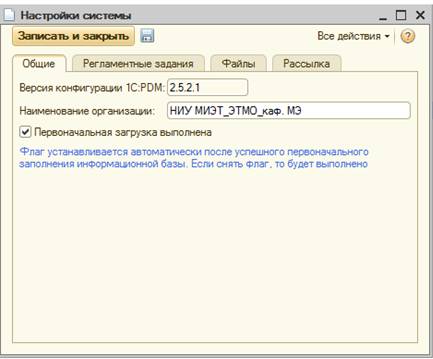
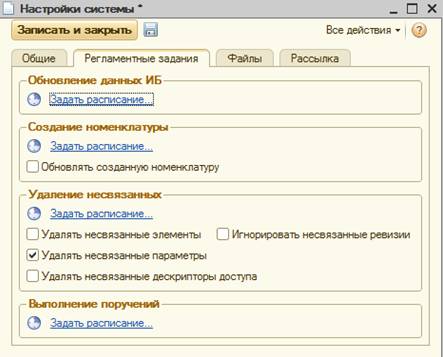
- ознакомьтесь с вкладкой "Регламентные задания" и добавьте в отчет информацию о предназначение установок - "Создание номенклатуры", "Удаление не связанных", "Выполнение поручений";
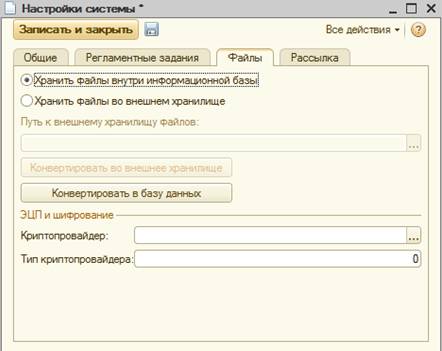
- ознакомьтесь со вкладкой "Файлы" и в отчете укажите разницу между двумя способами хранения файлов - "Хранить файлы внутри информационной базы", "Хранить файлы во внешнем хранилище".
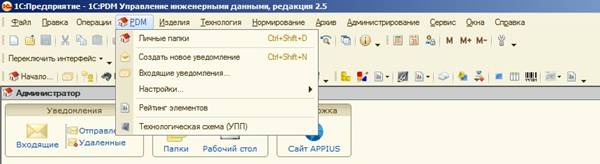
Изучите вкладку главного меню - PDM.

Зайдите в настройки справочника 1С:PDM. Перейдите к "Виды элементов".
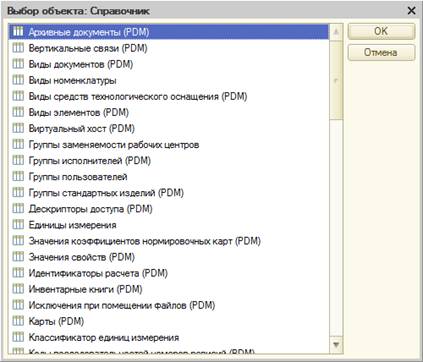
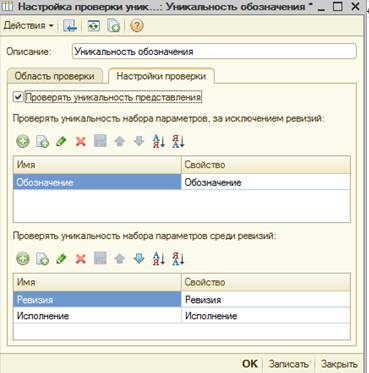
Настройте уникальность обозначение для активных документов Компаса.

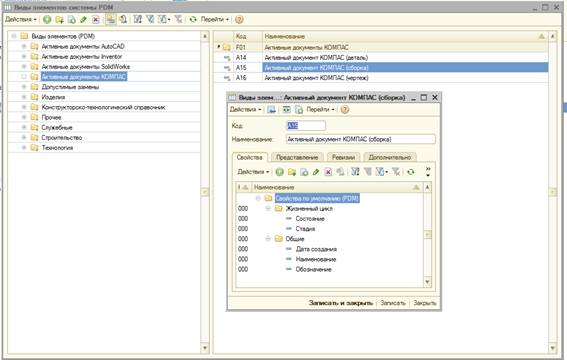
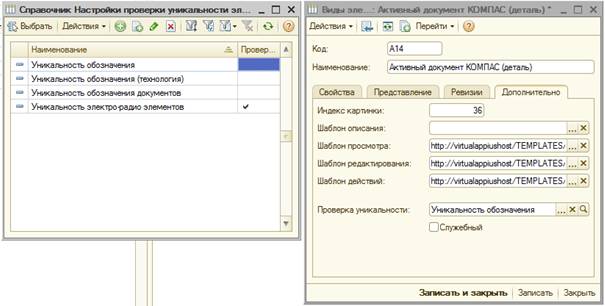
На вкладке "Дополнительно" нажмите на три точки около значения поля "Проверка уникальности" и около наименования "Уникальность обозначения" поставьте галочку.
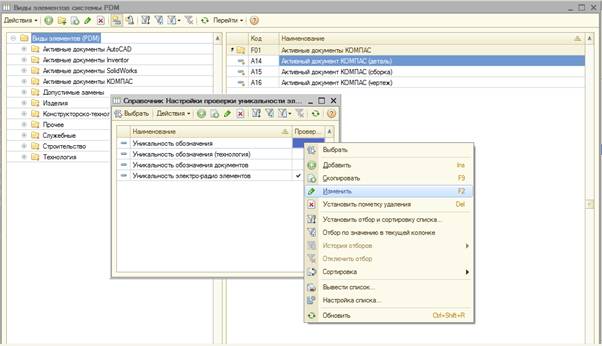
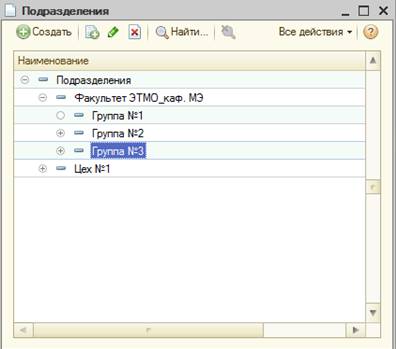
В справочнике также добавьте наименование своей группы в списке подразделений и фамилии в списке пользователей.

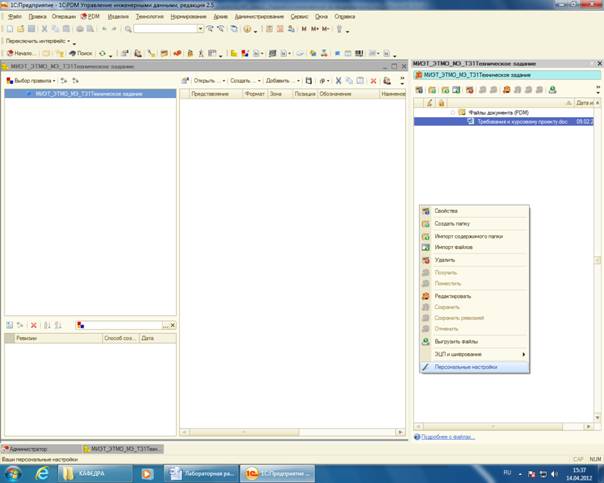
Для просмотра и редактирования данных САПР и других фалов необходимо произвести "Персональные настройки" - указать адрес рабочего каталога.

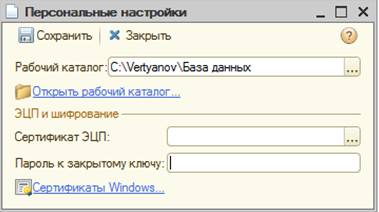
В отчете укажите, для чего нужен рабочий каталог.
2. Создание архива технической документации. Продолжительность ≈50 мин.
Создание архива технической документации. Знакомство с методикой ведения документации в системе 1С:PDM.
Ссылка на видео.
Запустите ярлык на рабочем столе 1С-Предприятие  .
.
Создайте новую информационную базу данных с помощью кнопки «Добавить…».
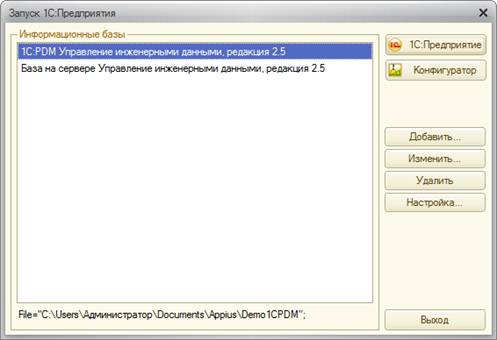
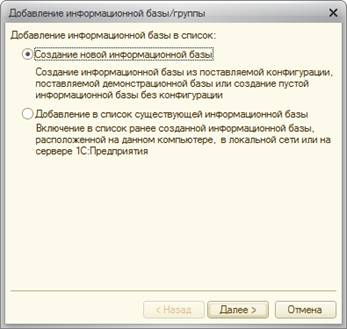
В появившемся окне выбрать «Создание новой информационной базы».

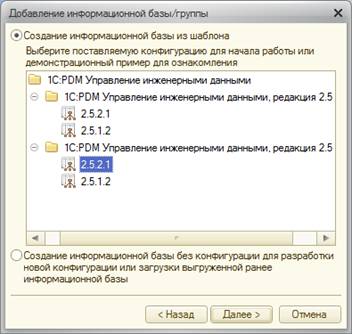
Далее выбрать конфигурацию базы данных 1С:PDM.
Задать имя информационной базы в соответствии с примером:

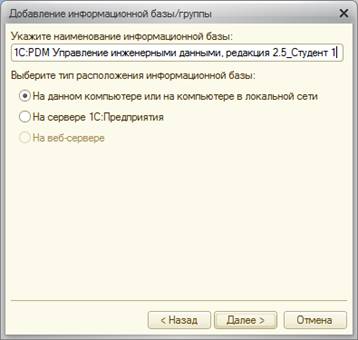
Указать путь к расположению базы данных.
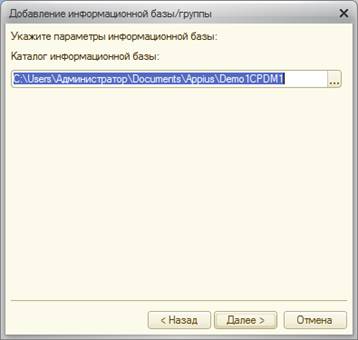
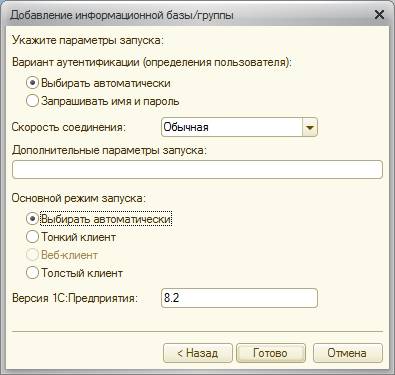
Ознакомиться со следующим окном и установить настройки по аналогии. В отчете указать отличия между режимами запуска системы (выбрать автоматически, тонкий клиент, веб-клиент, толстый клиент)
По завершению создания информационной базы данных, выберете свою базу в списке баз данных и нажмите на кнопку «1С:Предприятие».
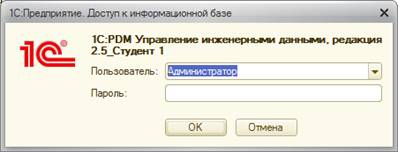
В окне авторизации выберете пользователя «Администратор» и нажмите «ОК».
Далее необходимо создать структуру своего предприятия в виде древовидного каталога и назначить права доступа в соответствие с вариантами заданий, которые раздаст преподаватель.
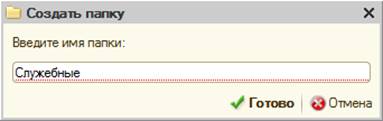
Структура предприятия создается с помощью папок. Для создания новой папки необходимо выбрать выполнить команду Создать > Папку в главном окне.

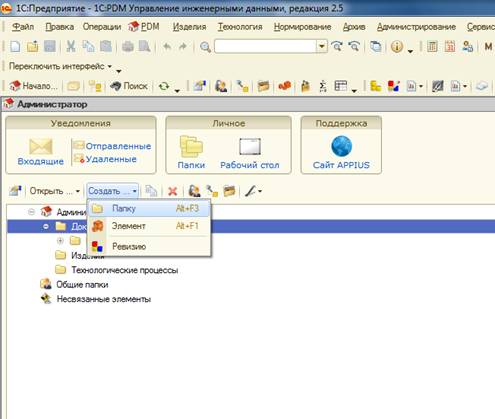
В появившемся окне задать имя и нажать «Готово».
Часть 2
3. Создание новых документов в PDM-системе. Продолжительность 40 мин.
Изучить все способы создания документов в PDM-системе: создание новых документов непосредственно через PDM-систему, занесение уже существующих документов в PDM-систему.
Ссылка на видео.
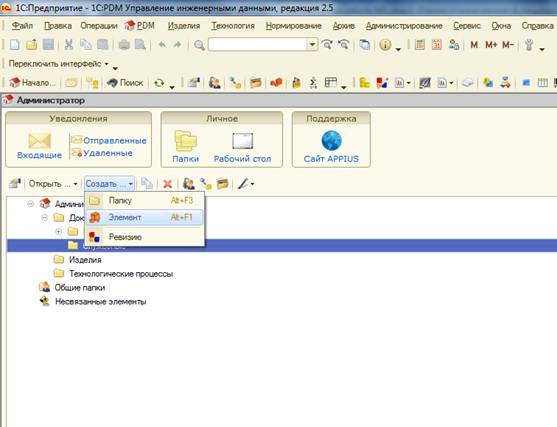
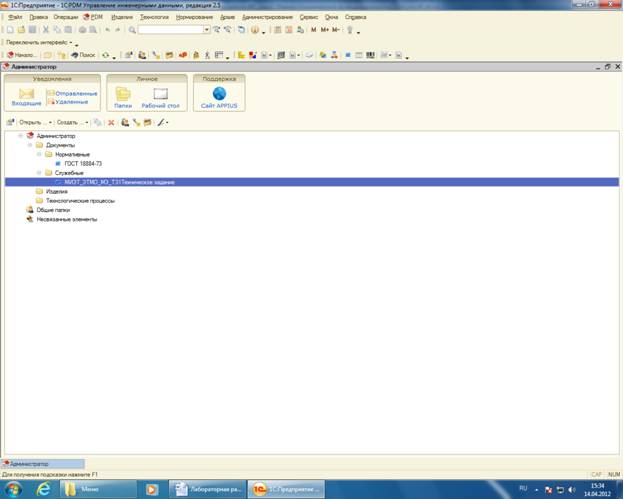
Создайте в разделе документации в папке, созданное в предыдущей части лабораторной работы новый элемент, командой Создать > Элемент.

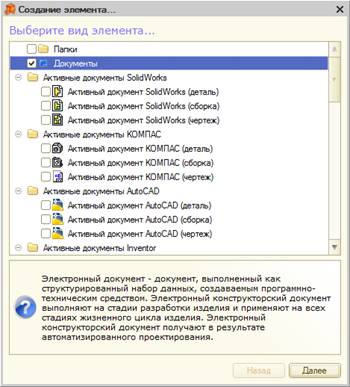
В появившемся окне выберете вид элемента – Документы.

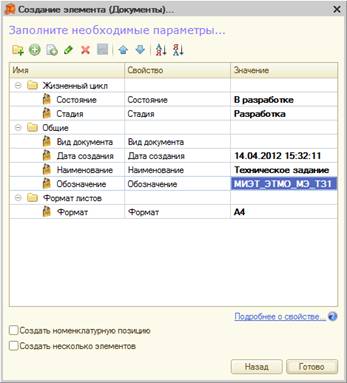
Далее заполните основные свойства документа:
- Наименование;
- Обозначение.

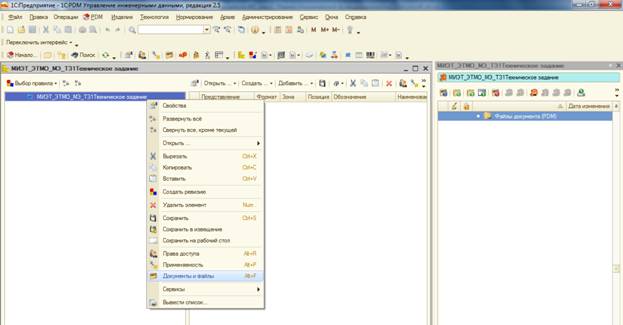
Далее перейдите в окно управление структурой изделия и вызовите через контекстное меню команду «Документы и файлы».

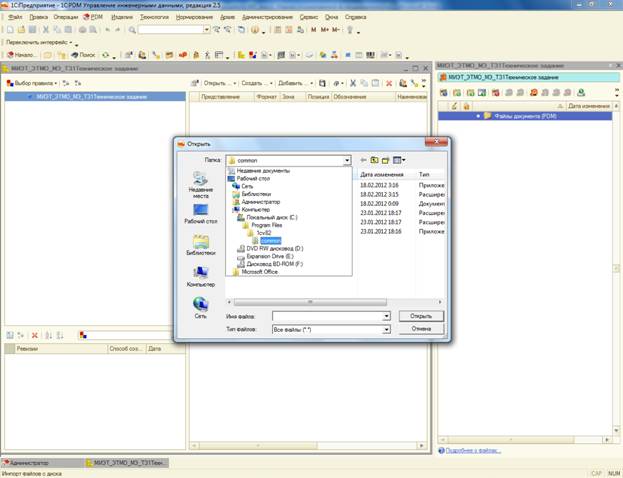
С помощью появившегося окна добавьте к новому элементу файл с диска компьютера.
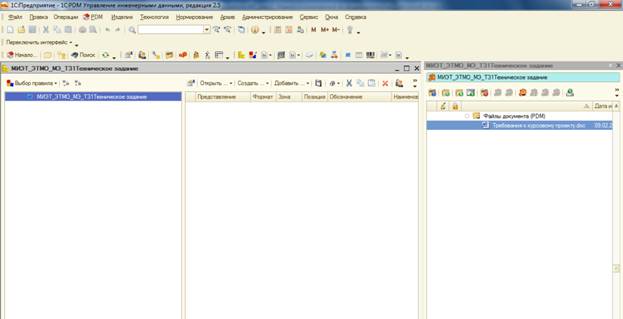
В результате в окне вы увидите слева элемент, а справа прикрепленный к нему файл. Для просмотра и редактирования данного документа необходимо воспользоваться соответствующими командами в этом окне.


4. Изучение средств поиска информации в PDM-системе. Продолжительность ≈30 мин.
Познакомиться с основными средствами поиска в системе 1С:PDM.
Ссылка на видео.
Для поиска данных в базе используется команда «Поиск».


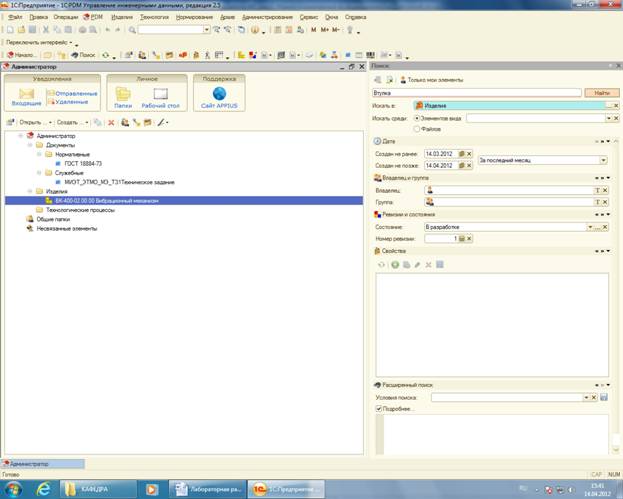
Произведите поиск данных в соответствие с заданием преподавателя (по наименованию, по дате, по владельцу, по виду элементов, ….).
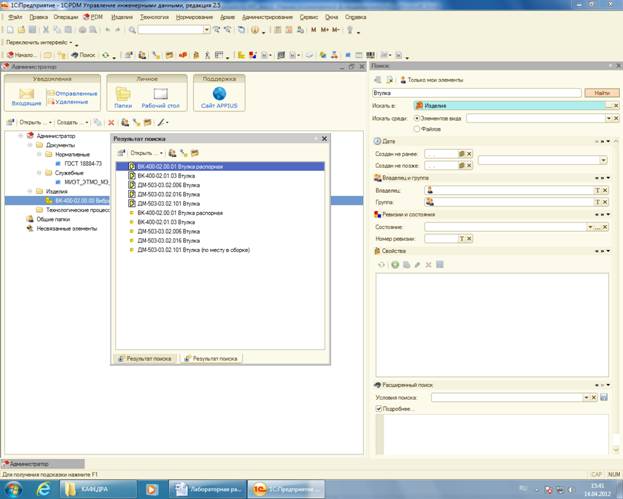
Результаты поиска отображаются в отдельном окне.

5. Создание отчета средствами PDM. Продолжительность ≈10 мин.
Создание краткого отчета по работе с использованием встроенных модулей создания отчетов.
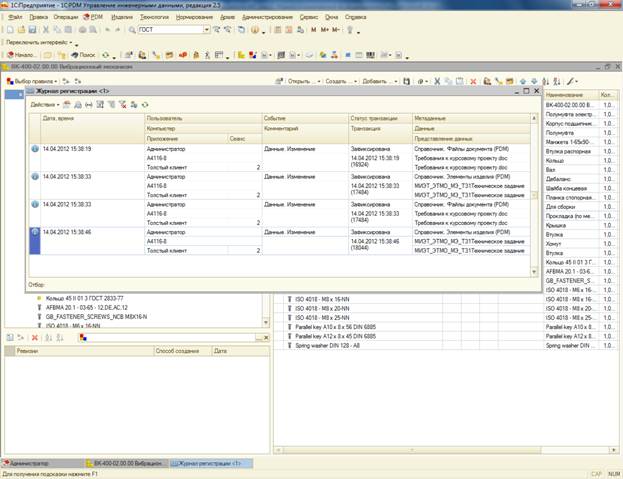
Для формирования отчета служит команда Сервис > Журнал регистрации.

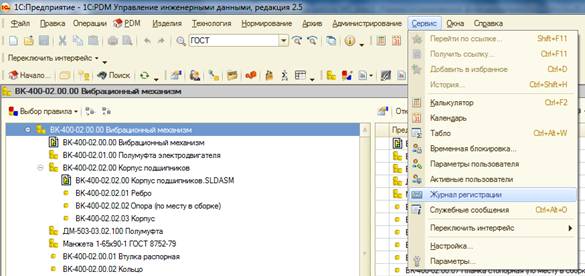
В появившемся окне отображается события действия пользователя (администратора) в определенный промежуток времени.
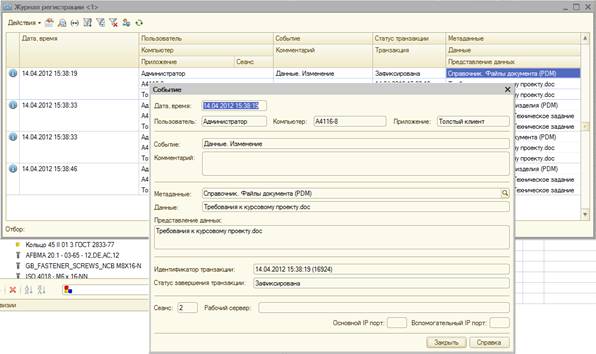
При нажатии на событие можно подробно посмотреть информацию о нём.
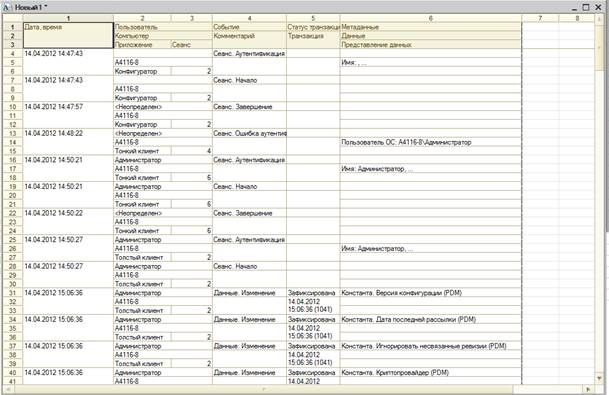
Выберете наименование столбцов следующим образом:
- дата, время;
- наименование компьютера;
- сеанс;
- событие;
- метаданные;
- транзакция.
Сохраните отчет в виде файла Excel и приложите его к письму.
СОДЕРЖАНИЕ ОТЧЕТА
1. Цели лабораторной работы.
2. Конспект с содержанием основных положений по лабораторной работе.
3. Отчет, содержащий в себе информацию об архиве технической документации PDM-системы на изделие по вариантам.
4. Выводы по работе.
КОНТРОЛЬНЫЕ ВОПРОСЫ
1. Что такое PDM система?
2. Назовите основные функции PDM?
3. Какую роль выполняет карточка документа?
4. Какие данные хранятся в карточке документа?
5. Что такое объект в PDM?
6. Что такое база данных?
7. Что такое реквизит документа?
8. Какие атрибуты существуют у архивов PDM.
9. Назовите функционал PDM-систем по защите данных.
10. Дайте определение электронному документу?
11. Цели внедрения на предприятии PDM-систем?
12. Какие данные хранятся в PDM-системах?
13. Какие существуют средства поиска в PDM-системах?
14. Что такое выборка?
15. Как используются классификаторы для поиска информации?
16. Как происходит обмен информацией между пользователем и PDM системой?
17. Перечислите способы добавления документации в архив.
18. Какой способ создания документов предпочтительнее?
19. Назовите способы предоставления отчетов в PDM-системах.
ЛИТЕРАТУРА
1. Малюх в современные САПР: Курс лекций. – М.: ДМК Пресс, 2010. -192 с.: ил.
2. САПР в машиностроении / , . – М.: ФОРУМ, 2010. – 448 с.: ил. – (Высшее образование).
3. Норенков автоматизированного проектирования. – М.: МГТУ им. , 2002. – 336 с.: ил. – (Сер. Информатика в техническом университете).
4. Информационная поддержка наукоемких изделий / , . – М.: МГТУ им. , 2002. – 320 с.: ил.
Минимальные системные требования:
-1.5 GHz (минимум) 32-bit Intel процессор, 64-bit Intel процессор тоже поддерживается;
-Windows® XP или Windows 7 с последним сервис-паком и рекомендованными обновлениями; .NET 2.0 framework;
-1.0 GB RAM (минимум);
- жесткий диск на 200 Гб (минимум);
-128 MB OpenGL - совместимая видеокарта (минимум);
-1024 Х 768 at 96 DPI разрешение монитора (минимум);
-Windows® - совместимая двух или трёхкнопочная мышь (или мышь с колёсиком).
