


Партнерка на США и Канаду по недвижимости, выплаты в крипто
- 30% recurring commission
- Выплаты в USDT
- Вывод каждую неделю
- Комиссия до 5 лет за каждого referral
Инструкция по установке/переустановке программы «Электронные платежи».
Порядок действий при установке программы
1. Запустить файл setup.exe из папки texnobank_xxxxx_xxxxx. После этого появится окно вида (рисунок 1):
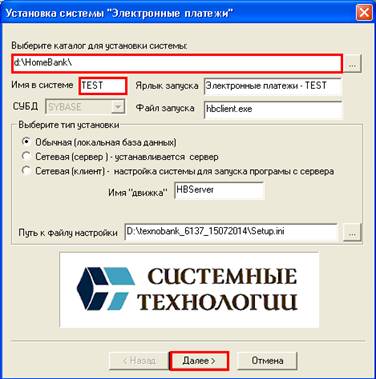
Рисунок 1
В первом поле «Выберите каталог для установки системы» необходимо указать, куда устанавливать программу. Далее заполните поля «Имя в системе» (сообщает Банк), затем необходимо выбрать тип установки (в разделе «Выберите тип установки»), по умолчанию выбирается обычная установка.
Нажать кнопку «Далее>».
Примечание: если система не устанавливается и появляется окно вида (рисунок 2),
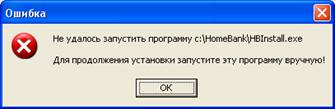
Рисунок 2
то необходимо из папки texnobank_xxxxx_xxxxx архив /homebank. rar/ распаковать в папку (с заменой уже существующих там файлов), в которую Вы собираетесь устанавливать программу (по умолчанию D:\HomeBank\), и запустить из этой папки файл HBInstall. exe.
Примечание: если в процессе установки появляется окно вида (рисунок 3),

Рисунок 3
то необходимо перезагрузить компьютер и снова запустить установочный файл setup.exe из папки texnobank_xxxxx_xxxxx. Запуск установочного файла должен осуществляться с правами локального администратора.
2. После выполненных указанных действий на экране должно появиться окно (рисунок 4) с настройками программы:
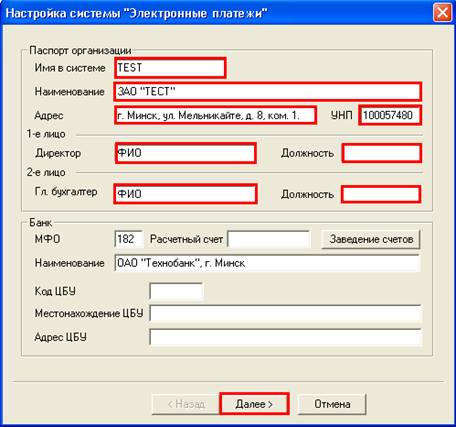
Рисунок 4
В нем по порядку заполняются поля:
а) «Имя в системе» – большими английскими буквами указывается имя в системе, которое Вам должны сообщить в Банке сотрудники отдела автоматизации.
б) «Наименование» – указывается наименование Вашей организации. (для индивидуальных предпринимателей необходимо вписывать «Индивидуальный предприниматель Фамилия Имя Отчество» – ПОЛНОСТЬЮ!)
в) «УНП» – ваш УНП.
г) «Адрес» – ваш юридический адрес.
д) 1-е лицо «Директор» «Должность» – ФИО директора и его должность.
е) 2-е лицо «Гл. бухгалтер» «Должность» – ФИО гл. бухгалтера и его должность.
Нажать кнопку «Далее>».
3. После нажатия на кнопку «Далее>» появится окно (рисунок 5)
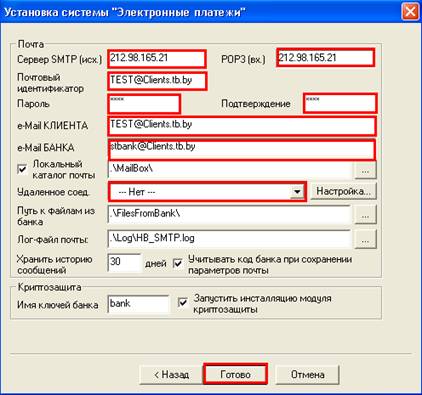
Рисунок 5
Заполнение полей «Сервер SMTP (исх.)» и «POP3 (вх.)» зависит от типа связи с Банком и от способа выхода в Интернет.
а) если Вы связываетесь с Банком с использованием Интернет-соединения:
SMTP: 212.98.165.21
POP3: 212.98.165.21
В поле «Удаленное соед.» установите комбобокс с выбором «Нет» (рисунке 5).
б) если Вы связываетесь с Банком посредством удаленного соединения:
Предварительно необходимо создать удаленное соединение (как в случае беспарольного выхода в Интернет). Телефон для соединения 3063717. Имя пользователя и пароль согласовываются с сотрудниками отдела автоматизации Банка. После этого настраиваются параметры почты программы «Электронные платежи».
SMTP: 212.98.165.21
POP3: 212.98.165.21
В поле «Удаленное соед.» выбирается созданное удаленное соединение.
Содержимое поля «Почтовый идентификатор» формируется следующим образом: к имени в системе (которое Вы указывали в предыдущей форме) добавляется окончание @Clients. . Например: *****@*** . Регистр не имеет значения.
Полям «Пароль» и «Подтверждение» соответствует имя в системе, набранное БОЛЬШИМИ буквами.
Примечание: пароль, как и имя в системе, согласовывается с сотрудниками отдела автоматизации Банка.
Значение «e-Mail КЛИЕНТА» соответствует значению поля «Почтовый идентификатор».
«e-Mail БАНКА»: *****@***.
В остальных полях желательно ничего не менять и оставить все, как есть.
После нажатия кнопки «Готово>» откроется окно «Предупреждение» (рисунок 6). Нажимаете кнопку «Да», операции со счетами будут выполняться после установки программы.
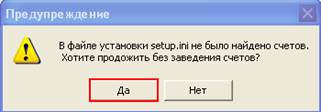
Рисунок 6
4. После настройки системы «Электронные платежи» автоматически будет предложено установить криптопровайдер Avest CSP Base (рисунок 7), если Avest CSP уже установлен на Вашем компьютере нажмите «Нет» и переходите к 5 пункту данной инструкции.

Рисунок 7
Нажмите кнопку «Да». После чего появится окно установки криптопровайдера Avest CSP Base (Рисунок 8)
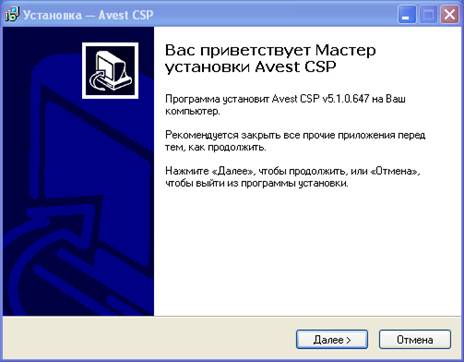
Рисунок 8
Нажимайте кнопку «Далее >». Прочитав лицензионное соглашение необходимо установить переключатель в положение «Я принимаю условия соглашения» (Рисунок 9).
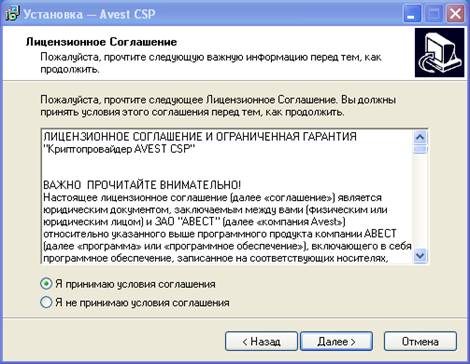
Рисунок 9
Нажимайте кнопку «Далее>». В следующих окнах (рисунок 10 и 11) никаких изменений не требуется, нажимаете «Далее >».
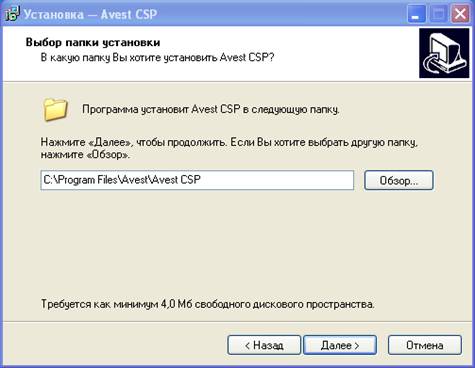
Рисунок 10
Нажимайте кнопку «Далее >»
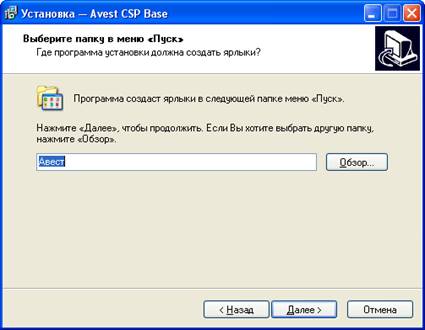
Рисунок 11
Далее в окне выбора используемых носителей (рисунок 12) предоставляется выбор носителей. Если Вы используете один вид носителей Avest Token, то нажмите кнопку «Далее>». Иногда необходимо работать с несколькими видами носителей. В этом случае отметьте пункт «Использовать несколько носителей» и в области ниже выберите все необходимые типы ключей, после чего нажмите кнопку «Далее>».
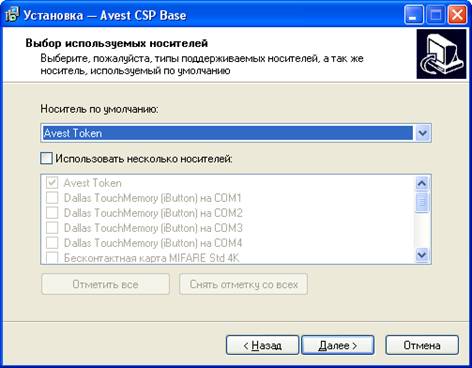
Рисунок 12
В следующем окне нажимаем кнопку «Установить>» (рисунок 13).
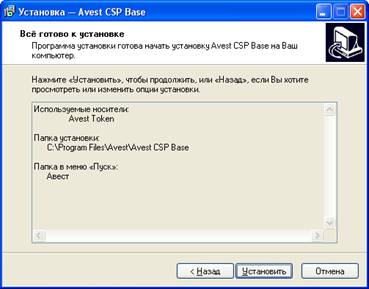
Рисунок 13
После этого будет произведена распаковка, копирование файлов и регистрация библиотек на компьютере.
Далее необходима регистрация криптопровайдера. Для этого нужно некоторое количество случайных данных, и необходимо подвигать мышью в пределах следующего появившегося окна. (рисунок 14)
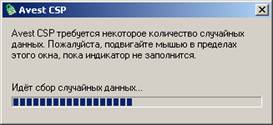
Рисунок 14
Если Вы все сделали правильно, и установка успешно закончилась, то появиться окно (рисунок 15), в котором Вы нажмете кнопку «Завершить>».
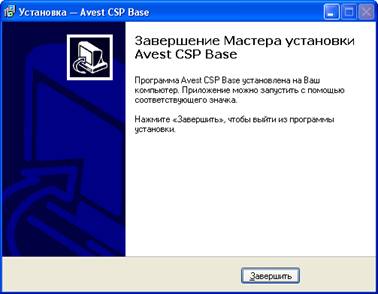
Рисунок 15
5. После завершения установки криптопровайдера Avest CSP автоматически будет предложено установить «Персональный менеджер сертификатов Авест» (рисунок 16).

Рисунок 16
Нажмите кнопку «Да» и установите менеджер сертификатов. По завершению установки будет предложено завершить сеанс.
6. После перезагрузки компьютера запустите программу «Электронные платежи» (на рабочем столе ярлык «Электронные платежи»). В окне «Соединение с сервером» (рисунок 17) в поле «Пароль» введите sql и нажмите «OK».
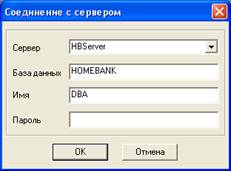
Рисунок 17
Зайдите в панели «Задачи» – «Параметры почты», в окне «Настройки параметров почты» проверить корректность данных.
В навигаторе запросов (рисунок 18) необходимо найти запрос «128 – Отсылка запроса на получение сертификата» и выделить его.
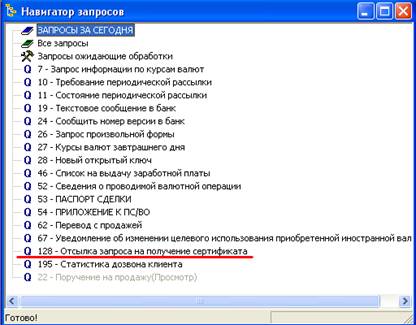
Рисунок 18
Нажать кнопку «Enter» на клавиатуре. В появившемся окне кнопку «OK». В пустой таблице нажать правой кнопкой мыши и выбрать пункт «Новый запрос».
6. В окне «Создание запроса на получение сертификата криптозащиты» выбираем пункт «Новый сертификат» (по умолчанию он отмечен сразу – рисунок 19) и нажимаем «OK».
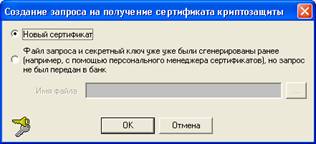
Рисунок 19
В следующем окне (рисунок 20) заполняем поля «Область», «Населенный пункт», «Подразделение», «Должность», «Фамилия», «Имя и отчество», «Адрес электронной почты» .
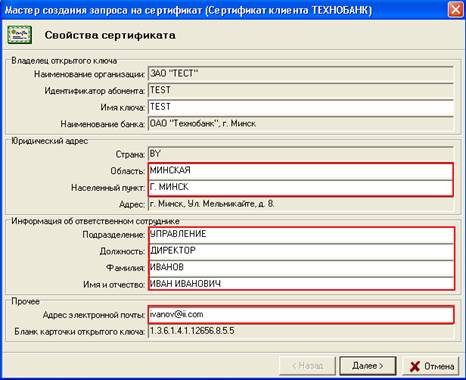
Рисунок 20
Затем в каждом появившемся окне необходимо нажимать кнопку «Далее>», пока не появится форма с предложением ввести пароль, где надо ввести Пароль, придуманный Вами, и Подтверждение данного пароля не менее 8 символов (ОБЯЗАТЕЛЬНО запомните его: этот пароль Вы будете использовать для подписи платежей в данной системе). И нажать кнопку «OK».
В следующем окне, следуя инструкции, необходимо подвигать мышью в пределах формы, пока не заполниться индикатор.
Печатать карточки не надо, можно снять переключатель с пунктов «Печать карточки открытого ключа» и «Предварительный просмотр». Нажмите кнопку «Далее>», затем «Закрыть».
Запрос создан. Можно его отправлять в Банк.
7. В программе «Электронные платежи» выбираем меню «Задачи» пункт «Почта» (рисунок 21).
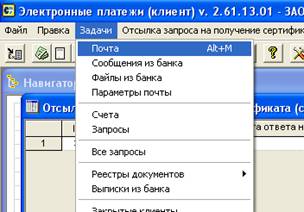
Рисунок 21
И в последующих 3-х формах нажать кнопку «OK».
При удачном сеансе связи появится отчет об полученных/отправленных сообщениях, где в разделе «Отправленные сообщения» должен быть 128-й запрос.
Запрос отправлен. Необходимо уведомить сотрудников отдела автоматизации Банка об отправке запроса.
8. Для импорта сертификата надо связаться с Банком (через программу «Электронные платежи»: меню «Задачи» – «Почта») минут через 10 и во всех всплывающих окнах нажимать «Далее» и соглашаться со всем, что предлагается, и ничего не менять.
9. Необходимо распечатать карточки открытых ключей. Для этого на рабочем столе запускаем ярлык «Персональный менеджер сертификатов Авест». Появится окно с выбором сертификата (рисунок 22):

Рисунок 22
В нем выберите Ваш сертификат, нажмите кнопку «ОК» и введите пароль, который Вы вводили при генерации запроса. В появившемся окне (рисунок 23) щелкните 2 раза левой кнопкой мыши по вашему сертификату (красного цвета).
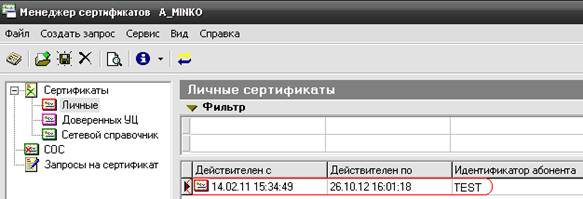
Рисунок 23
Нажмите на кнопку «Просмотр карточки открытого ключа» и распечатайте 2 экземпляра. Необходимо поставить подпись, фамилию и инициалы, должность владельца карточки открытого ключа (как правило, это директор), а так же печать организации (пример рисунок 24). Передайте подписанные карточки в отделение Банка, в котором Вы обслуживаетесь либо по адресу , каб. 120.
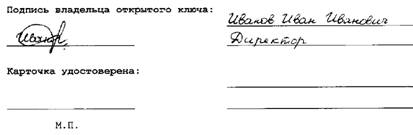
Рисунок 24
Действия при переустановке программы «Электронные платежи»
Перед переустановкой программы НАСТОЯТЕЛЬНО рекомендуется сделать резервную копию всей папки, в которую была установлена программа ранее (по умолчанию D:\HomeBank).
Переустановка программы осуществляется по следующей схеме:
1. Выполняется обыкновенная установка программы (шаги 1-4, описаны выше) без заполнения каких-либо полей и выполнения настроек (то есть везде нажимать «ДАЛЕЕ»).
2. Папку, куда установлена НОВАЯ программа в п. 1, можно удалить.
3. На ее место скопировать ВСЮ ПАПКУ СТАРОЙ программы. При этом важно, чтобы название СТАРОЙ папки с программой совпадало с названием, указанным в п. 1, то есть с названием папки с новой версией.
4. Проверить настройку параметров почты (меню «Задачи» > «Параметры почты»).
В итоге все остальные настройки и сертификаты должны сохраниться.
Пример: До переустановки программа стояла в папке HomeBank на диске C:. Чтобы сохранить базу и все библиотеки старой программы, переименуем папку (например, в HomeBank2). Открываем папку с дистрибутивом texnobank_xxxxx_xxxxx и запускаем из нее файл setup.exe и производим установку программы заново в папку HomeBank, при этом ничего не настраиваем. После установки папку HomeBank удаляем (это папка с новой версией). А папку HomeBank2 (где хранится старая версия) переименовываем назад в папку HomeBank.
Примечание: если у вас не сохранилась папка с установленной старой версией программы, то в таком случае базу восстановить не удастся и установка программы осуществляется заново, как описано в первой части инструкции.
По вопросам установки, переустановки, работы программы обращайтесь по телефону 209-42-01 либо 237-42-77(78,79).
