- 30% recurring commission
- Выплаты в USDT
- Вывод каждую неделю
- Комиссия до 5 лет за каждого referral
Создание VPN подключения в Windows Vista
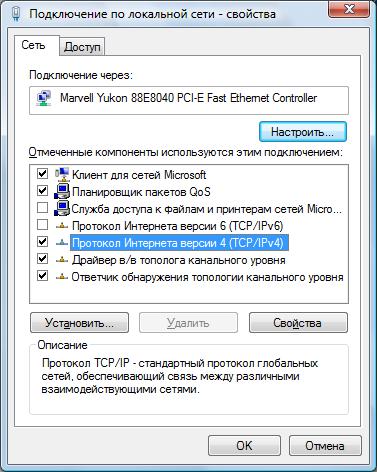
1. Самое главное перед настройкой VPN доступа убедитесь, что настройки IP адреса вашей сетевой карты у вас происходит автоматически. Для этого необходимо зайти ПУСК→НАСТРОЙКИ→ПАНЕЛЬ УПРАВЛЕНИЯ выбрать «Центр управления сетями и общим доступом», в этом окне выбрать «Управление сетевыми подключениями». В новом окне щелкните правой кнопкой мышки по «Подключению по локальной сети» и выбрать пункт Свойства.





2. В новом окне указать «Протокол Интернета версии 4 (TCP/IPv4)» и нажмите кнопку Свойства.

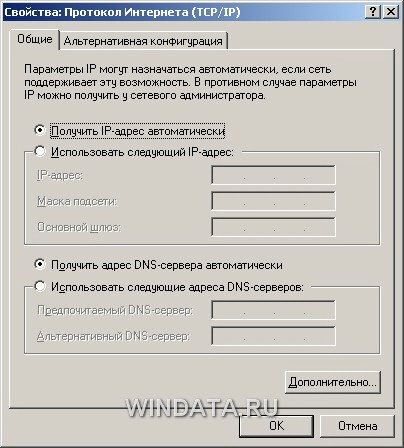
3. В открывшемся окне поставьте отметки «Получить IP-адрес автоматически» и «Получить адрес DNS-сервера автоматически» и нажимаем кнопку ОК.





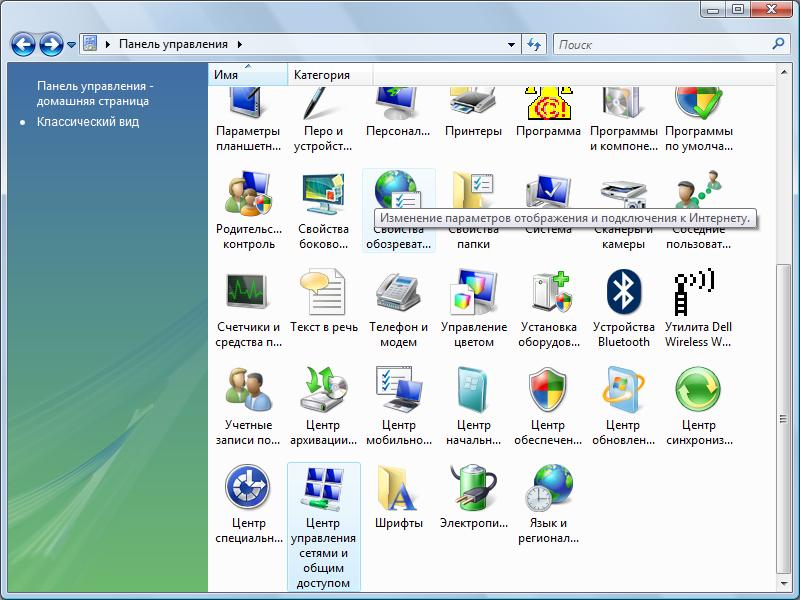
4. Для создания нового подключения, необходимо: ПУСК→НАСТРОЙКИ→ПАНЕЛЬ УПРАВЛЕНИЯ выбрать «Центр управления сетями и общим доступом».

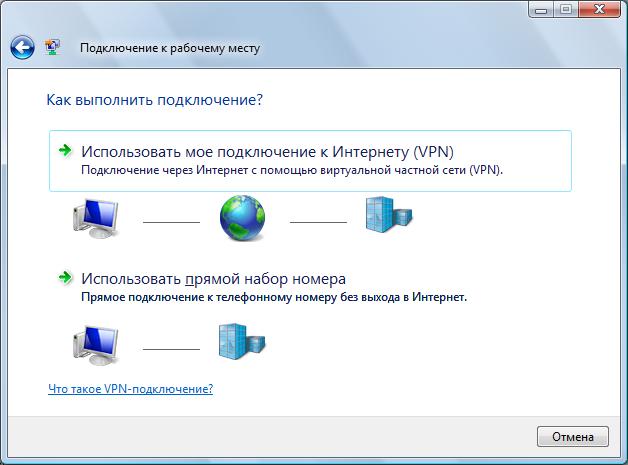
5. В окне слева выбираем «Установка подключения или сети», далее в появившемся окне-списке указываем «Подключение к рабочему месту» и нажимаем кнопку ДАЛЕЕ.





6. В открывшемся окне выбираем пункт «Использовать мое подключение к Интернету (VPN)»

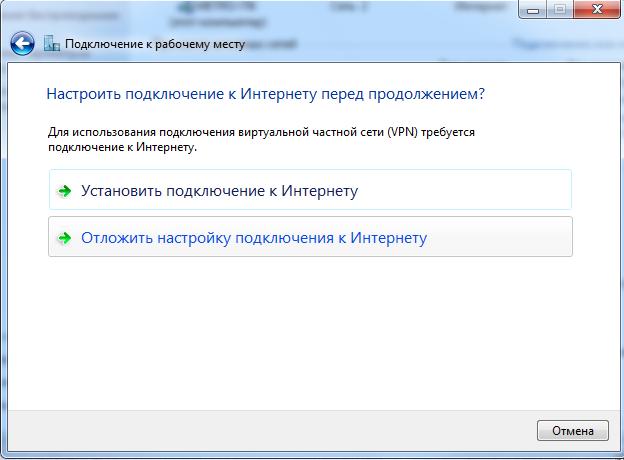
7. В открывшемся окне необходимо выбрать действие: “Отложить настройку подключения к Интернету”.

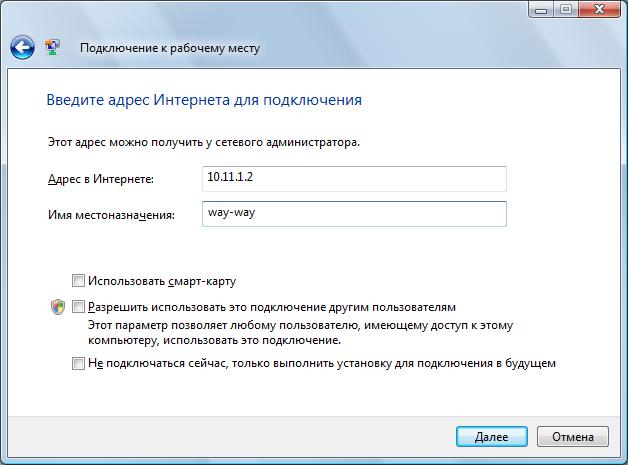
8. Указываем адрес VPN сервера (10.11.1.2) и название подключения (например, Pro-Net), так же необходимо выбрать пункт: Не подключаться сейчас, только выполнить установку для подключения в будущем и нажимаем кнопку «Далее»
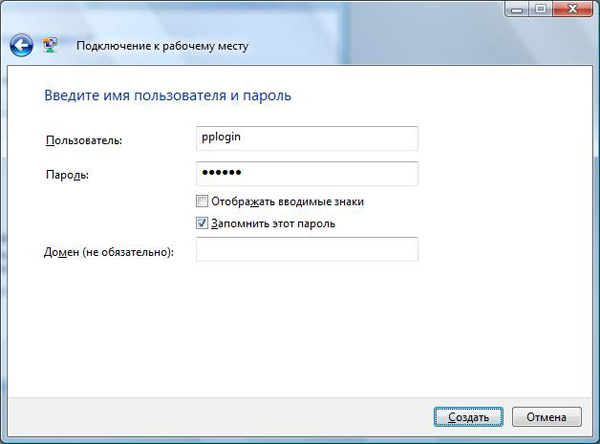
9. Теперь необходимо ввести в поля: пользователь и пароль, данные которые указаны в регистрационной карте (пароль необходимо вводить с учетом заглавных и прописных букв, и раскладка клавиатуры должна стоять EN (английский)). Выбираем пункт: “Запомнить пароль” и нажимаем кнопку СОЗДАТЬ.






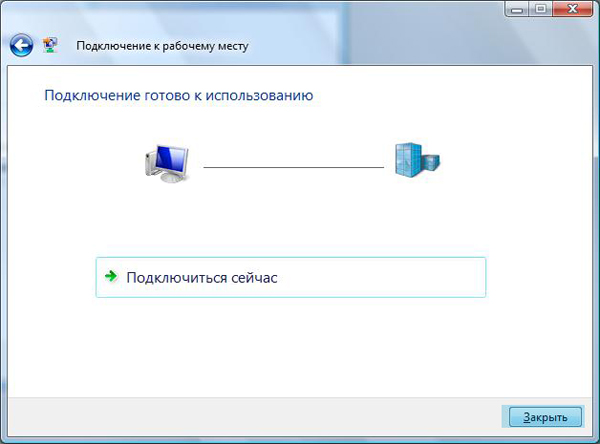
10. В открывшемся окне нажимаем кнопку ЗАКРЫТЬ.

11. Далее необходимо зайти ПУСК→НАСТРОЙКИ→ПАНЕЛЬ УПРАВЛЕНИЯ выбрать «Центр управления сетями и общим доступом», в этом окне выбрать «Управление сетевыми подключениями». В открывшемся окне правой кнопкой «мышки» щелкаем по новому подключению Pro-Net и выбираем “Свойства”.





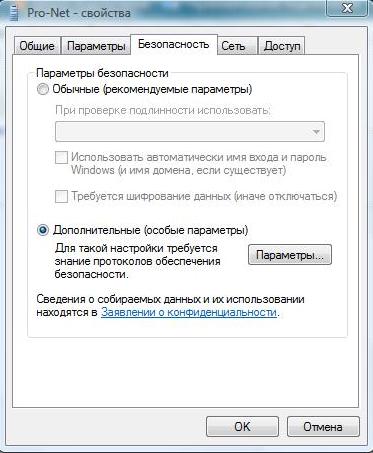
12. В открывшемся окне выбираем вкладку «Безопасность». Там же выбираем пункт “Дополнительные (особые параметры)”, и нажимаем кнопку ПАРАМЕТРЫ




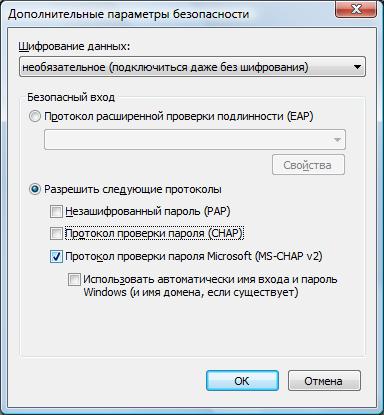
13. В новом окне необходимо в разделе Шифрование данных выбрать «Необязательное (подключиться даже без шифрования)» и установить галочку «Протокол проверки пароля Microsoft (MS-CHAP v2)» и нажимаем ОК.
14. Далее создаем ярлык на рабочем столе для созданного подключения. Заходим ПУСК→ ПАНЕЛЬ УПРАВЛЕНИЯ выбрать «Центр управления сетями и общим доступом», в этом окне выбрать «Изменение параметров адаптера». В открывшемся окне правой кнопкой «мышки» щелкаем по новому подключению Pro-Net и выбираем “Создать ярлык”. После чего подключаемся к интернету.