

Партнерка на США и Канаду по недвижимости, выплаты в крипто
- 30% recurring commission
- Выплаты в USDT
- Вывод каждую неделю
- Комиссия до 5 лет за каждого referral

РУКОВОДСТВО ПО НАСТРОЙКЕ
НОВОГО СЕРТИФИКАТА В АС«SAVEX»
1. Сохраняем предоставленный Банком сертификат на компьютер (.p7b или. cer).
2. Заходим в персональный менеджер сертификатов (Пуск→Все программы→Авест→Персональный менеджер сертификатов Авест).
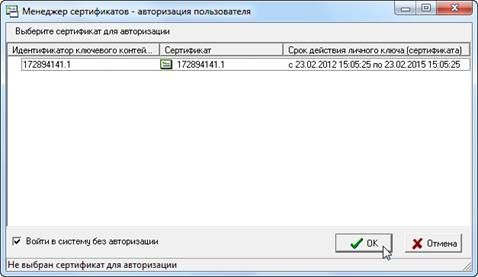
3. Если появляется окно «Авторизация пользователя», ставим птичку «Войти в систему без авторизации» и нажимаем «Ок».
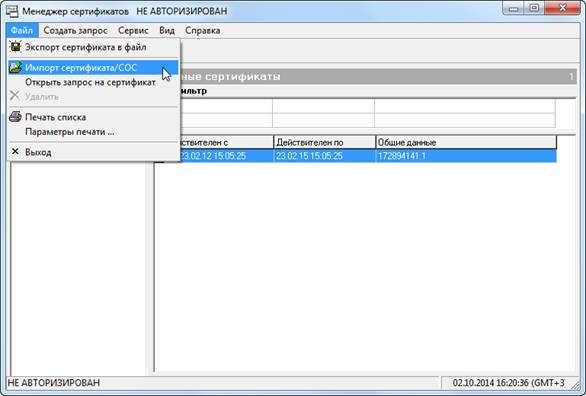
4. Заходим в меню «Файл\Импорт сертификата» и выбираем сохраненный файл сертификата.
5. Нажимаем несколько раз «Далее».
Выбираем контейнер, соответствующий сертификату, нажимаем «Далее» и вводим Ваш личный пароль к контейнеру.
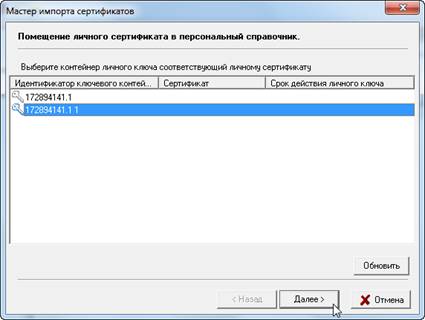
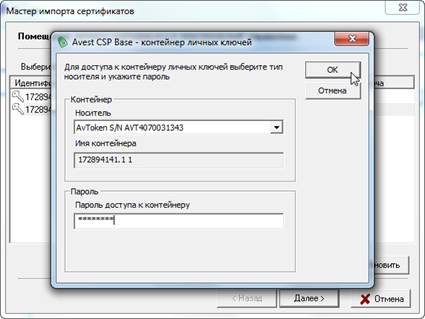
Примечание: Если после ввода пароля к контейнеру появляется ошибка «Сертификат не найден. Вставьте другой носитель и нажмите «Обновить»», возможно, Вы выбрали не тот контейнер.
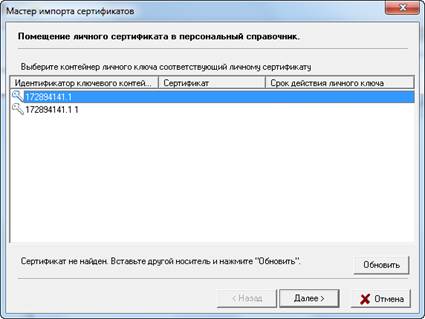
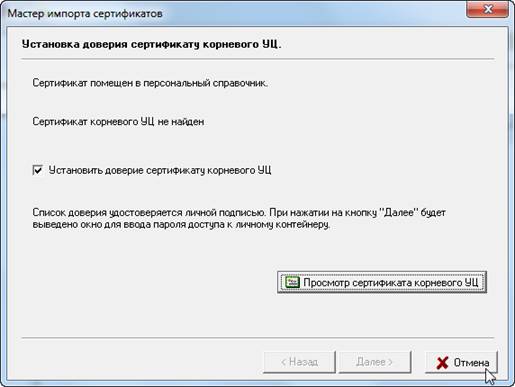
6. Если неактивна кнопка «Далее», то нажимаем «Отмена».
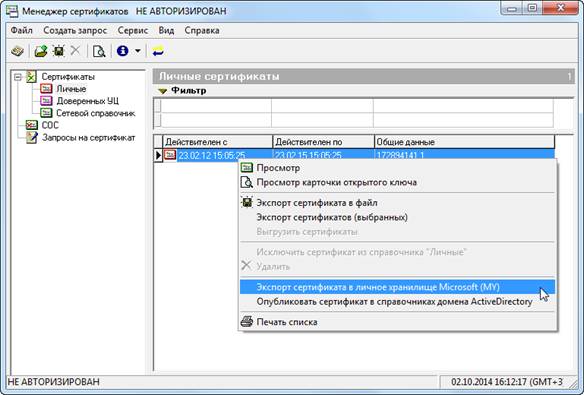
7. Слева в дереве выбираем секцию «Личные» и нажимаем на появившейся сертификат правой клавишей мыши → «Экспорт сертификата в личное хранилище Microsoft (MY)».
8. Система настроена!
Для проверки работоспособности можно выполнить тестовую сделку по депозитам или валютно-обменным операциям.
8.1 Для депозитов:
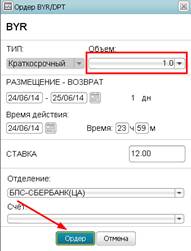
· Заходим в меню Тикеры\BYR/DPR.
· Нажимаем кнопку ордер.
· Обязательно меняем сумму на 1 и нажимаем «Ордер».
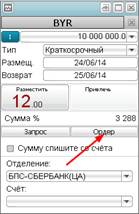
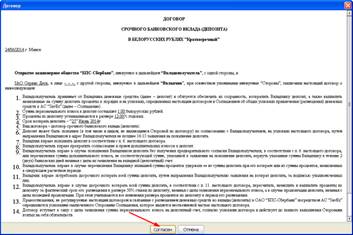
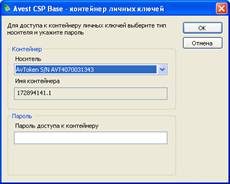
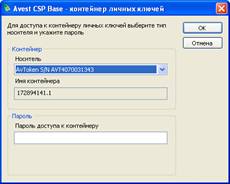
· Соглашаемся с условиями договора и вводим пароль доступа к контейнеру.
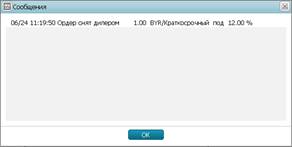
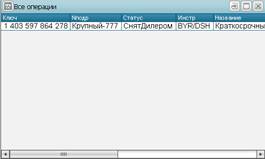
· На экран выйдет сообщение «Ордер снят дилером», и в окне «Размещение средств\Все операции» появится запись, что свидетельствует об успешной работе системы.
8.2 Для валютно-обменных операций:
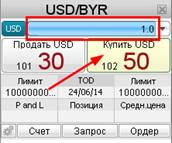
· Выбираем валютную пару USD/BYR.
· Обязательно меняем сумму на 1 и нажимаем купить.
· Вводим пароль доступа к контейнеру.
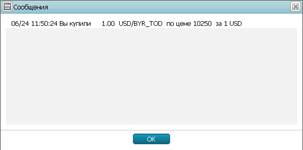
· На экран выйдет сообщение «Вы купили 1.00 USD/BYR…», и в окне «Сделки конверсионные» появится запись, что свидетельствует об успешной работе системы.

При возникновении сложностей обращайтесь в службу технической поддержки по телефону (017) 289 41 41
