


Партнерка на США и Канаду по недвижимости, выплаты в крипто
- 30% recurring commission
- Выплаты в USDT
- Вывод каждую неделю
- Комиссия до 5 лет за каждого referral
Глава 1. Установка программы
1.1. Установочный файл программы RDCAM выглядит следующим образом:

Дважды кликните по значку для запуска установки программы.
1.2. После запуска процесса установки появится следующее окно:
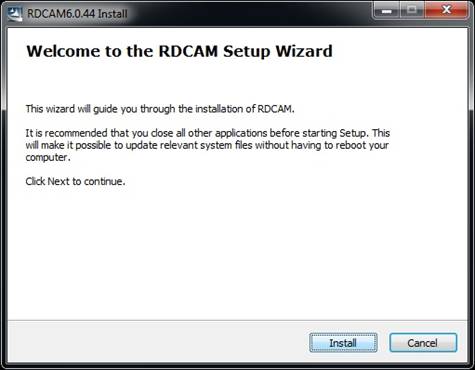
Для продолжения процесса установки нажмите кнопку «Install».
1.3. В продолжение установки выскочит такое окно:
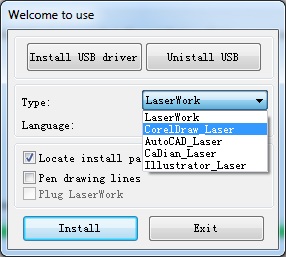
В новом окне необходимо: 1. Поставить галку напротив поля «Locate install path».
2. В списке для поля «Type» необходимо выбрать стоку «CorelDraw_Laser».
3. В разделе «Language» должен стоять «English».
После этих действий нажимаем кнопку «Install».
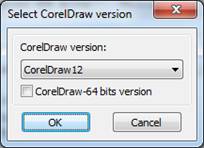
1.4. Далее в новом окне нужно выбрать версию Corel Draw, установленную на Вашем компьютере. Если Ваш Corel Draw – 64-разрядный, то поставьте галку напротив «CorelDraw-64 bits version». После чего, нажмите «ОК».
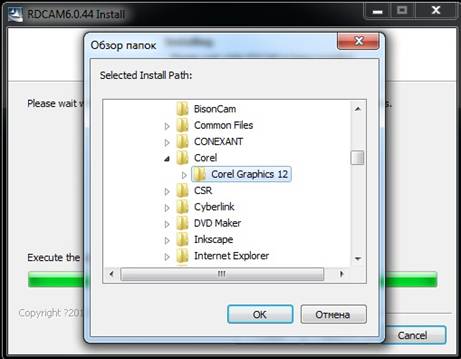
1.5. Следующим этапом установки будет выбор папки, в которую будет установлена программа. Здесь нужно указать корневую папку графического редактора Corel Draw.
Например, директория установки может выглядеть так:
C:\Program Files\Corel\CorelDRAW Graphics Suite X5
или
C:\Program Files\Corel\Corel Graphics 12
После выбора папки нажимаем «ОК».
Замечание: В случае, если Ваша операционная система является 64-разрядной, а графический редактор CorelDraw – 32-разрядный, то он должен быть установлен в папку Program files (x86)!
1.6. В конце концов, после успешной установки должно появится окошко:
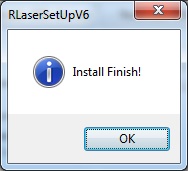
Это значит, что установка успешно завершена, и для дальнейшей процедуры инсталляции необходимо открыть графический редактор Corel Draw.
Глава 2. Встраиваем программу в Corel Draw
2.1. Открываем графический редактор Corel Draw. На панели управления отыскиваем элемент под названием «Средства» (или «Инструменты»), в открывшемся подменю выбираем первую стоку «Опции» (или «Параметры»).
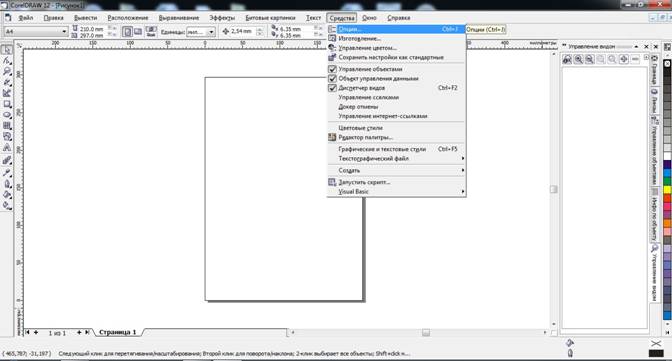
2.2. В открывшимся окне выбираем «Рабочую зону» (или «Рабочее поле»), далее в списке ищем и щелкаем по «VBA». В правой части экрана отыскиваем поле «Задержка загрузки VBA» и убираем галку рядом с этим полем:

После чего, нажимаем «ОК».
2.3. В итоге в программе Corel Draw появится новое окошко, которое выглядит вот так:

Это и есть встроенная программа RDCAM. Теперь можно приступать к работе с ней.
Замечание: В некоторых случаях (особенно, если у Ваc операционная система Windows Vista, Windows 7 или Windows 8), графический редактор Corel Draw следует запускать от имени администратора во избежание возникновения ошибок в результате конфликта в системе безопасности Windows.
