Партнерка на США и Канаду по недвижимости, выплаты в крипто
- 30% recurring commission
- Выплаты в USDT
- Вывод каждую неделю
- Комиссия до 5 лет за каждого referral
Применение сканера в программе
В настройках программы:

Для удобства работы в сканере включить перевод строки (если не включено). Для этого смотреть руководство по вашему сканеру.
Работа со справочником «Товары»

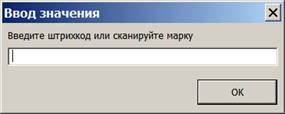
Появится окно для ввода штрих-кода:
Отсканируем линейный код EAN-13 с этикетки бутылки, если в справочнике товаров уже занесен такой код, то появится окно:
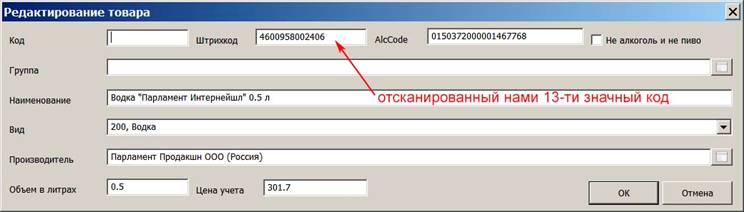
При необходимости можно подредактировать данные в вышеуказанном окне.
Если отсканированный код EAN-13 отсутствует в справочнике, то тогда появится такое сообщение:
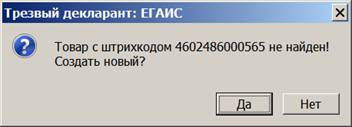
Если в вышеуказанном сообщении нажать «Да», то появится следующее окно :
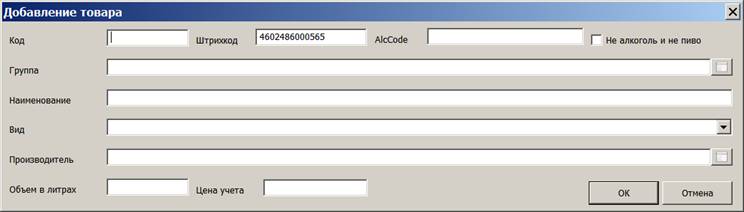
Вышеуказанное окно (карточку товара) можно заполнить вручную данными со сканируемой бутылки и сохранить, нажав ОК. Но лучше заполнять данные или из приходной накладной или из ЕГАИС при запросе по AlcCode. При сохранении накладных из ЕГАИС данные о продукции попадают в справочник товаров автоматически с заполненным AlcCode. При заполнении вручную заполнение производителя предусмотрено выбором из справочника «производители», также и код вида продукции (200, 211, 212…..)
Если карточка с таким наименованием уже есть в справочнике товаров, но в нее не внесен штрих-код, то можно его добавить, для этого найти эту карточку и открыть ее, для поиска можно воспользоваться формой поиска:
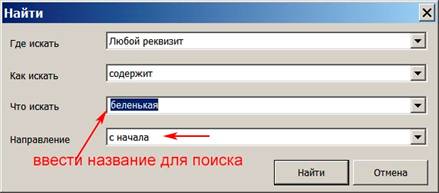
Находим нужное название в справочнике и нажимаем «Изменить», либо дважды щелкаем на строке, либо нажимаем ENTER на строке
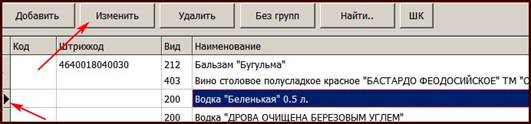
Ставим курсор в позицию ввода линейного кода EAN-13 и сканируем код с этикетки бутылки:
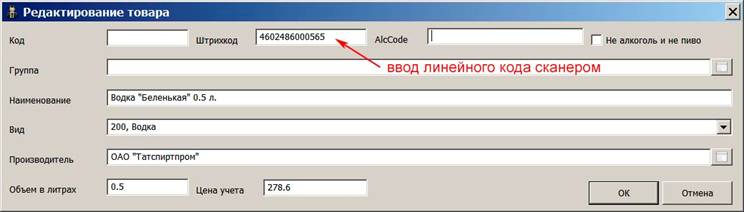
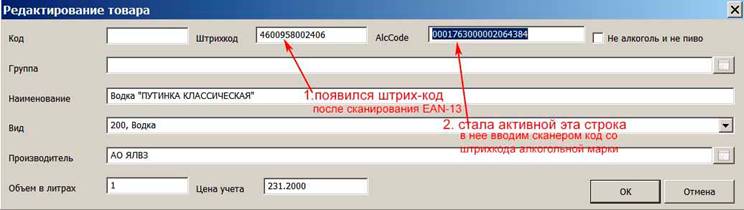
Если продукции алкогольная (не пиво), то в карточку надо занести и алкокод, после сканирования линейного кода (EAN-13), курсор сам перейдет в окно для ввода алкокода (AlcCode). Отсканируем штрих-код с алкогольной марки, после сканирования сначала кратковременно в поле AlcCode появится 68-ми символьный код, затем программа автоматически определит из него 19-ти разрядный AlcCode, который и будет записан в строке AlcCode, см. нижеследующий скрин:
Место сканирования алкогольного кода на бутылке:

Учесть, что если код PDF-417 плохо считывается и приходится манипулировать сканером, то может случайно считаться маленький штрих-код (Data Matrix), расположенный на алкогольной марке выше, см. на вышеуказанном рисунке, чтобы этого не произошло, то его можно например прикрывать пальцем.
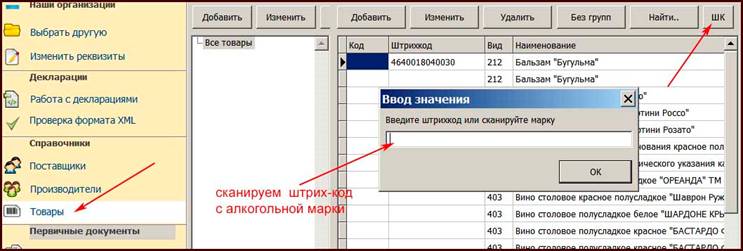
При нажатии на кнопку «ШК» в справочнике товаров можно сканировать штрих-код с алкогольной марки, который преобразуется в алкокод и если в справочнике товаров есть товар с таким алкокодом, то сразу откроется карточка этого товара.
При приеме накладных из ЕГАИС и сохранении этих накладных «как закупка», все товары из этой накладной попадают в справочник с теми алкокодами, которые указаны в сохраненной накладной.
Также при этом автоматически заполняются и другие данные из накладной для этого товара.
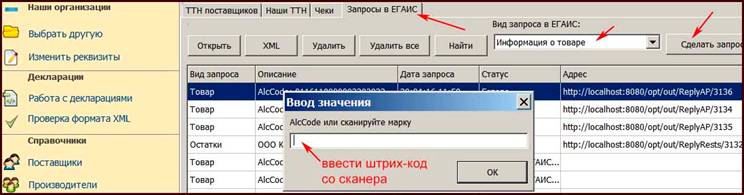
При запросе данных о продукции в ЕГАИС, можно в строку запроса внести штрих-код с алкогольной марки и запрос сразу же отправится сам.
В результате этого запроса получим из ЕГАИС такие данные о запрошенном товаре.
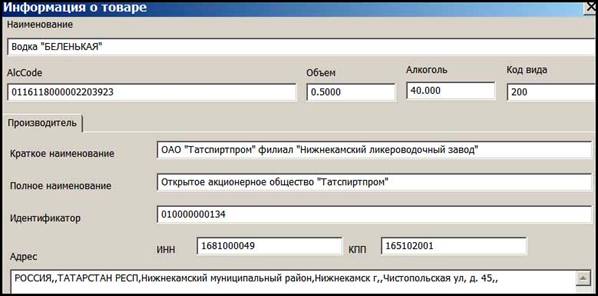
При работе со справочником «товары» также надо учитывать следующее:
- одинаковая продукция с разных заводов может иметь одинаковый EAN (но возможно и разный, если производитель этим озаботился)
- одинаковая продукция с разных заводов однозначно имеет разные AlcCode (причем может иметь несколько разных на один завод, причины неизвестны)
- одинаковая продукция с одного завода может иметь разные EAN для одного AlcCode (обычная и подарочная упаковка товара)
- одинаковая продукция от разных импортеров всегда имеет разные AlcCode
Применение сканера при работе с документами:
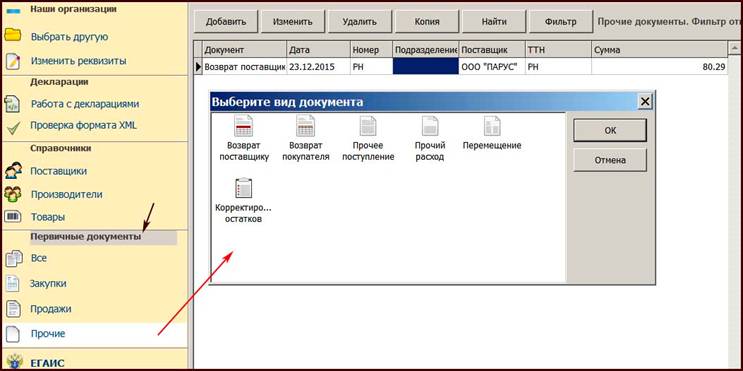
В программе несколько типов документов (закупки, продажи и прочие документы):
Для выбора прочих документов в разделе «Прочие» нажать «Добавить»
В документах можно позиции вводить прямо со сканера в поле позиций, считывая сканером либо код EAN-13, либо код с марки PDF-417. Например в редактируемом документе «Продажи» :
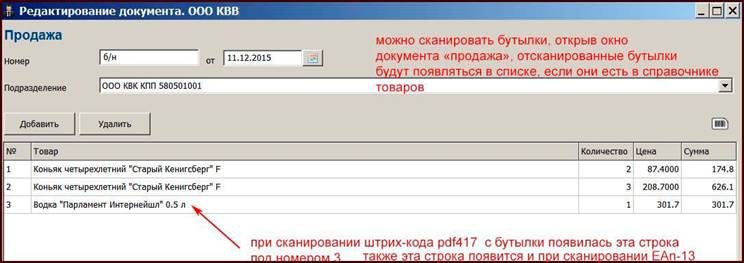
При повторном сканировании этой же бутылки будет увеличиваться сумма в колонке «Количество».
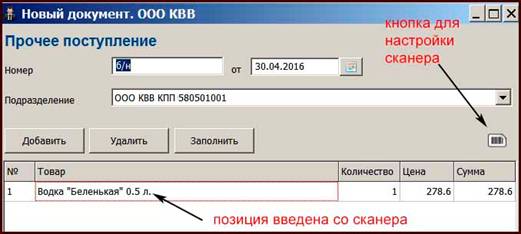
Вводить позиции в документ можно не только в редактируемый, но и в новый документ, в котором еще не заполнены позиции.
Продажа алкогольной продукции.
В программе необходимо настроить чек.
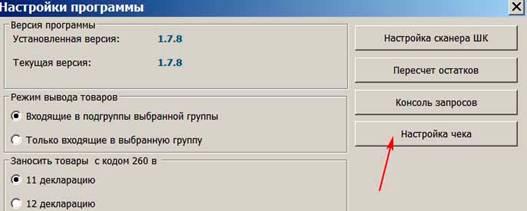
В списке принтеров будут все принтеры зарегистрированные в вашем Windows.
Выбираем нужный. После заполнения можно проверить нажав “Тест», при этом напечатается тестовый алкогольный чек с QR кодом.
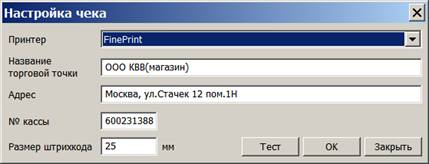
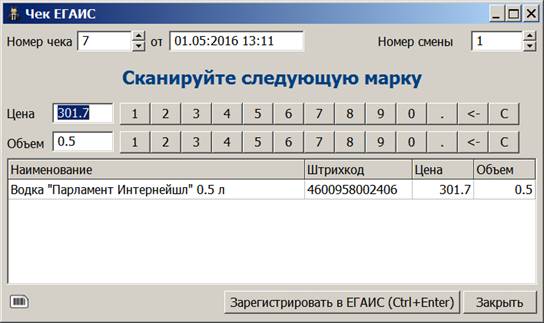
Для продажи алкогольной продукции нажать вкладку «Чеки». После нажатия на «Новый» появится окно «Чек ЕГАИС» , в этом окне будет надпись «Сканируйте марку». Необходимо сканером отсканировать алкогольную марку (PDF-417)
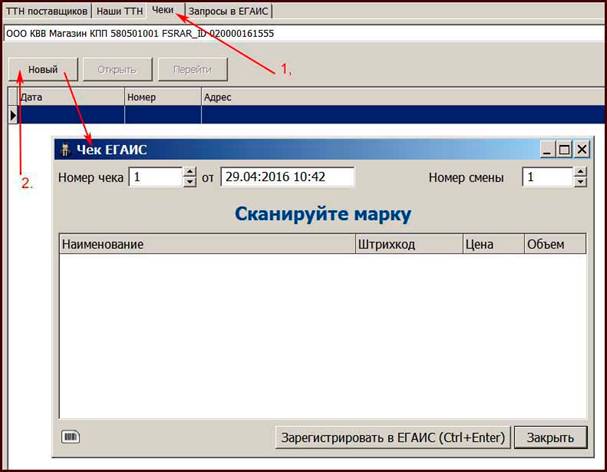
Если такой товар с (алкокодом для данного товара) есть в справочнике товаров, то в окне чека появится название товара, цена, емкость из справочника товаров.
При этом в окне чека надпись «Сканируйте марку» сменится на надпись «Сканировать штрихкод»
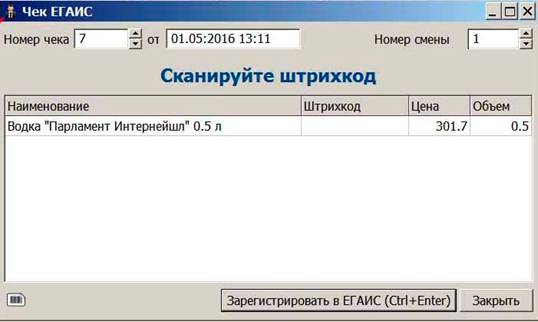
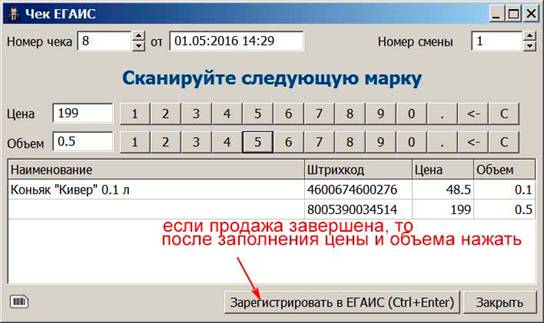
После сканирования линейного штрих-кода (ЕАТ-13) с этикетки бутылки в окне чека появится штрихкод и возможность редактировать цену и объем. При необходимости внести в чек еще продукцию сканируем следующую алкогольную марку.
После завершения нажимаем «Зарегистрировать в ЕГАИС»
После нажатия на «Зарегистрировать в ЕГАИС» пойдет задание на чековый принтер в таком примерно виде:

При этом указанный выше чек №7 появится в списке чеков
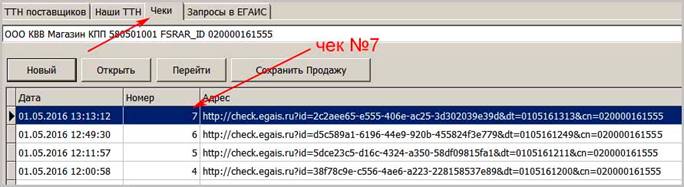
Соответствующий чеку файл xml отправляется в УТМ в папку C:\TT\transporter\xml
Папка “ТТ» может называться «UTM»

После проверки файла УТМ выдается разрешение на печать, см. выше
После отправки файла из УТМ в ЕГАИС он автоматически удалится из папки C:\TT\transporter\xml
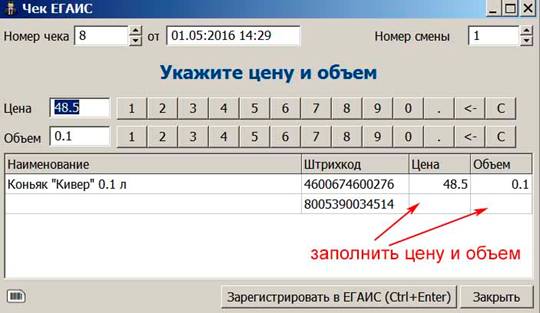
Если при сканировании в открытый чек окажется, что эта продукция не введена ранее в справочник товаров, то продажу также можно производить.
Но в этом случае после сканирования алкогольной марки в чеке не будет названия товара, цены и объема. После сканирования линейного кода можно данные цены и объем этого товара вписать в чек, т. к. эти данные требуются для передачи в УТМ. Цену и объем можно заполнять и с клавиатуры компьютера или с виртуальной клавиатуры чека.