


Партнерка на США и Канаду по недвижимости, выплаты в крипто
- 30% recurring commission
- Выплаты в USDT
- Вывод каждую неделю
- Комиссия до 5 лет за каждого referral

РУКОВОДСТВО ПО НАСТРОЙКЕ
ПОДСИСТЕМЫ «ИНТЕРНЕТ-КЛИЕНТ»
СИСТЕМЫ ДБО «BS-CLIENT»
Оглавление
Оглавление.. 2
Введение.. 3
Системные требования.. 3
Порядок установки.. 4
Создание запроса выписки (проверка подписи) 10
Введение
Система ДБО "BS-Client" позволяет организовать документооборот между клиентом и банком с использованием безбумажной технологии и обеспечивает доставку в банк платежных инструкций и других банковских документов.
Подсистема “Интернет-клиент” системы ДБО “BS-Client” решает следующие задачи:
- подготовка, доставка, контроль и обработка различных типов платежных и информационных документов;
- поддержка универсального формата импорта/экспорта документов;
- обмен сообщениями в произвольном формате;
- получение выписок из лицевых счетов в различных видах и форматах, а также иной информации из банка.
Технология системы ДБО "BS-Client" позволяет клиенту проводить операции и получать информацию по своим счетам без совершения поездок в банк. Электронные документы клиента более защищены от подделок и нежелательного просмотра, чем бумажные.
Таким образом, система решает задачи как информационного, так и полноценного расчетного обслуживания юридических лиц и индивидуальных предпринимателей.
Системные требования
· Операционная система - Windows 7 и выше.
· Браузер Internet Explorer версий 9, 10, 11 или Mozilla Firefox x86 24.0 и выше, Opera x86 Next 17.x и выше, Google Chrome x86 43.x и выше.
· Криптопровайдер Avest CSP v5.1.0.647 и выше.
Порядок установки
1. Установите Avest CSP с официального сайта http:///crypto/csp. htm
2. Зайдите в Интернет-клиент по адресу https://mybank.
3. Нажмите «Загрузить Плагин».
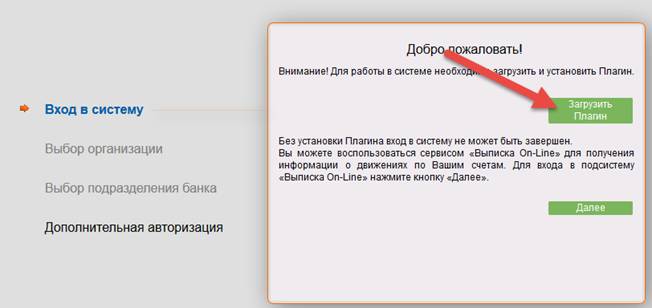
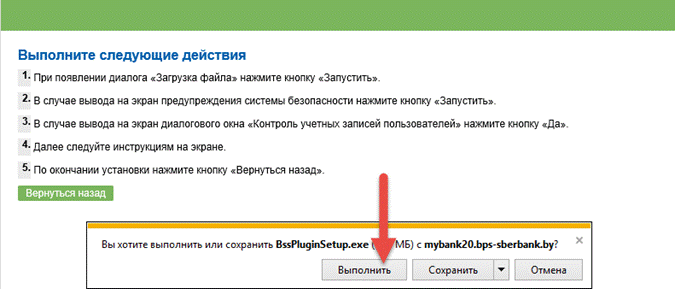
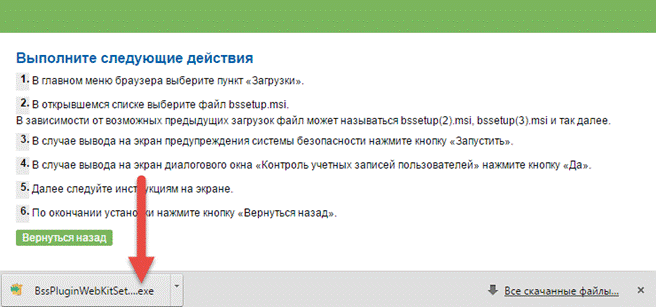
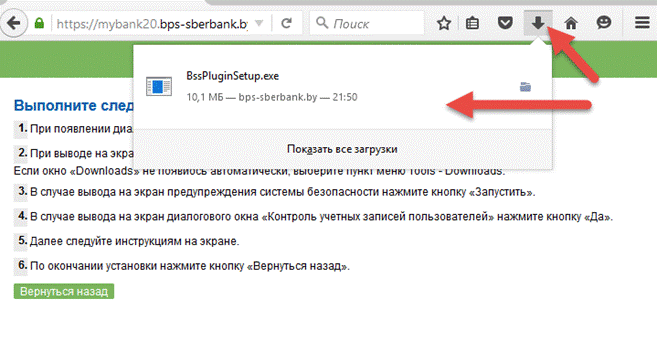
4. Разрешите загрузку плагина и выполните запуск.
Для Internet Explorer:
Для Google Chrome:
Для Firefox:
5. В открывшемся окне нажмите «Принять».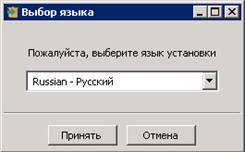
6. Нажмите «Далее».
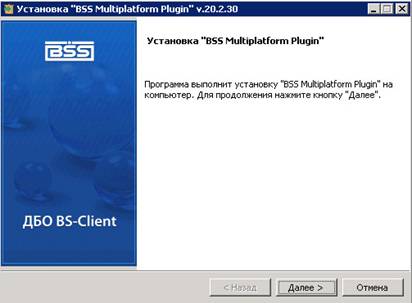
7. Нажмите «Завершить».

8. Нажмите кнопку «Вернуться назад».
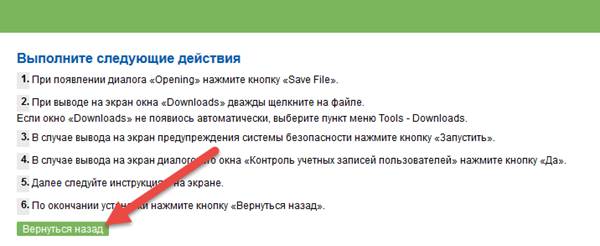
9. В случае предупреждения – разрешите запуск.
Для Internet Explorer:
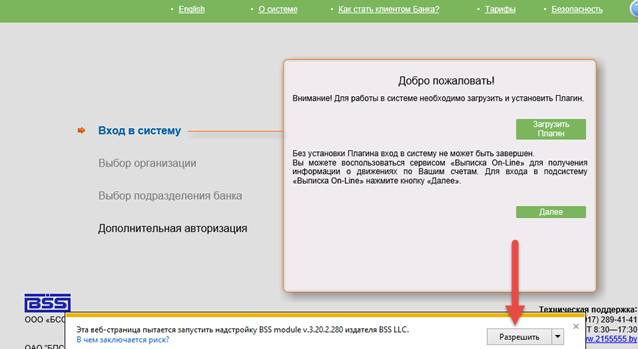
Для Firefox:
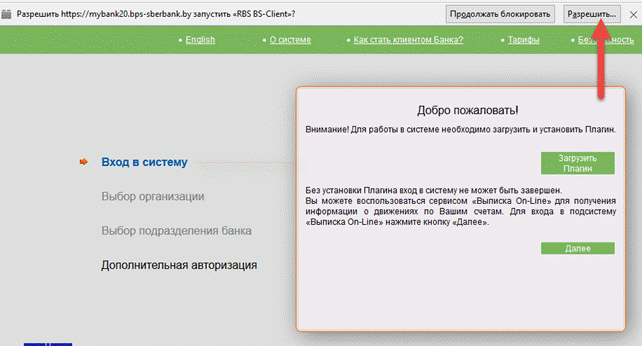
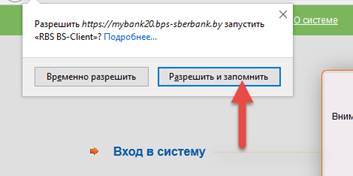
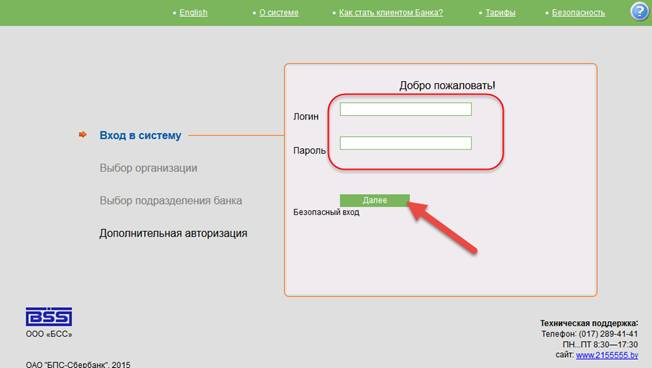
10. Введите Логин и Пароль и нажмите кнопку «Далее».
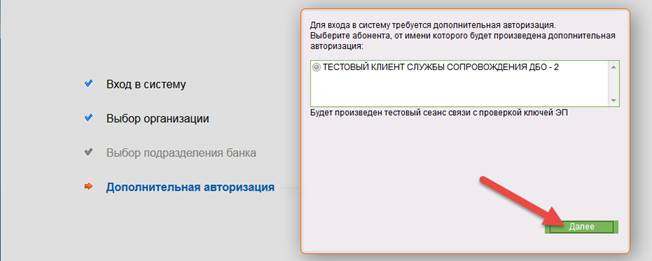
11. Еще раз нажмите «Далее».
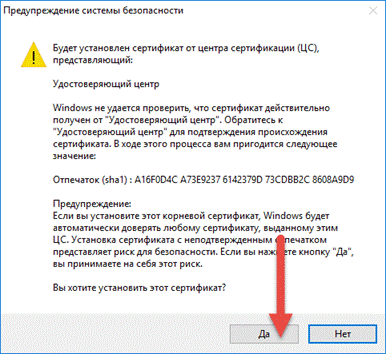
12. При появлении предупреждений системы безопасности – согласитесь установить все предложенные сертификаты.
13. Вставьте носитель и нажмите «Далее».

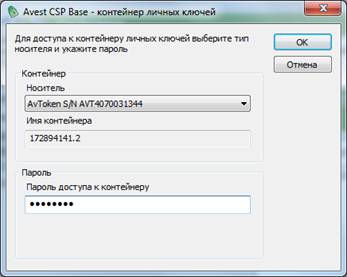
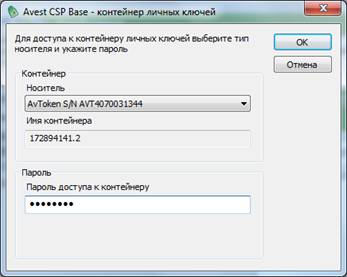
14. Введите пароль доступа к контейнеру (пароль задавался при создании запроса на сертификат).
15. Клиентское рабочее место доступно для работы

Создание запроса выписки (проверка подписи)
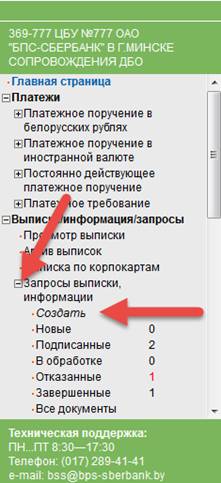
1. Слева в меню раскройте «Запросы выписки и информации» и нажмите на ссылку «Создать»
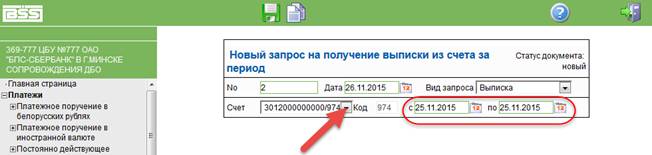
2. Выберите Ваш счет из списка и укажите требуемые период получения выписки. Период получения выписки не должен превышать 5 календарных дней в одном запросе.
3. Нажать на кнопку «Сохранить»

Нажать кнопку «Закрыть»

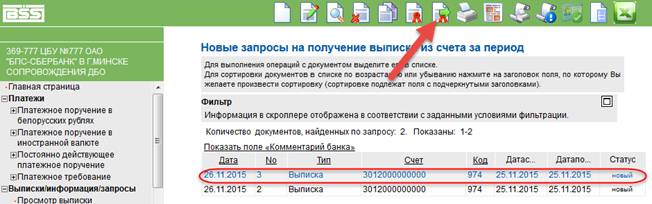
4. Выделите нужный запрос выписки и нажмите кнопку «Отправить документ в Банк»
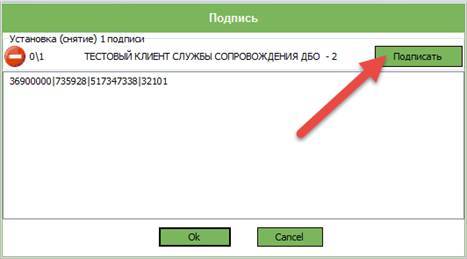
5. Нажмите кнопку «Подписать»
6. Введите пароль к контейнеру.
7. Нажмите «Ок»
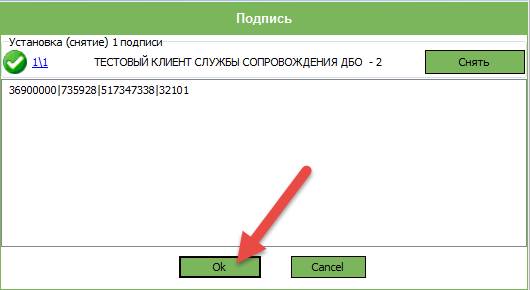
8. Документ подписан.
