


Партнерка на США и Канаду по недвижимости, выплаты в крипто
- 30% recurring commission
- Выплаты в USDT
- Вывод каждую неделю
- Комиссия до 5 лет за каждого referral
Техническое руководство пользователя по генерации ключей подписи для СУФД-Online.
Содержание документа:
1. Перечень терминов и сокращений;
2. Технические требования;
3. Инсталляция АРМ Генерации Ключей;
4. Генерация закрытого ключа ЭП, заявки и запроса на сертификат;
5. Заполнение Заявки на получение сертификата ключа ЭП;
6. Передача Запроса и Заявки на сертификат в Управление;
7. Установка сертификата на рабочей станции.
1. Перечень терминов и сокращений.
Термин | Содержание |
АРМ | Автоматизированное рабочее место. |
АС ФК | Автоматизированная система Федерального казначейства |
Владелец сертификата ключа проверки электронной подписи | Лицо, которому в установленном настоящим Федеральным законом порядке выдан сертификат ключа проверки электронной подписи |
Ключ электронной подписи | Уникальная последовательность символов, предназначенная для создания электронной подписи. |
Клиент | Главный распорядитель средств, распорядитель средств, получатель средств, иной получатель средств соответствующего бюджета, финансовый орган, которым в органе Федерального казначейства открыты соответствующие лицевые счета. |
НСД | Несанкционированный доступ к информации. Доступ к информации, нарушающий правила разграничения доступа. |
НУБП | Юридическое лицо или его обособленное подразделение, не являющееся в соответствии с Бюджетным кодексом Российской Федерации участником бюджетного процесса. |
ООС | Общероссийский Официальный Сайт |
ОС | Операционная система. |
Ключ проверки электронной подписи | Уникальная последовательность символов, однозначно связанная с ключом электронной подписи и предназначенная для проверки подлинности электронной подписи (далее - проверка электронной подписи). |
ПО | Программное обеспечение. |
Сертификат ключа проверки электронной подписи | Электронный документ или документ на бумажном носителе, выданные удостоверяющим центром либо доверенным лицом удостоверяющего центра и подтверждающие принадлежность ключа проверки электронной подписи владельцу сертификата ключа проверки электронной подписи. |
СКЗИ | Средство криптографической защиты информации. |
СУБД | Система управления базами данных. |
СЭД | Система электронного документооборота. |
ТОФК | Территориальный орган Федерального казначейства. К территориальным органам Федерального казначейства относятся управления Федерального казначейства по субъектам Российской Федерации и подведомственные им – отделения управлений Федерального казначейства по субъектам Российской Федерации. |
УБП | Участник бюджетного процесса – главный распорядитель бюджетных средств, распорядитель бюджетных средств, получатель бюджетных средств; иной получатель бюджетных средств; главный администратор доходов бюджета, администратор доходов бюджета с полномочиями главного администратора, администратор доходов бюджета; главный администратор источников финансирования дефицита бюджета, администратор источников финансирования дефицита бюджета с полномочиями главного администратора, администратор источников финансирования дефицита бюджета; финансовый орган. |
УУЦ | Уполномоченный удостоверяющий центр ФК. |
УЦ (Удостоверяющий центр) | Юридическое лицо или индивидуальный предприниматель, осуществляющие функции по созданию и выдаче сертификатов ключей проверки электронных подписей, а также иные функции, предусмотренные настоящим Федеральным законом. |
ФК | Федеральное казначейство. |
ЭП | Электронная подпись – информация в электронной форме, которая присоединена к другой информации в электронной форме (подписываемой информации) или иным образом связана с такой информацией и которая используется для определения лица, подписывающего информацию. |
2. Технические требования
Требования к АРМ пользователя на стороне клиента – НУБП:
- процессор Pentium IV-1,8 ГГц, ОЗУ – 256 Мб, HDD IDE – 40 Гб;
- ОС Windows XP Pro, Windows 2000 Pro;
- СКЗИ: КриптоПро CSP не ниже версии 3.6;
- MS Office 2000 и выше.
Средство криптографической защиты информации КриптоПро CSP не ниже версии 3.6 можно скачать с сайта компании производителя по адресу http://cryptopro. ru/downloads, пройдя простую процедуру регистрации.
Установка, настройка считывателей ключей ЭП подробно описана в «Инструкции по использованию КриптоПро CSP» на официальном сайте Компании КриптоПро.
3. Инсталляция АРМ Генерации Ключей
Для установки программного обеспечения необходимо выполнить ряд последовательных действий.
3.1. Запустить файл setup.exe из каталога размещения дистрибутива АРМ Генерации Ключей. На экране отобразится форма приветствия перед установкой программы (Рис. 3.1).
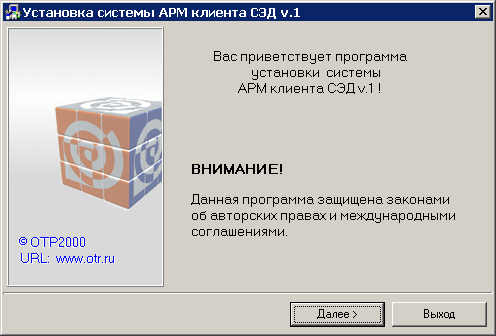
Рис. 3.1. Установка системы АРМ клиента СЭД
3.2. Нажать «Далее>», в открывшемся окне нажать кнопку «Согласен».
3.3. В следующем открывшемся окне (Рис. 3.2.) определить тип установки и путь к директории программы. Рекомендуется оставить все параметры по умолчанию. Нажать «Далее>».
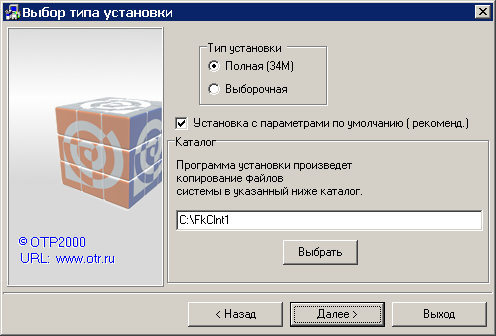
Рис. 3.2. Выбор типа установки
3.4. В следующем окне (Рис. 3.3.) определить или оставить без изменения (рекомендуется) указанную по умолчанию папку для установки программы. Нажать «Далее>», в следующем окна нажать «Установить».
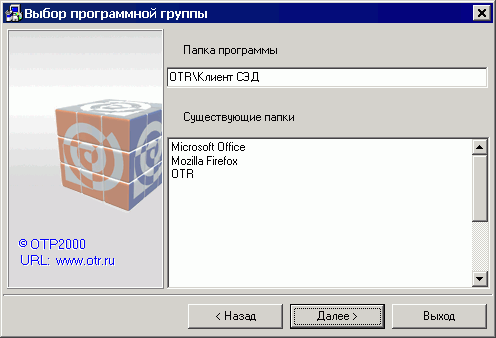
Рис. 3.3. Выбор программной группы
3.5. Начнется процесс копирование файлов программы, по окончанию процесса копирования появится сообщение «Инсталляция завершена». На этом процесс инсталляции АРМ Генерации Ключей завершен.
4. Генерация закрытого ключа ЭП, заявки и запроса на сертификат
Владелец ЭП подписывает электронные документы в системе удаленного финансового документооборота (СУФД). (В соответствии с Правила электронного документооборота для подписания ЭД в СУФД используется квалифицированная электронная подпись).
Для генерации запроса на сертификат и закрытого ключа выполните следующие действия.
4.1. Нажмите кнопку «Создать запрос на сертификат» в форме главного меню АРМ Генерации Ключей. Откроется окно «Генерация запроса на сертификат и закрытого ключа» (Рис. 4.1.). Тогда при формировании ключа необходимо открыть вкладку «АСФК» (нажать на знак «+» рядом со словом «АСФК») и выбрать следующие роли:
Рис. 4.1. Генерация запроса на сертификат
Примечание: роль аутентификация клиента проставляется автоматически.
4.2. В окне «Генерация запроса на сертификат и закрытого ключа» заполните следующие поля:
– «Наименование абонента» – введите фамилию имя и отчество владельца закрытого ключа (с заглавной буквы через пробел). Поле обязательно для заполнения;
– «Генерировать запрос на ЕУС (единый универсальный сертификат)» – поле должно быть отмечено;
– «Роли владельца сертификата» – в поле отображается древовидный список полномочий с возможностью отметить нужные пункты. Допускается отмечать несколько пунктов.
4.3. После выбора ролей необходимо нажать кнопку  и перейти на следующее окно заполнения параметров сертификата. (Рис. 4.2)
 Заполняются все активные поля.
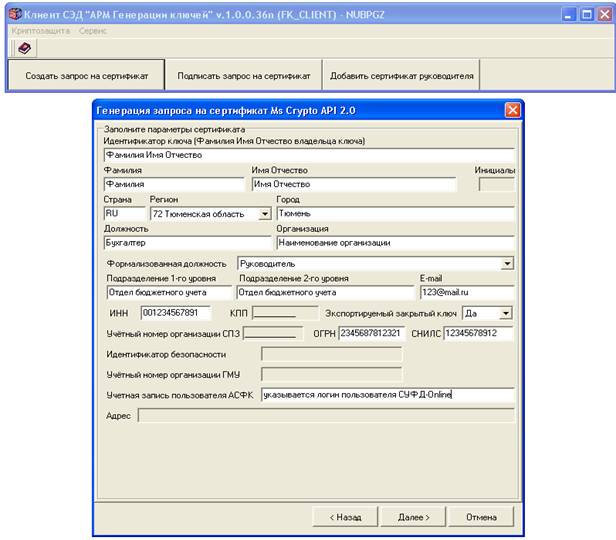
Рис. 4.2. Генерация запроса на сертификат
– «Идентификатор ключа (Фамилия Имя Отчество владельца ключа)» – вводится фамилия, имя, отчество владельца сертификата в виде «Фамилия Имя Отчество» для которого запрашивается сертификат. Поле обязательно для заполнения. По умолчанию заполняется из поля «Наименование абонента» предыдущего окна;
– «Фамилия» – заполняется фамилия владельца сертификата с большой буквы в одно слово без пробелов. Поле обязательно для заполнения. По умолчанию заполняется значением из поля «Идентификатор ключа»;
– «Имя Отчество» – имя и отчество владельца сертификата в формате «Имя Отчество» в два слова, разделенных одним пробелом. Поле обязательно для заполнения. По умолчанию заполняется значением из поля «Идентификатор ключа»;
– «Инициалы» – поле НЕ заполняется;
– «Страна» – заполняется двухбуквенным кодом страны в соответствии с ISO 3166, в которой зарегистрирована организация. Поле обязательно для заполнения. Для России по умолчанию указывается RU;
- «Регион» – 72 Тюменская область (выбирается из списка регион, в котором находится организация);
- «Город» – указывается населенный пункт, в котором находится организация, например, Тюмень;
- «Должность» – указывается реальная должность владельца ЭП в соответствии с карточкой образцов подписей, например, Заместитель руководителя, или Главный специалист и др.;
- «Организация» – указывается наименование организации, можно сокращенное как в печати организации (не более 64 символов);
- «Формализованная должность» – указывается в соответствии с карточкой образцов подписей:
· Право первой подписи - Руководитель;
· Право второй подписи - Главный бухгалтер;
ВНИМАНИЕ: Документы в СУФД будут подписываться 2-мя подписями: руководителя и главного бухгалтера, плюс замещающие их должности, поэтому обязательно:
В поле «Формализованная должность» - формализованная должность «Руководитель» назначается абоненту с правом 1-ой подписи, формализованная должность «Главный бухгалтер» назначается абоненту с правом 2-ой подписи.
- «Подразделение 1-го уровня» – указывается структурное подразделение, в котором работает владелец ЭП, например, Руководство (для руководителя организации и его заместителей), Бухгалтерия и другие (поле обязательно для заполнения КСКП);;
- «Подразделение 2-го уровня» – данное поле не должно быть пустым, поэтому необходимо указать те же данные, что и в поле «Подразделение 1-го уровня»;
- «E-mail» – указывается электронный почтовый адрес;
- «ИНН» – указывается ИНН Заявителя;
- «КПП» – поле не заполняется;
- «ОГРН» –ОГРН не указывается;
- «СНИЛС» – указывается СНИЛС Заявителя (поле обязательно для заполнения КСКП);
- «Учетный номер организации СПЗ» – поле не заполняется;
- «Учетный номер организации ГМУ» – поле не заполняется;
- «Учетная запись пользователя АСФК» – имя пользователя (логин) в СУФД;
- «Адрес» – поле не заполняется.
В случае если не все обязательные поля будут заполнены, то запрос будет отклонен.
4.4. После заполнения необходимых полей нужно нажать кнопку  .
.
Появится следующее окно «Генерация запроса на сертификат MS Crypto API 2.0» (Рис. 4.3.):
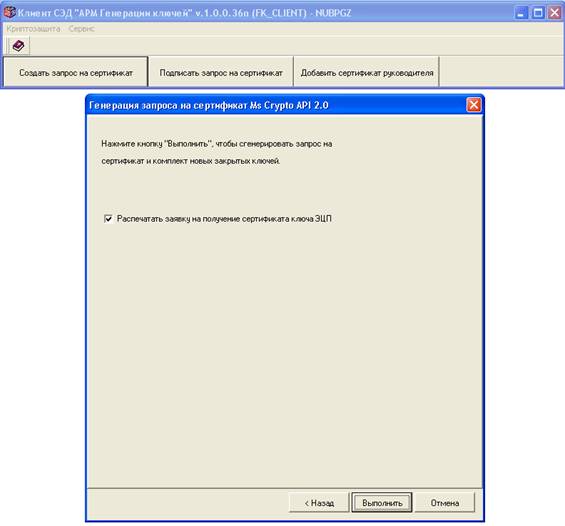
Рис.4.3. Генерация запроса на сертификат MS Crypto API 2.0
4.5. Установить флажок напротив поля «Распечатать заявку на получение сертификата ключа ЭЦП» и нажать кнопку «Выполнить».
Появится окно:
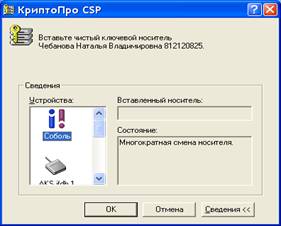
В данном окне необходимо выбрать носитель, на который будет сохранен Ваш закрытый ключ ЭП. Это может быть любой магнитный носитель, например:
– ГМД (дискета) – нужно выбрать в списке устройств «Дисковод, А»;
– USB-ключ (e-Token, Rutoken) – нужно выбрать AKS ifdh 0 или AKS ifdh 1;
– USB Flash-накопитель – нужно выбрать устройство «Дисковод, …» с той буквой диска, с которой определилась флешка. Эту букву можно узнать, открыв «Мой компьютер» и другие.
4.6. После выбора носителя нажать кнопку «ОК», появится окно «Биологический датчик случайных чисел» (Рис. 4.4.):
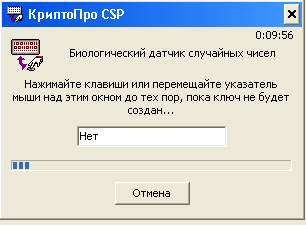
Рис. 4.4. Биологический датчик случайных чисел
Необходимо нажимать любые клавиши или двигать мышью по данному окну.
4.7 После нажатия клавиши «ОК», появится окно «КриптоПро CSP», в котором необходимо установить пароль на создаваемый ключевой контейнер (Рис. 4.5.). Пароль на ключевой контейнер необходимо запомнить или организовать его хранение, исключающее ознакомление с паролем посторонних лиц. Для того чтобы не использовать пароль для доступа к ключам, следует оставить поля диалога пустыми и нажать «ОК».
Примечание: утерянный пароль на данный ключевой контейнер НЕ ВОССТАНАВЛИВАЕТСЯ!
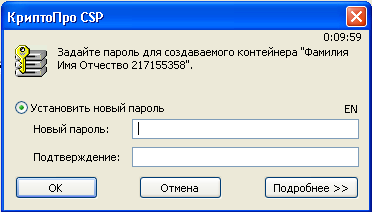
Рис. 4.5. Установите пароль на создаваемый контейнер
4.8. Через короткий промежуток времени на дискете (либо другом ключевом носителе) будет создан контейнер с закрытым ключом ЭП. В нем будут файлы закрытого ключа header. key, masks. key, masks2.key, name. key, primary. key, primary2.key.
4.9. Система автоматически сгенерирует файл «Запроса на издание сертификата» (например Ivanov_Ivan_Ivanovich.req) и в диалогом окне «Сохранение нового ключа» (Рис. 4.6.) отобразит путь сохранения файла. Нажмите «ОК».
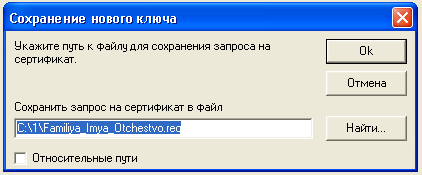
Рис. 4.6. Сохранение нового ключа
Примечание: Запрос на получение сертификата ключа ЭП – это файл с расширением *.req.
Примечание: данный файл необходимо предоставить в орган Федерального казначейства. Без данного файла-запроса получение сертификата ключа ЭП технически невозможно! Необходимо либо запомнить путь, который указан в строке «Сохранить запрос на сертификат в файл», либо указать любой другой путь, нажав кнопку «Найти».
Далее нажать кнопку «ОК», появится окно:

Необходимо нажать кнопку «ОК». После чего появится электронный вид заявления на получение сертификата.
4.10. Далее в текстовом редакторе («Microsoft Office Word») откроется «Заявка на получение сертификата ключа электронной цифровой подписи» (См. Приложение 1). Ее необходимо распечатать в одном экземпляре.
4.11. В окне «Генерация запроса на сертификат» нажать кнопку «Готово». На этом генерация нового ключа ЭП закончена.
4.12. Дискету (либо иной ключевой носитель) с ключом ЭП рекомендуется пометить биркой (Рис. 4.7.), на которой указывается организация, владелец ключа ЭП, срок действия. Владелец ключа ЭП несет персональную ответственность за сохранность ключевого носителя.
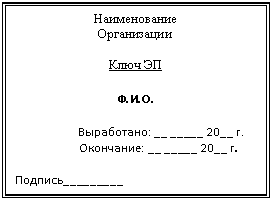

Рис. 4.7. Образец бирки
5. Заполнение Заявки на получение сертификата ключа ЭП
Заявление на получение сертификата ключа ЭП (далее – Заявление) должно быть оформлена следующим образом:
– в поле На основании договора присоединения (соглашения) от ______________ №______ к регламенту: указывается дата и номер заключенного договора присоединения (соглашения);
- в поле доверенности* от ____________ №____, указываются реквизиты доверенности выданной от имени организации на Заявителя (владельца ЭП);
– в поле «Предъявлен паспорт» – необходимо указать серию, номер, кем и когда выдан паспорт или документ его заменяющий;
– в поле «Информация для приостановления СКП» в обязательном порядке указывается любое кодовое слово (пароль), которое в дальнейшем будет использовано для оповещения по телефону РЦР Управления Федерального казначейства по Тюменской области в случае обнаружения (подозрения) компрометации ключа электронной подписи.
В поле «Владелец ключей ЭП» ставится должность, подпись и Ф. И.О. владельца ключа ЭП, ниже указывается дата формирования ключа ЭП.
Заявление на сертификат на бумажном носителе подписывается Заявителем, руководителем Организации-заявителя (уполномоченным руководителем Организации-заявителя лицом с предоставлением документов, подтверждающих его правомочие совершать подобные действия от имени Организации-заявителя), и заверяется печатью.
- поле «Я, владелец ключей ЭП, прошу дополнительно включить в состав квалифицированного сертификата следующие сведения» указываются данные которые необходимо включить в состав сертификата (адрес электронной почты; должность; наименование структурного подразделения; ограничения на использование квалифицированного сертификата (если имеются)
С целью выполнения требований Приказа Федерального агентства правительственной связи и информации при Президенте Российской Федерации от 13 июня 2001 года № 000 «Об утверждении инструкции об организации и обеспечении безопасности хранения, обработки и передачи по каналам связи с использованием средств криптографической защиты информации с ограниченным доступом, не содержащей сведений, составляющих государственную тайну» сформированный ключ ЭП необходимо учесть в Журнале учета (приложение № 2 Инструкции № 000).
В случае если не все поля будут заполнены, либо будут отсутствовать подписи, даты, печать, заявка будет отклонена.
6. Предоставление пакета документов на получения сертификатов УФК по месту нахождения
6.1. Получение КСКП осуществляется в соответствии с приказом Федерального казначейства «Об утверждении регламента Удостоверяющего центра Федерального казначейства» (далее – Регламент), пункт 5.
Пакет документов на выработку СКП предоставляется в Управление Федерального казначейства по Тюменской области с сопроводительным письмом.
Наличие СНИЛС физического лица в структуре КСКП является обязательным требованием в соответствии с пунктом 3 части 2 статьи 17 Федерального закона -ФЗ «Об электронной подписи». Формирование пенсии не через систему обязательного пенсионного страхования, не является препятствием для регистрации в Пенсионном фонде Российской Федерации и дальнейшего получения СНИЛС.
7. Установка сертификата на рабочем месте
7.1. Сертификат поставляется в виде файла с расширением .cer. Откройте свойства «Крипто-Про»: Пуск – Панель Управления – КриптоПро CSP (или Пуск – Настройки – Панель Управления – КриптоПро CSP). Перейдите на вкладку «Сервис» (Рис. 7.1.).
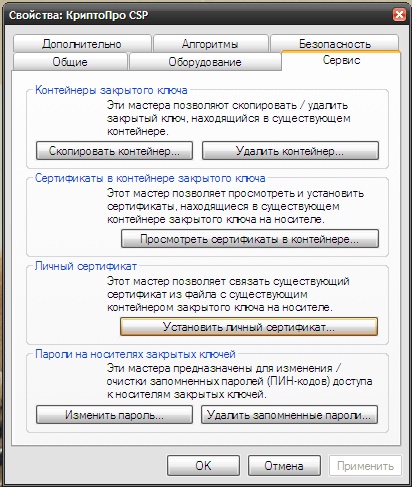
Рис. 7.1. Свойства КриптоПро CSP, вкладка «Сервис»
7.2. Нажмите кнопку «Установить личный сертификат…», откроется мастер установки личного сертификата. Нажмите кнопку «Далее >». Нажмите кнопку «Обзор», в диалоговом окне выберите файл сертификата и нажмите кнопку «Открыть». Нажмите кнопку «Далее >».
7.3. В окне появится данные о сертификате (Ф. И.О., срок действия и т. п.). Если нажать на кнопку «Свойства» то откроется подробная информация о сертификате. Нажмите кнопку «Далее >».
7.4. Откроется окошко «Контейнер закрытого ключа». Необходимо подключить носитель с контейнером закрытого ключа ЭП, соответствующий выбранному сертификату по п.7.2., и нажать кнопку «Обзор».
7.5. Откроется окно «Выбор ключевого контейнера» (Рис. 7.2.). Если ключевой носитель подключен правильно, то в окне появится список доступных ключей ЭП (например, как на Рис. 7.2.). Выделите ключ ЭП из списка и нажмите кнопку «ОК». Нажмите кнопку «Далее >».
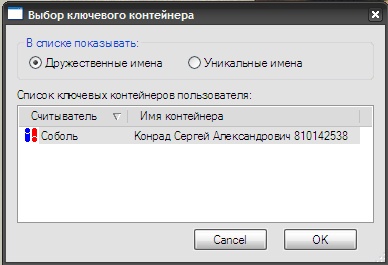
Рис. 7.2. Выбор ключевого контейнера
7.6. В следующем окне «Хранилище сертификатов» (Рис. 7.3.) нажмите кнопку «Обзор» и укажите хранилище сертификата «Личные» и нажмите кнопку «ОК». Нажмите кнопку «Далее >».
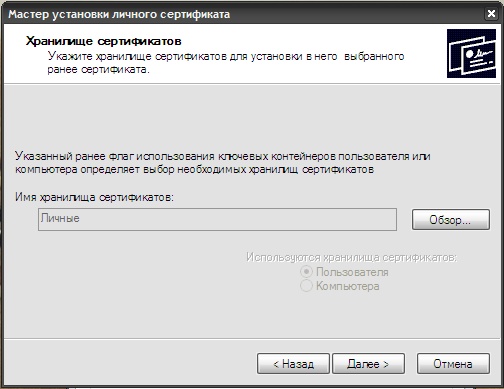
Рис. 7.3. Хранилище сертификатов
7.7. По завершению установки сертификата нажмите кнопку «Готово».
Приложение 1
Заявление на получение квалифицированного сертификата ключа проверки электронной подписи в Удостоверяющем центре Федерального казначейства | |||||
На основании договора присоединения (соглашения) от ______________ №______ к регламенту Удостоверяющего центра Федерального казначейства и доверенности* от ____________ №____, прошу выдать квалифицированный сертификат ключа проверки электронной подписи (ЭП), в состав которого включена следующая информация: | |||||
Фамилия, имя, отчество | Familiya Imya Otchestvo | ||||
организация | Наименование организации | ||||
должность | должность | ||||
подразделение | Наименование отдела;Наименование отдела | ||||
полномочия | АСФК(1.2.643.3.61.1.1.6.502710.3.4.1.1),ЭП файла документа(1.2.643.2.1.6.8.5),Сертификат предназначен для ППО АС ФК(1.2.643.3.61.1.1.6.502710.3.4.1.1),ЭП документа ППО АС ФК(1.2.643.3.61.1.1.6.502710.3.4.1.2),Подпись первичных документов, содержащих бюджетные данные(1.2.643.3.61.1.1.6.502710.3.4.1.3),Подпись первичных документов ЗКР(1.2.643.3.61.1.1.6.502710.3.4.1.4),Подпись первичных документов по обработке поступлений(1.2.643.3.61.1.1.6.502710.3.4.1.5),Подпись электронных платежных документов(1.2.643.3.61.1.1.6.502710.3.4.1.6),Подпись первичных документов по бухгалтерскому учету(1.2.643.3.61.1.1.6.502710.3.4.1.7),Подпись отчетов(1.2.643.3.61.1.1.6.502710.3.4.1.8),Подпись первичных документов по внесению изменений в НСИ(1.2.643.3.61.1.1.6.502710.3.4.1.9),Подпись протоколов и квитанций(1.2.643.3.61.1.1.6.502710.3.4.1.10),Имитозащита данных(1.2.643.3.61.1.1.6.502710.3.4.1.11),Подпись файлов АСФК(1.2.643.3.61.1.1.6.502710.3.4.1.12),Замещение права подписи(1.2.643.3.61.1.1.6.502710.3.4.1.14),Аутентификация клиента(1.3.6.1.5.5.7.3.2) | ||||
ИНН | 000000000000 | ОГРН | Учётный номер организации ГМУ | ||
КПП | СНИЛC | 00000000000 | Код СПЗ | ||
Учетная запись пользователя АСФК | Прописывается логин пользователя | Формализованная должность | Указывается формализованная должность (из списка) | ||
Адрес электронной почты Владельца СКП | Адрес электронной почты | ||||
предъявлен | ⱱ | серия | ⱱ | номер | ⱱ |
(наименование документа, серия и номер основного документа, удостоверяющего личность) | |||||
выдан | ⱱ | ⱱ | |||
(дата выдачи) (кем выдан) | |||||
Алгоритм открытого ключа: ГОСТ Р 34.10-2001(1.2.643.2.2.19), Parameters: 3012 0607 2A85 0302 0224 0006 072A 8503 0202 1E01 Распечатка значения ключа проверки ЭП пользователя: 0440 8F34 DC9F 16CD 9F89 54DD C31B 31C6 DF13 3717 D265 BD64 51CA 429B 3EE0 75E6 4EF0 592D 5DA9 EE3E 81C5 BEBF 9B56 A9D5 E503 BD07 EAB7 17B6 E433 D98C 463B 6D14 9AC1 | |||||
Алгоритм подписи запроса: ГОСТ Р 34.11/34.10-2001(1.2.643.2.2.3), Parameters: 0500 Распечатка значения подписи запроса: 095D 98D4 E6EA BCC7 AB75 AF9E 486E 1AF5 482A 1BD3 2C3A 175E 6617 7B20 2BB8 0695 A8DB 3C5B 2A03 5348 8618 8157 2AF2 7DC6 EE96 D4B4 A5A6 9174 D059 9063 1278 6E99 | |||||
Область использования ключа проверки ЭП: · ЭП документа | |||||
Назначение сертификата: · Сертификат предназначен для ППО "АСФК"(1.2.643.3.61.1.1.6.502710.3.4.1.1) · Используется при установлении защищенного соединения по протоколу TLS для подтверждения подлинности клиента(1.3.6.1.5.5.7.3.2) | |||||
Я, владелец ключей ЭП, прошу дополнительно включить в состав квалифицированного сертификата следующие сведения: – адрес электронной почты; – должность; – наименование структурного подразделения; – ограничения на использование квалифицированного сертификата (если имеются): __________ ___________________________ⱱ_____________________________________________________________________________________________________________________________________ | |||||
Информация для приостановления СКП | ⱱ « » | ||||
Ключевая фраза (кодовое слово) | |||||
Владелец ключей ЭП** | |||||
/ | / | ||||
(должность) | (подпись) | () | |||
«___» ____________ 20___ г. | |||||
(дата) | |||||
/ | / | ||||
(должность руководителя Организации-заявителя, уполномоченного им лица) | (подпись) | () | |||
«___» ____________ 20___ г. | |||||
М. П. | (дата) | ||||
Заполняется в УЦ ФК | |||||
Данные, указанные в заявлении, идентичны данным, указанным в представленных и предоставленных документах | |||||
/ | / | ||||
(должность Оператора УЦ ) | (подпись) | () | |||
«___» ____________ 20___ г. | |||||
(дата) | |||||
Номер транзакции | __________ | «___» ____________ 20___ г. | |||
(дата загрузки запроса) | |||||
Серийный номер сертификата | __________ | «___» ____________ 20___ г. | |||
(дата издания сертификата) | |||||
