

Партнерка на США и Канаду по недвижимости, выплаты в крипто
- 30% recurring commission
- Выплаты в USDT
- Вывод каждую неделю
- Комиссия до 5 лет за каждого referral
Руководство пользователя
ПОДСИСТЕМА АРМ «Врач»
(на базе платформы Квазар)
Липецк 2015
Оглавление
1. Назначение системы_ 3
2. Условия применения Подсистемы_ 3
2.1. Требования к аппаратному обеспечению_ 3
2.2. Требования к программному обеспечению_ 3
3. Установка и первоначальная настройка_ 4
4. Сеанс работы с Подсистемой_ 5
5. Интерфейс пользователя_ 5
6. Описание операций_ 6
6.1. ЭМК пациента_ 6
6.1.1. Общие сведения_ 6
6.1.2. Описание полей_ 6
6.2.1. Общие сведения_ 7
6.2.2. Описание полей_ 7
6.3.1. Общие сведения_ 9
Описание полей_ 10
7.1 Редактор шаблонов осмотра_ 10
Общие сведения_ 10
Описание полей_ 11
8.1 Журналы. 11
8.1.1 Общие сведения_ 11
8.1.2 Описание полей_ 12
8. Аварийные ситуации_ 14
1. Назначение системы
Подсистема АРМ «ВРАЧ» (далее Подсистема) предназначена для автоматизации работы Врачей в ЛПУ.
Основной целью Подсистемы является создание единого информационного пространства ЛПУ и оптимизация работы медработников, путём оптимизации ряда бизнес-процессов, а так же сбора и хранения всей информации об обследованиях.
2. Условия применения Подсистемы
2.1. Требования к аппаратному обеспечению
Для рабочей станции оператора необходимы следующие технические средства:
· Процессор от Pentium IV и выше;
o 1 GB оперативной памяти и выше;
o Не менее 10 GB свободного пространства на жестком диске;
· Печатающие устройства;
o Лазерный принтер формата A4, разрешение 600dpi, скорость печати не ниже 8 стр/мин.
· Мониторы;
o Цветной экран с диагональю 17” и более дюймов;
o Разрешение 1366x768 точек и более.
· Сетевые устройства.
o Соединение с сетью Интернет постоянным подключением скоростью не менее 512 Кб/с.
2.2. Требования к программному обеспечению
Программное обеспечение состоит из двух слоев – прикладного и общесистемного (базового). Последний слой содержит универсальные механизмы управления определенными типами ресурсов. Он открывает пользователю доступ к информационным ресурсам системы, а прикладной слой гарантирует, что характер их взаимодействия соответствует модели бизнес-процессов. Пользователь работает исключительно с прикладным слоем.
Для нормального функционирования предъявляются следующие требования к прикладному и программному обеспечению:
Требования к рабочей станции оператора:
· Операционная система – MS Windows 7 и выше;
· Установленный пакет Microsoft Installer 3.1 и выше;
· Установленный пакет Framework 4.5;
· Офисное приложение – MS Office 2007 и выше (для работы с выгрузками в Excel).
3. Установка и первоначальная настройка
Подсистема входит в состав программного комплекса «Квазар» и не требует отдельной установки.
Для перехода к форме настроек (рис.1) приложения необходимо выбрать в главном меню программного комплекса «Квазар» пункт «Настройки».

Рис 1. Окно настроек.
Форма содержит часть с древовидным меню и часть с пунктами настроек.
Значения меню соответствуют разделам и подразделам главного меню программы, после выбора соответствующего подраздела, в части с настройками можно указать или поменять настройки для данного подраздела. Разделы, настройки и возможные значения перечислены в следующей таблице:
Приём пациентов | ||
ЭМК пациента | Принтер для печати отчётов | Имя принтера, на котором будет распечатываться отчёт. |
Способ вывода отчёта на печать | Определяет, как будет выводиться на печать отчёт. | |
Адрес сервиса с данными | Уточняется у системного администратора. | |
Редактор шаблонов осмотра | Адрес сервиса с данными | Уточняется у системного администратора |
Журналы | ||
Журнал записей ЭПМЗ | Заголовок | Задает пользовательский заголовок журнала при печати |
Колонтитул | Задает пользовательский «подвал» журнала при печати | |
Адрес сервиса с данными | Уточняется у системного администратора | |
Электронная медицинская карта | Адрес сервиса с данными | Уточняется у системного администратора |
Регистр больных | Заголовок | Задает пользовательский заголовок журнала при печати |
Колонтитул | Задает пользовательский «подвал» журнала при печати | |
Адрес сервиса с данными | Уточняется у системного администратора |
4. Сеанс работы с Подсистемой
Начало работы и окончание изложены в общей инструкции к программному комплексу «Квазар».
5. Интерфейс пользователя
Основная форма Подсистемы содержит главную панель, для вызова различных функций системы (1, рис. 2) и панель с закладками на которых отображаются формы предоставляющие интерфейс для работы с выбранными функциями (2, рис. 2).
Главная панель Подсистемы (1, рис. 2), в зависимости от набора прав пользователя, содержит следующие разделы и подразделы:
Модуль | Группа пользователей |
Приём пациентов | |
ЭМК пациента | Врач |
Редактор шаблонов осмотра | Врач |
Журнал | |
Журнал записей ЭПМЗ | Врач |
Электронная медицинская карта | Врач |
Регистр больных | Врач |




|
6. Описание операций
6.1. ЭМК пациента
6.1.1. Общие сведения
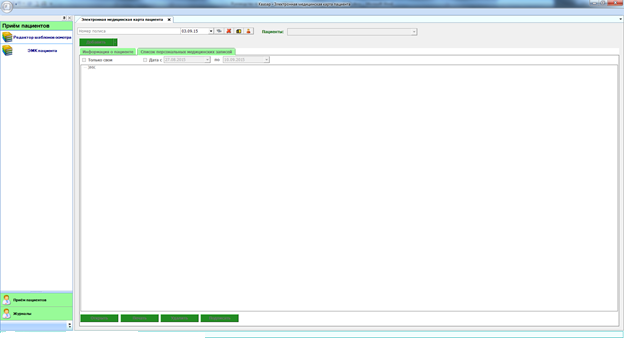
Раздел «ЭМК пациента» включает в себя форму (рис. 3), которая заполняется врачом.
6.1.2. Описание полей
Номер полиса – текстовое поле, для введения номера полиса пациента и последующего поиска по данному полису.
Дата – раскрывающийся список, с календарём для проверки действительности полиса на дату обращения.
Пациенты – раскрывающийся список с отображением пациентов записанных через модуль Регистрация к врачу ОМС на текущий день.
Поля, общие для всей формы:
Кнопка «Бинокль»- производит поиск пациента по введенному полису.
Кнопка «Красный крест» - очищает поле номера полиса.
Кнопка «Подробный поиск» - открывает дополнительное окно с полями для расширенного поиска пациента.
Кнопка «Удалить» – удаляет выбранную заметку.
Кнопка «Редактировать» – редактирует выбранную запись.
Кнопка «Печать» - распечатывает заметку из списка.
Кнопка «Добавить» - добавляет новое обращение или осмотр.
6.2 ЭМК пациента добавление обращения
6.2.1. Общие сведения
Раздел обращение, включает в себя форму (рис. 3), которая заполняется врачом. Вкладка Список ЭПМЗ в древовидной структуре показывает ранее оформленные обращения и осмотры. Во вкладке информация о пациенте, формируется данные о пациенте.
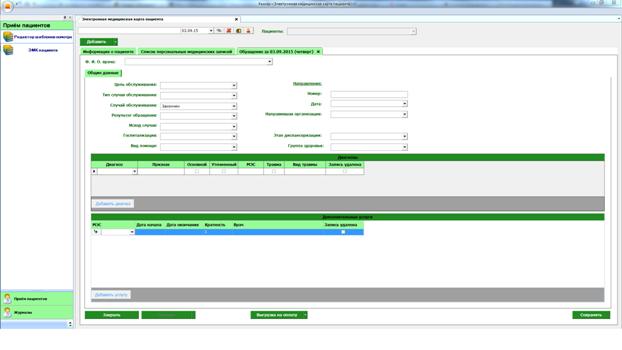
Рис 3. ЭМК пациента ввод обращения
6.2.2. Описание полей
Ф. И. О. врача - раскрывающийся список, для выбора врача который оформляет обращение.
Цель обслуживания - раскрывающийся список, в котором указывается цель обращения.
Тип случая обслуживания - раскрывающийся список, для уточнения первичное или повторное обращения.
Случай обслуживания - раскрывающийся список, служащий для отметки завершенности случая.
Исход случая - раскрывающийся список, для выбора исхода обращения.
Госпитализация - раскрывающийся список, для проставления вида госпитализации.
Вид помощи - раскрывающийся список, для указания вида оказанной медицинской помощи.
Направление
Номер - текстовое поле, для заполнения информации о номере направления.
Дата - раскрывающийся список, с календарём для выбора даты направления.
Направившая организация - раскрывающийся список, для выбора организации сформировавшие направление.
Этап диспансеризация - раскрывающийся список, для выбора этапа диспансеризации.
Группа здоровья - раскрывающийся список, для выбора группы здоровья.
Кнопка «Добавить диагноз»- добавляет на форму строку для заполнения информации о диагнозе.
Диагноз - раскрывающийся список с кодами диагнозов по МКБ-10.
Признак - раскрывающийся список с уточненной информацией о характере заболевания.
Основной – отмечается «галочкой» дополнительная информация о диагнозе.
Уточнённый - отмечается «галочкой» дополнительная информация о диагнозе.
МЭС - раскрывающийся список, с кодами и тарифами.
Травма - отмечается «галочкой» дополнительная информация о диагнозе при проставление соответствующего код МКБ-10.
Вид травмы - раскрывающийся список с дополнительной информацией о травме.
Запись удалена - отмечается «галочкой» строка, которую необходимо удалить, удаляется после сохранения.
Кнопка «Добавить услугу»- добавляет на форму строку для заполнения информации об оказанных дополнительных услугах.
МЭС - раскрывающийся список, с кодами и тарифами.
Дата начала - раскрывающийся список, с календарём для выбора даты начала оказания услуги.
Дата окончания - раскрывающийся список, с календарём для выбора даты окончания оказания услуги.
Кратность – количество оказанных услуг по данному МЭС.
Врач - раскрывающийся список, для выбора врача оказавший дополнительную услугу.
Запись удалена - отмечается «галочкой» строка, которую необходимо удалить, удаляется после сохранения.
Кнопка «Закрыть» – закрывает форму без сохранения изменений.
Кнопка «Сохранить» – сохраняет все изменения о обращение.
Кнопка «Выгрузить на оплату» с дополнительной кнопкой со стрелкой – закрывает обращение и формирует талон на выгрузку. Так же редактирует обращение с удалением ранее созданного талона.
6.3 ЭМК пациента добавление осмотр
6.3.1. Общие сведения
Раздел осмотр, включает в себя форму (рис. 4), которая заполняется врачом.
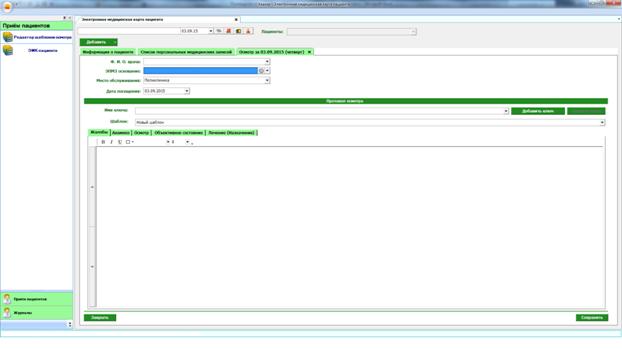
Рис 4. ЭМК пациента осмотр
Описание полей
Ф. И. О. врача - раскрывающийся список, для выбора врача, который оформляет осмотр.
ЭПМЗ основание - раскрывающийся список, в котором необходимо выбрать обращение на основании, которого будет производиться осмотр.
Место обслуживания - раскрывающийся список, из которого выбирается место проведения осмотра.
Дата посещения - раскрывающийся список, с календарём для выбора даты осмотра.
Имя ключа - раскрывающийся список и текстовое поле, которое служит для добавления новых критериев осмотра, по нажатию на кнопку «Добавить ключ»
Шаблон - раскрывающийся список, который содержит раннее созданные шаблоны с критериями осмотра для различных специальностей.
Вкладка «Жалоба» - текстовое поле, для заполнения информации о жалобах при осмотре.
Вкладка «Анамнез» - текстовое поле, для заполнения информации о анамнезе при осмотре.
Вкладка «Осмотр» - окно для добавления в него различных критериев осмотра,
Вкладка «Объективное состояние» - текстовое поле, для заполнения информации объективное состояние при осмотре.
Кнопка «Сохранить» – сохраняет все изменения о осмотре.
Кнопка «Отмена» – закрывает форму без сохранения изменений.
7.1 Редактор шаблонов осмотра
Общие сведения
Раздел «Редактор шаблонов осмотра» включает в себя форму (рис 5.) которая заполняется врачом.
Для создания шаблона необходимо:
1. Нажать кнопку добавить и присвоить имя шаблону.
2. Из поля «Все ключи» перенести, необходимы значения в «Ключи шаблона», нажав правую кнопку мыши и выбрав пункт добавить к шаблону.
3. Присвоить значениям в поле «Ключи шаблона» (которые будут отображаться в поле «Подсказки для ключей») из поля «Все подсказки» нажав правую кнопку мыши и выбрав пункт добавить к ключу.
4. В поле «Подсказки для ключей» можно отметить «значения по умолчанию» нажав правую кнопку мыши и выбрав пункт сделать по умолчанию.
Описание полей
Шаблон – раскрывающийся список для выбора шаблона.
Поля, общие для всей формы:
Кнопка «Добавить»- добавляет новый шаблон.
Кнопка «Удалить» - удаляет выбранный шаблон.
Кнопка «Клонировать для себя» - копирует список из шаблона.
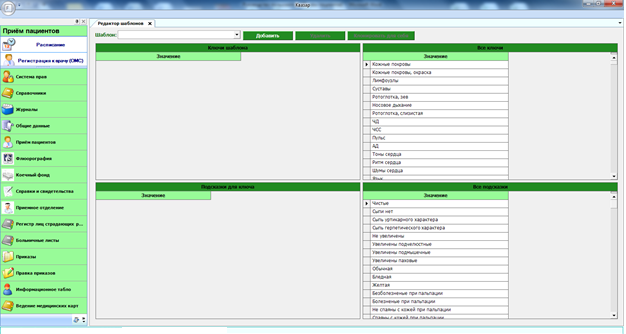 Рис 5. Редактор шаблонов осмотра
8.1 Журналы.
8.1.1 Общие сведения
Раздел «Журналы» содержит функции позволяющие выводить на экран, печатать и сохранять различную информацию в табличном представлении.
Журнал представляет собой список определенного вида и позволяет группировать, фильтровать и просматривать информацию по различным признакам.
Список представлен в виде таблицы, каждая строка которой содержит информацию определяемую колонками таблицы. Каждая колонка таблицы представляет собой значение определенного поля документа, например, даты его создания. Колонки таблицы можно свободно менять местами, а так же убирать или добавлять из заданного набора.
Добавление/удаление колонок производится посредством специального диалога вызываемого нажатием правой кнопки мыши.
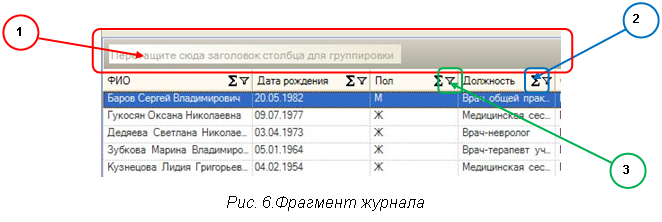
Любое поле можно перетащить мышкой в место, помеченное надписью «Перетащите сюда заголовок столбца для группировки» (1, рис.6). В этом случае, все записи в таблице будут сгруппированы по этому полю в порядке возрастания, а так же будет подсчитано количество вхождений строк в эти группировки. Символ суммирования (2, рис.6) позволит подсчитать: количество, минимальное или максимальное значение в колонке, а для числовых величин так же и сумму. Кроме того, значок в виде воронки (3, рис.6) позволит фильтровать данные по заданным оператором критериям.
Каждый журнал можно сохранить в виде файла для программы MS Excel, например, для построения графиков или для более глубокого анализа с применением математического аппарата, заложенного в эту программу.
Журнал можно распечатать, воспользовавшись кнопкой «Печать».
Так же все журналы содержат закладку «Отчетная форма» представляющую журнал в чёрно-белом исполнении и позволяющую задавать заголовок и колонтитул для вывода журнала на печать.
Форма «журнала медицинских свидетельств о смерти» представлена на рисунке 6.
8.1.2 Описание полей
Дата начала периода – задаётся начальный интервал для поиска свидетельств о смерти.
Дата окончания периода – задаётся конечный интервал свидетельств о смерти.
Возрастные категории – раскрывающийся список, содержащий различные фильтры, по которым можно формировать журнал.
Список – раскрывающийся список, содержащий различные фильтры, по которым можно формировать журнал.
Поля, общие для всей формы:
Получить данные – формирует список за выбранный период.
Сохранить – открывает окно диалога для сохранения журнала.
Печать - производит печать списка, отображенного в текущий момент на экране.
Кнопка «Отмена» - закрывает форму без сохранения изменений.
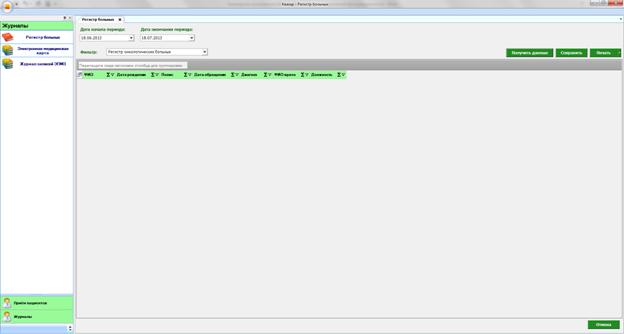
Рис 7. Журнал регистр больных.
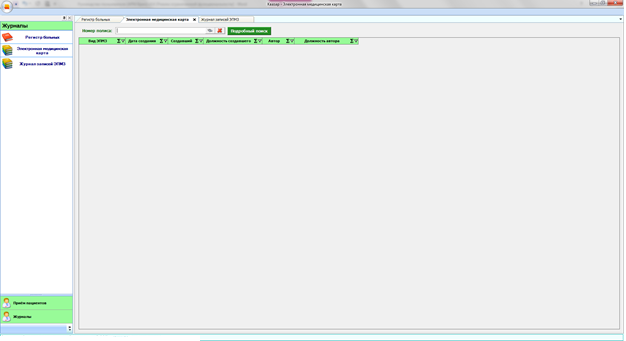
Рис 8. Электронная медицинская карта.
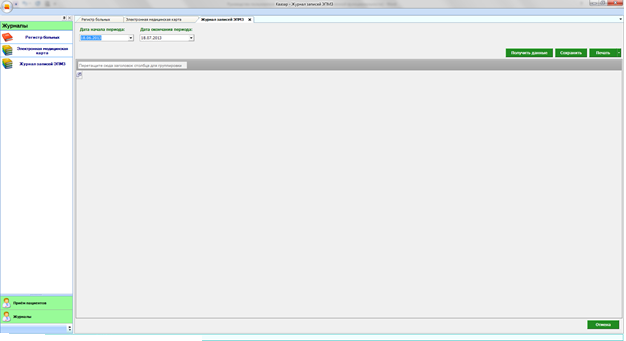
Рис 8. Журнал записей ЭПМЗ.
8. Аварийные ситуации
При отказе или сбое в работе системы необходимо обратиться к системному администратору.
Полный перечень аварийных ситуаций и их устранения изложен в общей инструкции к программному комплексу «Квазар».
