Партнерка на США и Канаду по недвижимости, выплаты в крипто
- 30% recurring commission
- Выплаты в USDT
- Вывод каждую неделю
- Комиссия до 5 лет за каждого referral
Инструкция по проведению деноминации баз «ИС:Бюджет 7.7».
Все обработки, необходимые для проведения деноминации базы «ИС:Бюджет 7.7», находятся в каталоге базы в папке внешних отчетов «ExtForms» в каталоге «Деноминация ИС Бюджет 77»
Общее описание итога деноминации
Обработку по деноминации следует проводить после окончательного закрытия июня 2016 главным бухгалтером. Создается полная копия текущей базы, в которой сохранятся все данные без учета деноминации. Текущая же база будет деноминироваться. Таким образом, в результате у пользователей будут две базы, содержащие данные. Одна - текущая, в которой все проводки (до 01.07.2016), цены, тарифы (установленные до 01.07.2016) будет деноминированы: разделены на 10000. И ее копия – старая, в которой все суммы будут в виде до деноминации.
В текущей базе сохранятся все документы предыдущих периодов. Суммы в документах будут не деноминированы. Исключение составляют документы по учету смет финансирования и расходов будущих периодов 2016 года. Суммы и проводки в этих документах всего 2016 года также будут разделены на 10000. Проводки всех документов до 30.06.016 включительно будут деноминированы (разделены на 10000). При этом для сохранения точности в проводках появляются 3 и 4 знаки после запятой. Обработка по деноминации на 01.07.2016 года создаст проводки по разнице пересчетов и округлений, которые сведут все остатки до двух знаков после запятой.
Проведение, отмена проведения старых документов (до 01.07.2016) крайне нежелательна, так как приведет к искажению бухгалтерских итогов. Поэтому после проведения деноминации старые документы (до 01.07.2016) будут недоступны для проведения и отмены проведения. При попытке проведения / отмены проведения будет возникать предупреждение о совершении запрещенной операции с запросом получения ответного кода для ее совершения. Если пользователю все же обязательно нужно совершить данную операцию, то ему следует позвонить на горячую линию и получить ответный код. При этом сотрудник горячей линии уточнит, что за документ изменяется и что это может за собой повлечь.
Исключением станут документы «Сторно», «Операция стандартная» и «Ручная операция с бюджетной аналитикой». Эти документы можно будет создавать, изменять и проводить с датой до 01.07.2016. Таким образом, если ОЧЕНЬ-ОЧЕНЬ необходимо откорректировать какой-то документ старого периода, то следует создать документ «Сторно» на основании этого документа. Этот документ корректно отсторнирует деноминированные проводки. Далее на основании этого документа «Сторно» можно создать документ «Ручная операция с бюджетной аналитикой» или «Операция стандартная» (для сохранения 4-х знаков). Этот документ повторит все проводки исходного документа, который необходимо изменить. И уже в этой ручной операции можно произвести нужные изменения.
Общее описание процесса деноминации
1) Сохраняются остатки по счетам в разрезе всего аналитического учета в исходных и расчетных деноминированных суммах.
2) Обработка по деноминации поделит все проводки документов до 30.06.2016, которые есть в базе на 10000. При этом в остатках появляются 3 и 4 знаки после запятой.
3) После деления проводок обработка повторно рассчитает остатки и сравнит их с сохраненными расчетными деноминированными остатками. На эту разницу создаются проводки по пересчету и разнице округления.
Порядок действия
0 этап: Подготовка к деноминации.
1. Все пользователи должны завершить работу с базой данных «ИС:Бюджет 7.7». Пока выполняются все обработки по деноминации, с базой никто не должен работать.
2. Проверяем, является ли установленная версия актуальной. Список актуальных версий размещен на сайте http:///site2/catalog/is/denominatsiya. php. В случае если это не так, обязательно ОБНОВЛЯЕМ базу последней актуальной версией. При этом, если у клиента установлены дополнительные модули, например, НЦПИ, то обязательно также обновляем клиента актуальной КОНФИГУРАЦИЕЙ «НЦПИ». Если установлен модуль «Общежитие + Найм + Ком. жилье», то обновляем актуальной КОНФИГУРАЦИЕЙ «ОБЩЕЖИТИЕ + НАЙМ + КОММЕРЧЕСКОЕ ЖИЛЬЕ».
3. После обновления создаем копию текущей базы клиента.
3.1. Для файловых (DBF) баз:
3.1.1. На компьютере, на котором установлена база, создаем новую папку, например, «ISBudjetBefore2016».
3.1.2. Копируем в эту папку все содержимое каталога базы данных.
3.1.3. В ярлыке запуска «1С» добавляем новую информационную базу, например «Бухгалтерия до деноминации 2016». Прописываем в ней путь к созданному каталогу «ISBudjetBefore2016».
В дальнейшем всем пользователям, которым нужен будет доступ к старой базе, нужно будет добавить эту базу на рабочих местах.
3.2. Для SQL баз: Выгрузить данные/ Создать новую SQL базу/ Загрузить данные.
4. Выполняем проверку отсутствия источников – групп в остатках. Для этого через меню «Файл / Открыть» открываем обработку «Деноминация ИС Бюджет 77\Корректировка источников групп в спр ФКРиФКР_ЭКР. ert». Т. е. в справочнике ФКР не должно быть элементов, в которых в качестве источника финансирования выбрана группа источников.
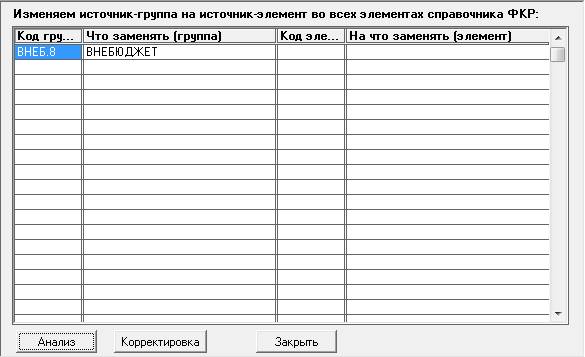
По кнопке «Анализ» выполняется проверка. При наличии таких элементов с группой, эти элементы отразятся в таблице. Для каждого источника – группы проставляем нужный источник – элемент. После этого по кнопке «Корректировка» выполняем замену. После замены по кнопке «Анализ» убеждаемся, что больше таких элементов в справочнике нет.
5. Если в базе ведется учет по «Родительской плате», то перед проведением деноминации необходимо свернуть остатки по детям по субконто «Начисление РП». Если этого ЕЩЕ НЕ СДЕЛАЛИ. Обработка будет доступна с версии от 01.01.2001. В больших базах типа «РОО» работа обработки может занять несколько часов (более 3-х), поэтому ее желательно запустить раньше деноминации. Уже в июне. Необходимо запустить обработку «Сворачивание остатков по детям РП. ert» из папки «ExtForms\ Деноминация ИС Бюджет 77»
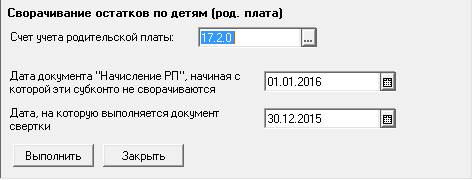
Даты оставляем такими, какие они есть по умолчанию. Выбираем счет учета родительской платы, если он отличен от 172.0. По кнопке выполнить будут созданы операции, которые снимают суммы с субконто – документов старых лет (до 2016 года) и приходуют на пустое субконто. Операции проходят через 00 счет с одновременной проводкой сторно, поэтому не будут отражаться в отсчетах.
6. Устанавливаем программу «ИС:Деноминация». Рекомендовано это сделать на компьютере, на котором установлена база 1С. Если же доступа к этому серверу нет, то устанавливаем на компьютере, с которого вы имеете доступ к базе 7.7. Однако при этом время обработок по проведению деноминации может увеличиться.
Для установки запускаем файл «setup. exe» из каталога «ISDENOMI».
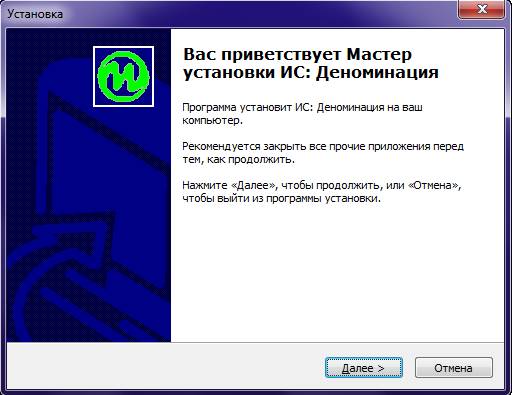
По кнопке «Далее» переходим к выбору папки установки. Соглашаемся с каталогом по умолчанию или выбираем свой каталог.
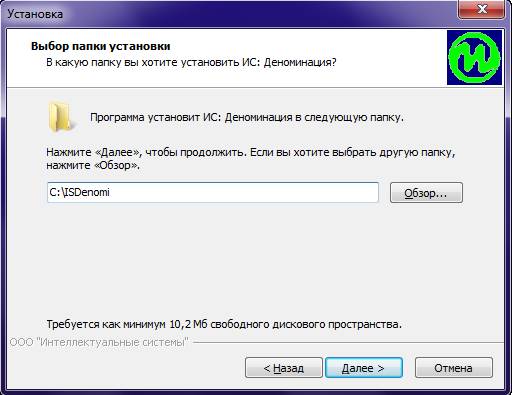
По кнопке «Далее» для более удобного доступа к программе соглашаемся с созданием ярлычка на рабочем столе.
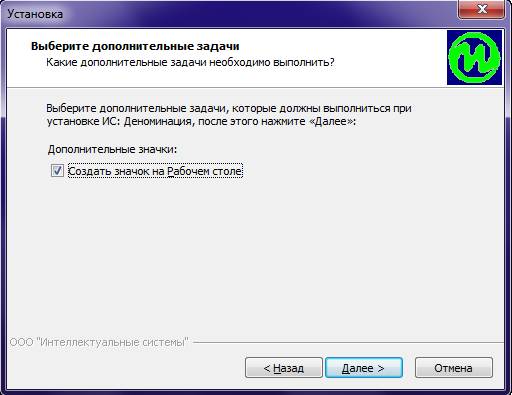
По кнопке «Далее» переходим к установке.
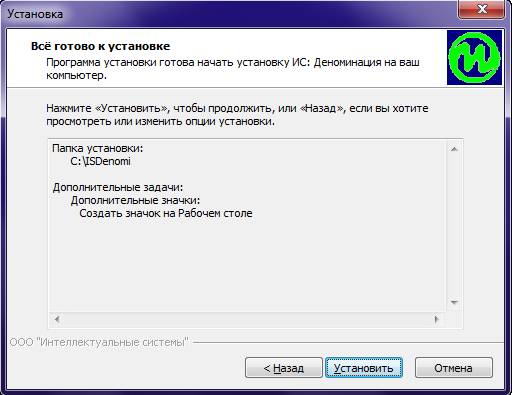
По кнопке «Установить» запускаем установку. Установка производится очень быстро. По окончании установки появится окно завершения мастера установки.
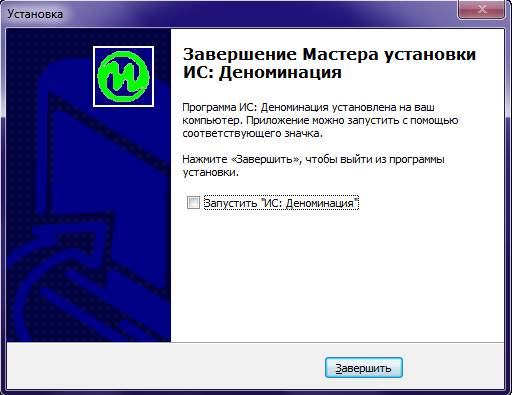
Флажок «Запустить «ИС: Деноминация»» не ставим. По кнопке «Завершить» выходим из программы установки.
В результате установки при согласии на создание ярлыка на рабочем столе появится ярлык для запуска программы.

1 этап. Сохранение остатков до деноминации.
1. Открываем РАБОЧУЮ базу в режиме «1С:Предприятие» Через пункт меню «Файл / Открыть» открываем обработку «Деноминация базы ИС Бюджет 7_7.ert». На закладке «1. Проанализировать остатки» по кнопке «1. Проанализировать, сохранить остатки по всем счетам, по всей аналитике» сохраняем остатки.
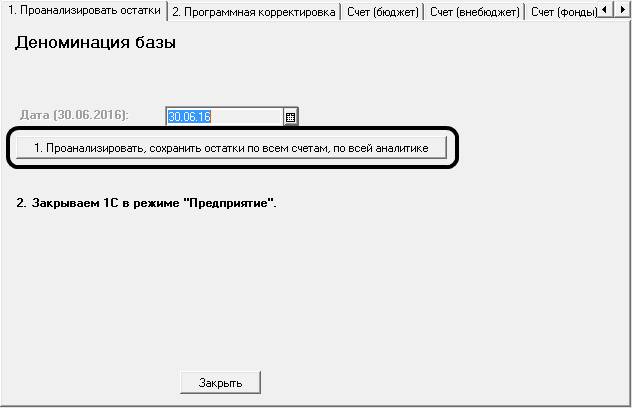
По данной кнопке программа в разрезе всей аналитики рассчитает суммы, которые должны получиться после деноминации. При этом все суммы менее одной деноминированной копейки дооцениваются до 1 копейки. По количественным счетам дооценка идет с учетом цены, т. е. дооценивается до 1 копейки каждая единица. Исходные суммы до деноминации и расчетные деноминированные суммы сохраняются в каталоге базы в файле «DENOMALL. DBF».
После окончания сохранения остатков выходим из «1С: Предприятия». Ни в режиме "Конфигуратор", ни в режиме "1С: Предприятие" активных сеансов пользователей не должно быть.
2 этап. Деноминация: деление цен, тарифов и проводок на 10000.
1. Запускаем программу «ИС: Деноминация» В случае, если при установке вы соглашались на создание ярлыка на рабочем столе, то запускаем через рабочий стол.
Если не создавали ярлык, то через «Проводник» / «Мой компьютер» / «Total Commаnder» из папки, в которую была установлена программа запускаем «isDenomi. exe».
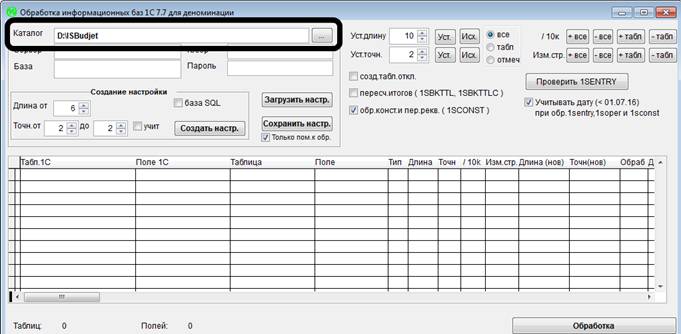
Через пункт меню «Меню / Деноминация» открываем обработку по деноминации. Указываем путь к базе.
Для файловой базы указываем каталог, в котором находится рабочая база.
Для SQL базы помимо каталога необходимо указать и параметры базы SQL: сервер, базу данных, пользователя и его пароль.
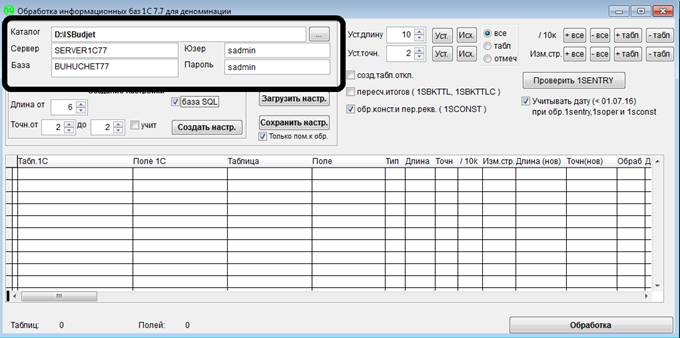 Все кроме пароля можно узнать через «Конфигуратор» пункт меню «Администрирование / Параметры базы данных SQL».
По кнопке «Загрузить настр.» загружаем настройку деления. Настройки файловой и SQL баз РАЗЛИЧНЫЕ. Для файловой базы – «Настройки деления базы\Файловая база\DENOM77S. DBF», для SQL базы – «Настройки деления базы\SQL база\DENOM77SQLS. DBF»
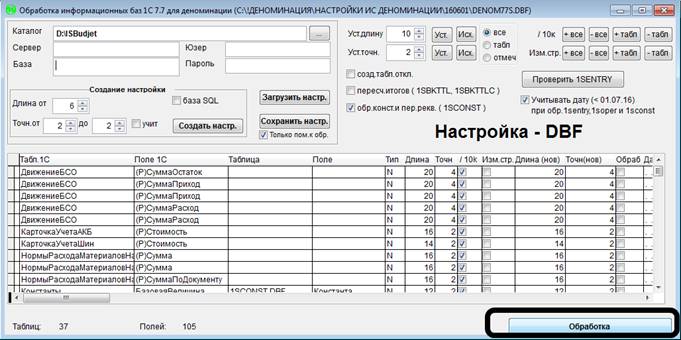
ВНИМАНИЕ! В результате обработки в файле настройки для всех деноминированных объектов проставляется признак «Обработан» и заполняется дата обработки. Поэтому повторно этой настройкой деноминировать нельзя. Все объекты программа воспринимает как уже обработанные. Поэтому при необходимости повторной деноминации файл настройки нужно выбрать новый. Например, из папки «Настройки деления базы (копия)».
После загрузки настройки по кнопке «Обработка» выполняем программное деление сумм проводок, цен справочников и сумм некоторых документов.
По окончании обработки закрываем программу «ИС: деноминация».
2. Заходим в базу в режиме "Конфигуратор". В меню выбираем "Администрирование / Тестирование и исправление ИБ".
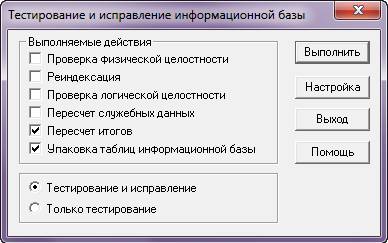
Устанавливаем только флажки "Пересчет итогов" и "Упаковка таблиц информационной базы" (только для файловых БД, в SQL базах этот флажок будет недоступен). По кнопке «Выполнить» выполняем тестирование и исправление.
По окончании тестирования заходим монопольно в базу в режиме «1С:Предприятие».
3 этап. Программная корректировка. Сверка, сохранение реальных остатков базы.
1. В режиме «1С:Предприятие» снова открываем обработку «Деноминация базы ИС Бюджет 7_7.ert». Переходим на закладку «2. Программная корректировка». По кнопке «1. Программная корректировка» выполняем корректировку.
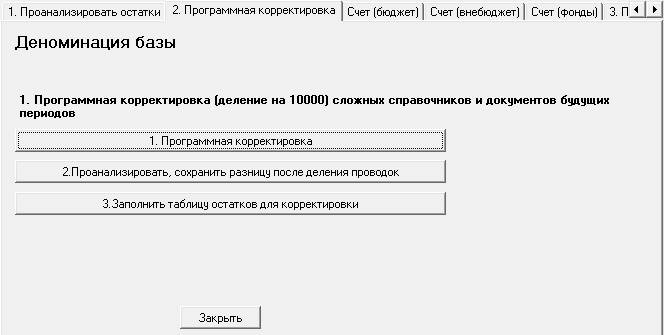
По этой кнопке программа выполняет некоторые дополнительные действия, которые невозможно было реализовать в автоматическом режиме обработкой «ИС: Деноминация»: поделить в документах смет и РБП 2016 года суммы, поделить суммы и тарифы в документах изменения и ввода объектов охран. В файловых базах эта программная корректировка может выполняться более получаса. Это связано с необходимостью также программного деления непериодических цен в объемных справочниках «Материалы», «ОП в СОС» и «Основные средства». В SQL базах эти суммы разделены обработкой «ИС: Деноминация».
По окончании программной корректировки по кнопке «2.Проанализировать, сохранить разницу после деления проводок» выполняется анализ сохраненных расчетных деноминированных остатков и сверка их с реальными остатками, полученными после деления проводок на 10000. Полученные данные сверки сохраняются в каталоге базы в файл «DENOMALL. DBF». ЭТО ОЧЕНЬ ВАЖНЫЙ ФАЙЛ. В дальнейшем он будет использоваться для формирования проводок, ведомостей пересчета. Поэтому его желательно будет еще сохранить на других компьютерах, например. Об этом будет повторено позже.
По кнопке «3.Заполнить таблицу остатков для корректировки» выполняем чтение сохраненного файла и заполнение таблицы для формирования операций по пересчету и округлению.
3 этап. Формирование проводок по разнице округления и пересчета.
Перед формированием проводок следует настроить счета, используемые при закрытии.
Пересчет и округление делается в соответствии с Постановлением Министерства финансов РБ № 27 от 22 апреля 2016, а именно в корреспонденции с соответствующими счетами: 140 «Разделы по финансированию из бюджета» или 230 «Финансирование из бюджета», 237 «Прочие источники», 272 «Внебюджетные фонды».
Счет закрытия будет проставлен в соответствии с источником финансирования из остатков. Каждый источник финансирования следует отнести к своей группе. Каждая группа расположена на своей закладке: «Счет (бюджет)», «Счет (внебюджет)», «Счет (фонды)».
Если Вы уже работали с нашей обработкой «Анализ, закрытие остатков меньше минимальной единицы (1 коп)», то настройка источников Вам уже знакома. Более того, эта настройка сохраняется обработкой по анализу остатков, и будет предложена по умолчанию и в обработке по деноминации.
На закладке «Счет (бюджет)» следует указать счет и аналитику для остатков по источникам, соответствующих финансированию из бюджета. А также указать какие именно источники относятся к бюджету.
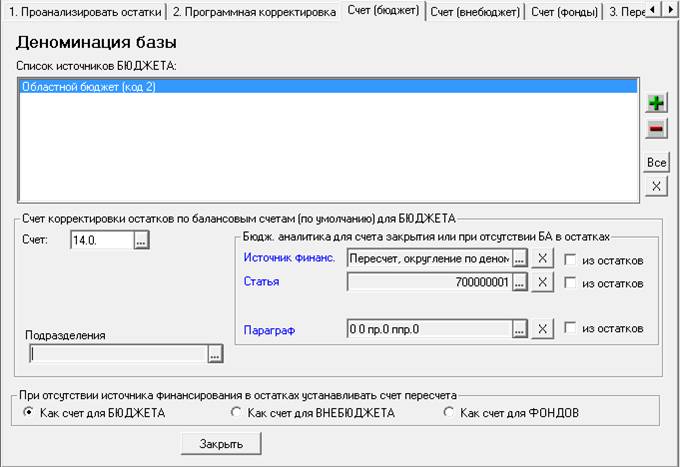
По кнопке  выполняется добавление источника в список. При выборе группы источников финансирования в список добавятся все элементы выбранной группы. По кнопке
  выполняется удаление текущего источника из списка. По кнопке
  в список добавляются все источники финансирования из справочника. По кнопке
  очищается весь список источников.
При добавлении источника в список проверяется отсутствие этого источника в других списках (внебюджет, фонды). При наличии источника в другом списке источник не будет добавлен в список, и об этом будет выдано соответствующее сообщение. Таким образом, каждый источник может быть отнесен только к одной группе.
Проще всего все источники разделить на списки «БЮДЖЕТ», «ВНЕБЮДЖЕТ», «ФОНДЫ» так:
1) Сначала заполняем список, к которому относится меньше всего источников. Например, «ФОНДЫ». По кнопке добавляем источники. Если они сгруппированы выбираем группы.
2) Затем заполняем список, к которому относится среднее количество источников. Например, «БЮДЖЕТ».
3) Последним заполняем список, к которому относится самое большое количество источников. Например, «ВНЕБЮДЖЕТ». По кнопке в список добавятся все источники, которые не выбраны в предыдущих списках («БЮДЖЕТ» и «ФОНДЫ»).
Для источников «БЮДЖЕТ» выбираем счет учета (140 или 230 или их субсчета, в случае если эти счета - группы). В зависимости от выбранного счета появляются поля для заполнения аналитики.
В рамке «Бюдж. аналитика для счета закрытия или при отсутствии БА в остатках» следует выбрать бюджетную аналитику для счета закрытия по умолчанию. Если установить флажки «из остатков», то соответствующая аналитика в счет закрытия будет проставлена такая же как аналитика в остатках. Если в остатках эта аналитика не заполнена или вообще по счету остатков нет такого аналитического учета, то в проводку по счету закрытия будет проставлена аналитика по умолчанию. Если флажки «из остатков» не установлены, то всегда будет проставлена аналитика по умолчанию.
В рамке «При отсутствии источника финансирования в остатках устанавливать счет пересчета» следует установить, какой счет закрытия использовать, в случае если в остатках нет источника финансирования или по счету остатков вообще нет аналитического учета по источникам.
Аналогично, заполняются закладки «Счет (внебюджет)» и «Счет (фонды)». В качестве счета внебюджета выбираем, например, 237 счет. В качестве счета фонда выбираем, например, 272 счет.
Также можно указать индивидуальные счета для источников. Например, счет принадлежит уже какой –то группе (бюджет, внебюджет, фонды), но счет пересчета для него другой. Такие источники и их счета выбираем на закладке «Инд. Счета для источников».
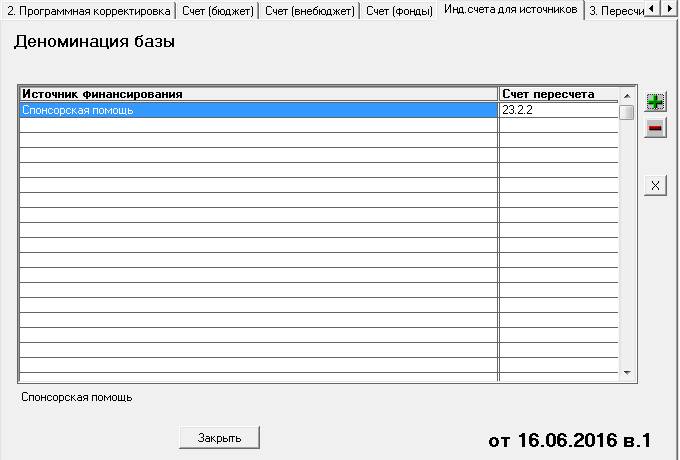
На закладке «3. Пересчитать остатки» в таблице будут показаны все счета, по которым возможно формирование проводок по разнице пересчета и округления.
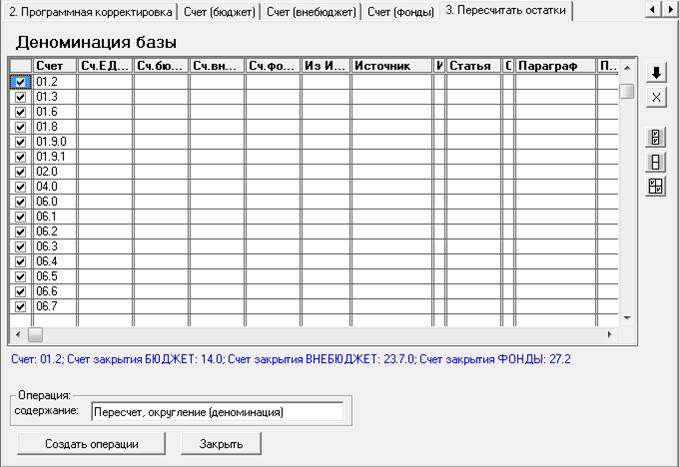
По умолчанию каждый балансовый счет списывается / дооценивается в корреспонденции со счетом закрытия, который выбран для источника из остатков на соответствующей закладке (бюджет, внебюджет, фонды). Однако можно выбрать и свои индивидуальные счета закрытия для счета.
Также в таблице со счетами можно выбрать свой субсчет для закрытия по бюджету, внебюджету, фондам. Заполнить аналитический учет по выбранным индивидуальным счетам. Бюджетную аналитику можно задать индивидуальную, или использовать из остатков. Для этого рядом с соответствующим разрезом аналитики следует проставить признак «+». Если эти поля не заполнены, то счета закрытия будут взяты с соответствующих закладок (бюджет, внебюджет, фонды).
По кнопке «Создать операции» создаются операции по разнице пересчета и округления, отражаемые в ведомости пересчета.
4 этап. Заключительные действия.
1) Дополнительно СОХРАНЯЕМ файл «DENOMALL. DBF» из каталога базы на другие компьютеры, на флэшки сопровождающих и т. д. Это важный файл, хранящий всю информацию по проведенной деноминации. Желательно иметь резервные копии данного файла.
2) УДАЛЯЕМ программу «ИС: Деноминация». Для этого в каталоге установки программы запускаем «unins000.exe».
3) По возможности создаем АРХИВ базы после деноминации.
4) Процесс деноминации завершен. Бухгалтер может проверить ее итоги по ведомости пересчета.
Ведомость пересчета.
Отчет «Ведомость пересчета» находится в «Регламентированных отчетах» в списке отчетности «Обработки по деноминации». Отчет формируется по сохраненным в файле «DENOMALL. DBF» данным, поэтому при большом объеме данных время его формирования может составлять несколько минут.
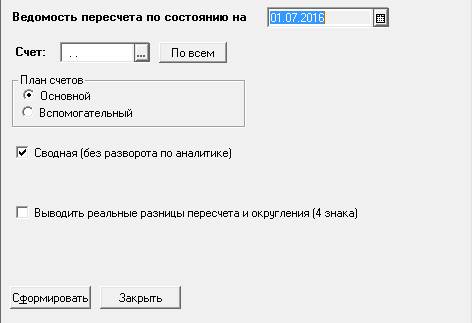
В случае если установлен флажок «Сводная (без разворота по аналитике)», то формируется общая ведомость по субсчетам.
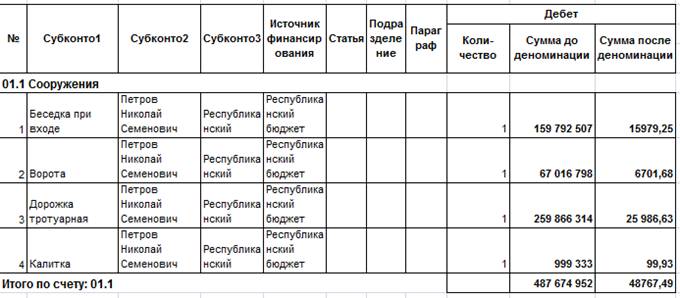
Пример: фрагмент такой ведомости.
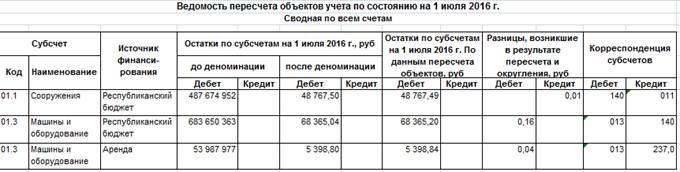
При формировании сводной ведомости также можно установить флажок «Выводить реальные разницы пересчета и округления». Тогда в отчете дополнительно будут показаны колонки с реальной разницей пересчета и округления (с точностью до четырех знаков после запятой).
Если же флажок «Сводная (без разворота по аналитике)» снят, то формируется развернутая ведомость по аналитике.
Такой режим желательно использовать одновременно с выбранным счетом, так как при развороте по всем счетам и по всей аналитике отчет выведется на сотни листов.
Такую ведомость можно сформировать с выводом цен:
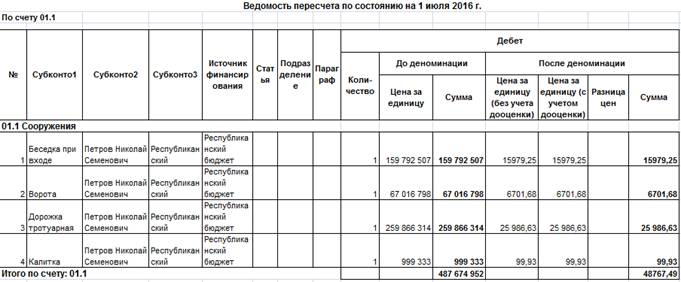
Или без вывода цен. Для этого следует установить флажок «Без вывода цен». Этот флажок виден, если снят флажок «Сводная (без разворота по аналитике)».