


ИНСТРУКЦИЯ
ПО РАБОТЕ С ПОДСИСТЕМОЙ «WEB-ЗАОЧНИК»
LMS MOODLE
УФА 2015
Система «Web-заочник» предназначена для получения согласованных электронных документов по ликвидации академических задолженностей (направлений на пересдачу). Новый «Web-заочник» интегрирован в университетскую систему управления электронным и дистанционным обучением LMS Moodle (http://moodle. bsau. ru/).
Изменения системы «Web-заочник» по сравнению с предыдущей версией:
· «Web-заочник» интегрирован в систему управления электронным и дистанционным обучением LMS Moodle (http://moodle. bsau. ru/).
· внесены следующие улучшения:
o студенты заявки которых были утверждены будут оповещены
o сообщением на почту;
o Появилась возможность запрашивать дисциплины;
При доработке системы мы стремились дополнить ее интерфейс простыми и удобными инструментами, с учетом Ваших пожеланий и рекомендаций. Вместе с тем мы не исключаем, что могут возникнуть какие-либо проблемы. Просим Вас отнестись к этому с пониманием, особенно в первое время работы с системой. При появлении проблем в вы можете обратиться к нам, предпочтительно по электронной почте со своими вопросами и описанием возникших затруднений.
По оперативным вопросам звоните по вн. телефону 14-11.
1 Вход в систему
Вход в систему возможен несколькими способами:
- через официальный сайт Башкирского ГАУ (http://www. bsau. ru/).
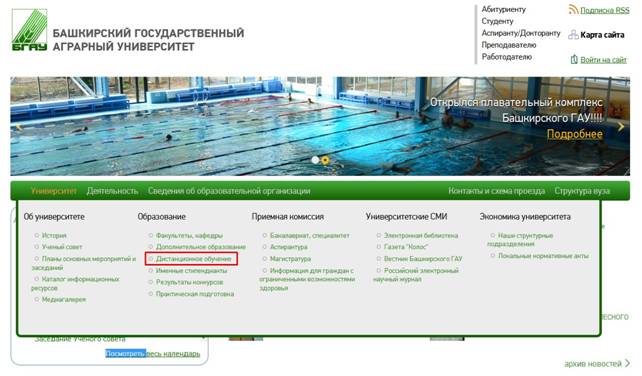
Рисунок 1 Главная страница официального сайта ФГБОУ ВО Башкирский ГАУ
- После нажатия на вкладку «Университет» (Рисунок 1), во всплывающем окне необходимо выбрать подраздел «Дистанционное обучение».
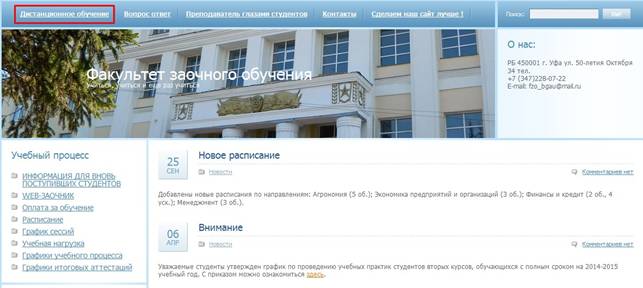
- через сайт факультета заочного обучения (http://fzo. bsau. ru)
- набрав в адресной строке moodle. bsau. ru
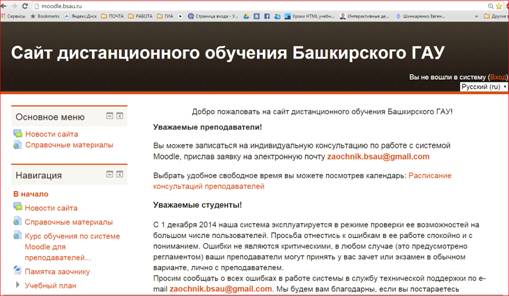
Рисунок 2 Общий вид сайта дистанционного обучения
- можно сразу набрать в адресной строке http://www. bsau. ru/.
Далее необходимо авторизоваться. Для этого следует нажать в верхнем правом углу ссылку «Вход» и ввести свой логин и пароль (рисунок 2). Логин, обычно, начинается с латинских букв O для очников и Z для заочников, далее номер зачетной книжки, пароль для первого входа совпадает с номером зачетной книги.(например, Логин – z14987, пароль – 14987).
2 Оформление заявки
После авторизации Вы увидите слева блок меню Навигация. Для оформления заявки, необходимо перейти по ссылке «web-заочник». (Рисунок 3)
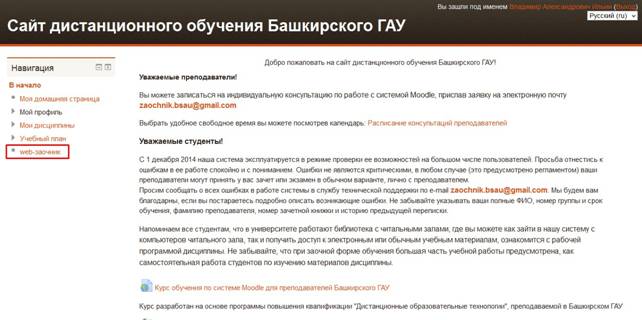
Рисунок 3 Блок меню “Навигация” сайта moodle. bsau. ru
Перейдя по ссылке, вы увидите инструментарий для оформления документа (Рисунок 4). Также здесь располагается информация о созданных ранее документах, их наименование, количество, статус.
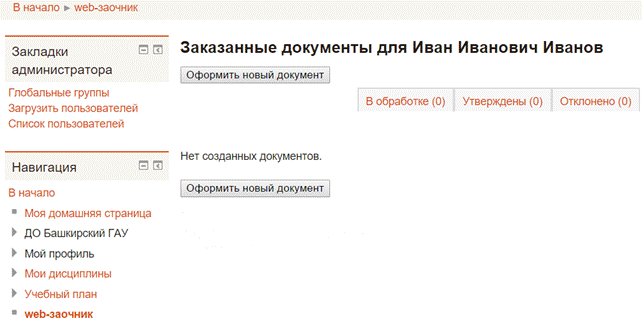
Рисунок 4 Вид области для заказа документа “Направление на пересдачу” в подсистеме “web-заочник”
Для создания нового документа Вам необходимо нажать на кнопку «Оформить новый документ», при этом Вы перейдете к форме для оформления заявки (Рисунок 5).
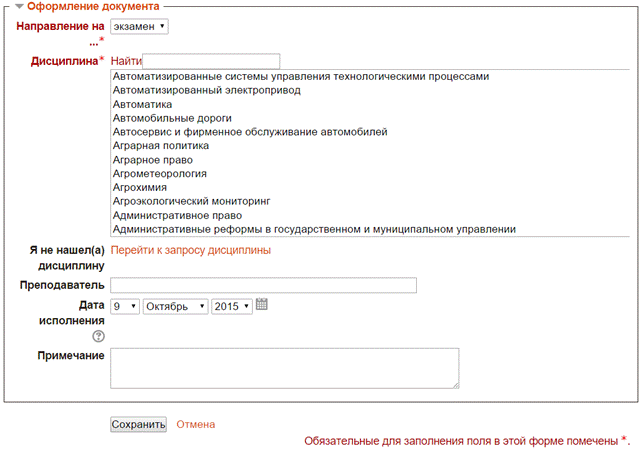
Рисунок 5 Вид формы для оформления документа (направления)
В открывшемся окне нужно заполнить обязательные поля, помеченные *:
«Направление на …» - в этом поле выберите: экзамен, зачет, курсовая работа, курсовой проект.
«Дисциплина» - в данном списке найдите необходимую дисциплину. Для поиска дисциплины в списке воспользуйтесь полем «Найти». Очень важно знать полное наименование дисциплины.
В поле «Преподаватель» Вам необходимо ввести Фамилия и инициалы преподавателя.
Последним этапом ввода информации является определение «Даты исполнения», то есть даты, когда Вы сможете прийти на пересдачу либо консультацию к преподавателю. Здесь в форме необходимо выбрать число, далее месяц, и год.
После заполнения всех полей и окон формы необходимо удостовериться в корректности введенных данных и нажать кнопку «Сохранить» (Рисунок 6).
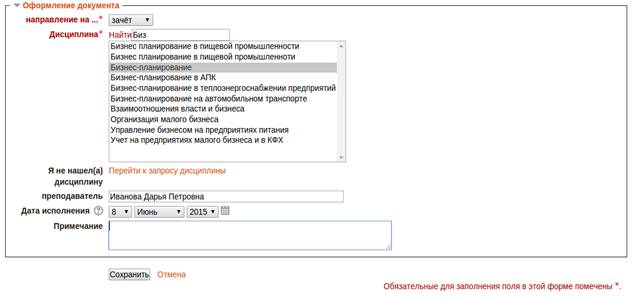
Рисунок 6. Образец заполненной формы направления на пересдачу
В случае если Вы не смогли найти в списке дисциплину, нужно нажать на ссылку «Перейти к запросу дисциплин» на форму «Запрос дисциплины». (Рисунок 6)
В этой форме заполните поле «Дисциплина».

Рисунок 8. Вид окна «Запрос дисциплины».
Сформированный документ автоматически направляется на специалисту по УМР факультета заочного обучения и далее заведующему кафедрой, который окончательно утверждает документ-направление, проверяя корректность выбранной дисциплины, преподавателя и времени пересдачи
На следующем рисунке 9 показаны примеры заказанных документов.
Рисунок 9. Вид окна “Документы в обработке”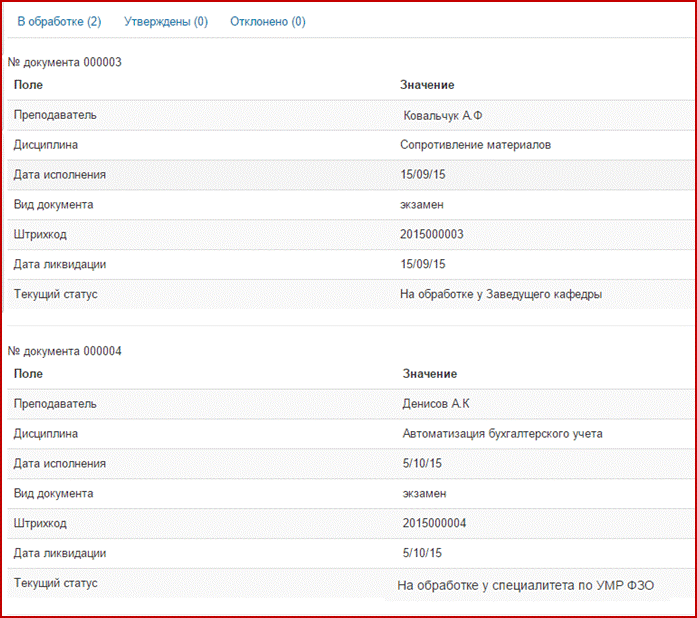
В поле «Текущий статус» можно увидеть, у кого в данный момент документ находится на обработке:

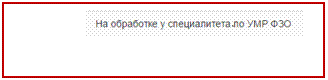 |

Рисунок 10. Текущий статус документов
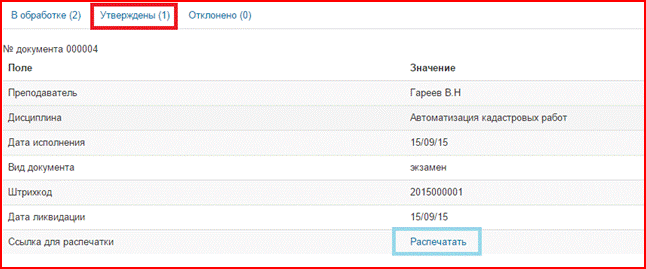
Рисунок 11. Вид вкладки «Утверждены»
В случае если все участники одобрили ваше направление (возможно с учетом корректировки данных по наименованию предмета, персональных данных преподавателя, даты ликвидации) во вкладке «Утверждены» появятся сведения о количестве одобренных документов с возможностью их распечатки. (Рисунок 11).
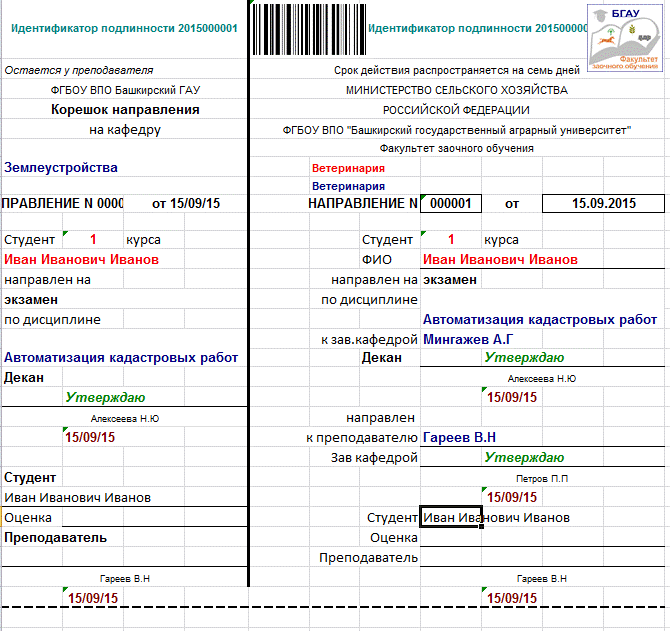
Пример сформированной печатной формы “Направления на пересдачу”
Желаем успехов в учебе!
