


Партнерка на США и Канаду по недвижимости, выплаты в крипто
- 30% recurring commission
- Выплаты в USDT
- Вывод каждую неделю
- Комиссия до 5 лет за каждого referral
Инструкция по разработке контрольно-измерительных материалов (КИМ) в АИС "ЗНАК"
I. Запуск программы
Для запуска программы в меню Пуск / Программы выберите папку ИНИС-СОФТ щелкните по пиктограмме "ЗНАК". После запуска программы откроется ее главное окно (рис 1).
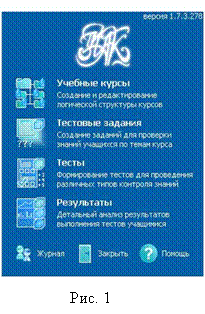
Кнопки, размещенные в окне, служат для открытия окон, в которых пользователем выполняются основные виды работ.
Кнопка Учебные курсы служит для создания кодификатора (структуры) КИМ.
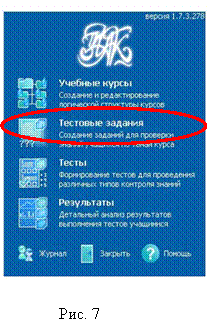
Кнопка Тестовые задания служит для создания массивов тестовых заданий и привязки отдельных заданий к учебным элементам в структуре КИМ.
Кнопка Тесты служит для формирования контрольных тестов из имеющихся массивов тестовых заданий.
II. Создание кодификатора КИМ
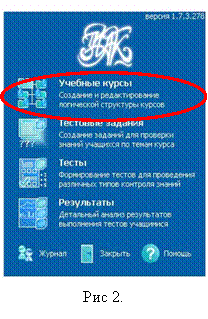
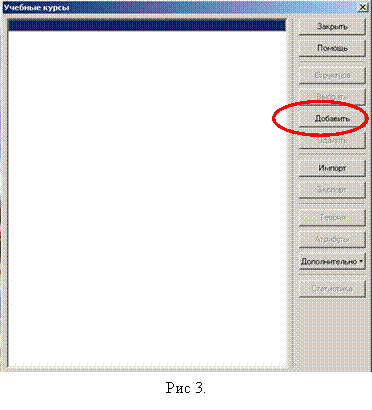
Нажатие кнопки Учебные курсы в главном окне программы (рис. 2) приводит к открытию одноименного окна (рис. 3).
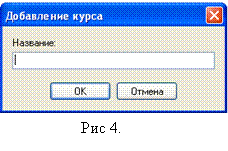
Для добавления нового курса щелкните по кнопке Добавить (рис. 3), в открывшемся окне (рис. 4) введите название курса по форме КО_цифра класса_предмет и щелкните по кнопке ОК.
 |
 |
Для создания элементов кодификатора выполните следующие действия:
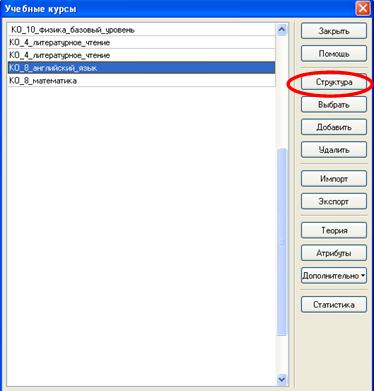
1. В окне Учебные курсы (рис. 5) выберите добавленную запись.
2. Выбрав Учебный курс, щелкните по кнопке Структура (рис. 5).
|
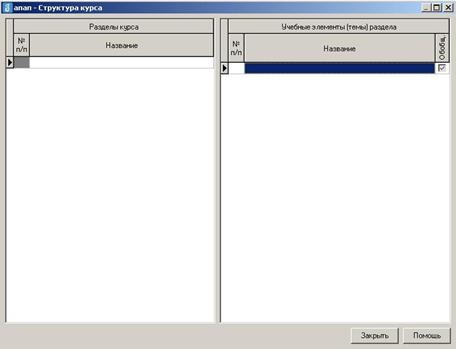
3. В открывшемся окне Структура курса перейдите в поле Разделы курса (рис. 6).
|
4. Нажав клавишу 
 или Insert , создайте новый элемент кодификатора 1-го уровня и введите его название (тема, изучаемая по соответствующему общеобразовательному предмету), добавленной записи автоматически будет присвоен порядковый номер.
5. Выберите из списка разделов курса созданный элемент кодификатора 1-го уровня и перейдите в поле Учебные элементы раздела (при этом выбранный элемент будет отмечен слева черным треугольником).
6. Нажав клавишу или Insert, создайте новую запись и введите название элемента кодификатора 2-го уровня (учебный элемент темы по соответствующему общеобразовательному предмету, образующий группу тестовых заданий) для выбранного элемента кодификатора 1-го уровня Повторите эту операцию столько раз, сколько учебных элементов планируется включить в кодификатора 1-го уровня.
7. Повторите эти операции столько раз, сколько элементов 1-го, 2-го уровня планируется включить в кодификатор.
Примечание.
Кодификатор должен предоставлять возможность дальнейшего увеличения количества тестовых заданий по каждому пункту кодификатора по общеобразовательным предметам без изменения структуры кодификатора.
Элементы кодификатора сортируются в соответствии с присвоенным каждому из них порядковым номером. Порядковый номер элемента присваивается автоматически, однако его можно редактировать.
Для изменения текста записи выберите нужную запись и нажмите клавишу F2 (можно просто щелкнуть мышью по тексту записи).
При редактировании текста или работе с уже готовым текстом Word можно использовать стандартные команды: Копирование Ctrl+C, Вставка Ctrl+V
Для отмены ввода новой записи нажмите клавишу Esc.
Для удаления выбранной записи нажмите комбинацию клавиш Ctrl+Del и подтвердите удаление.
III. Создание массива тестовых заданий КИМ
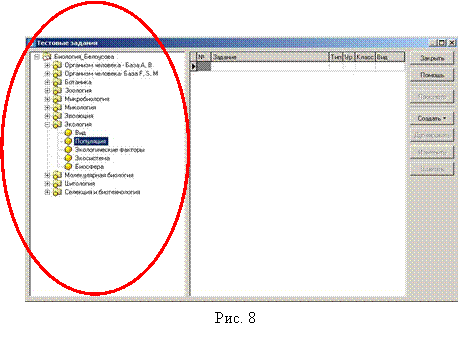
Нажатие кнопки Тестовые задания (рис. 7) в главном окне программы приводит к открытию одноименного окна (рис. 8).
Тестовое задание создается всегда для конкретного элемента кодификатора 2-го уровня.
Алгоритм создания тестового задания.
1. Выберите из элементов кодификатора, нужный элемент 2-го уровня, для которого будет создано задание (созданный кодификатор и его элементы появляются в левой части открытого окна (рис.8)).
2. Щелкните по кнопке Создать и выберите тип задания (например, тип А).
3. В открывшемся окне редактирования задания (рис.9) сформируйте задание (подробнее о формировании заданий в одноименном пункте)

|
4. После щелчка по кнопке ОК задание будет сохранено в базе данных и его название появится в списке задания для учебного элемента.
Примечание. При необходимости сохраненное задание можно привязать к другому элементу кодификатора 2-го уровня. Для этого выберите нужное задание из списка, щелкните правой кнопкой мыши и в открывшемся контекстном меню выполните команду Привязать к другому элементу. В окне Выбор учебного элемента выберите нужный элемент и щелкните по кнопке ОК.
Формирование заданий
Общие действия при формировании всех типов заданий
В поле Задание (рис. 9) указывается краткое название задания, отражающее суть тестового задания. Следует учесть, что задания одного типа для одного элемента кодификатора 2-го уровня не могут иметь одинаковые названия.
Для всех типов заданий в окне редактирования присутствуют закладки: Текст задания, Атрибуты, Рисунок перед заданием, Указание, Полный ответ (решение). (рис 9)
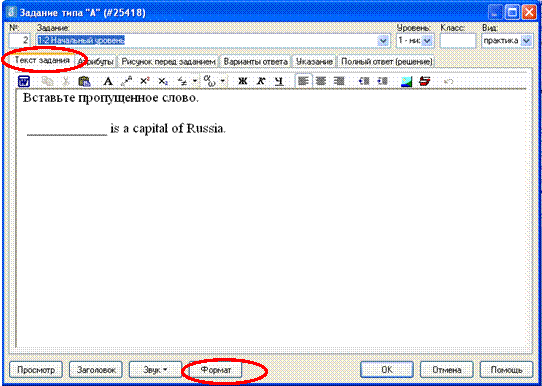
На закладке Текст задания формируется текст задания (рис.10) (при необходимости вставьте в текст рисунки, формулы, схемы, графики и т. п.). Для форматирования и ввода специальных символов используйте кнопки панели управления.
|

 Примечание. Если на компьютере установлен редактор MS Word, можно задания и варианты ответов формировать в нем (для открытия документа в Word нажмите кнопку W на панели управления окна заданий, для сохранения – просто закройте окно редактора MS Word). При необходимости документ, созданный в редакторе MS Word, можно предварительно сохранить стандартным способом.
При редактировании текста или работе с уже готовым текстом Word можно использовать стандартные команды: Копирование Ctrl+C, Вставка Ctrl+V
Чтобы отформатировать задания в одном стиле необходимо воспользоваться клавишей Формат (рис.10), это приведет к присвоению тексту формата Times New Roman 14.
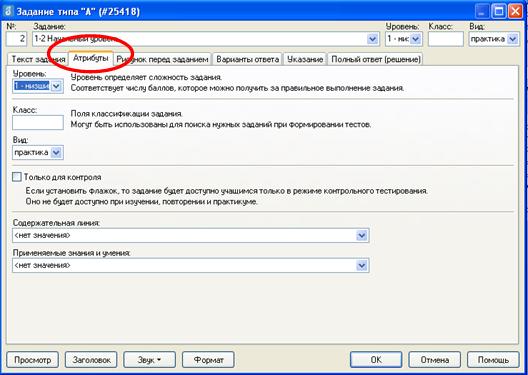
На закладке Атрибуты (рис. 11) задайте уровень сложности, параллель (курс), вид задания (теория/практика).

|
Примечание.
Каждое тестовое задание относится к одной позиции кодификатора.
Для расширения возможностей предметного анализа каждое тестовое задание должно иметь название, отражающее суть тестового задания.
Тестовые задания должны иметь следующие уровни сложности:
- базовый уровень, повышенный уровень, высокий уровень.
Уровень сложности соответствует, начисляемым за решение задания учащимися, тестовых баллов.
Базовый уровень - 1 балл
Повышенный уровень – 2 балла
Высокий уровень – 3 балла
Задания типа А
Для формирования заданий типа А следует выполнить следующие действия:
Придерживаться общего алгоритма при формировании тестового задания. Выполнить общие действия при формировании всех типов заданий. Нажав клавишу или Insert во вкладке Варианты ответа, добавьте 1-ый вариант ответа на созданное задание. При этом номер задания появляется в левой части окна, а вводить ответ нужно в правой части (рис.12).
|
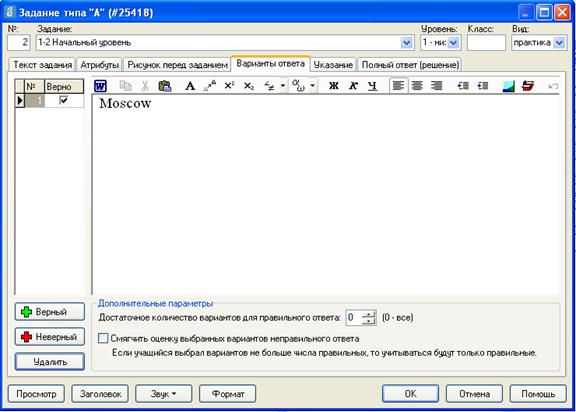
4. Повторите эти операции столько раз, сколько вариантов ответа планируется включить в задание (т. е. каждому номеру варианта ответа в левой части окна, нужно ввести текст ответа в правой части окна).
5. Значок «ü» в окошке, напротив соответствующего ответа, обозначает, что этот ответ является верным (рис.13).
|
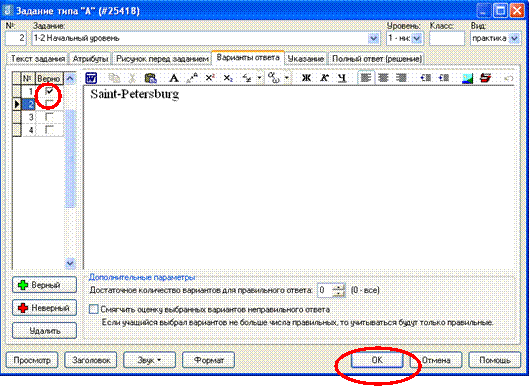
 Сохранение задания происходит только при нажатии клавиши ОК (рис.13).
 Задания типа В
Для формирования заданий типа В следует выполнить следующие действия:
Придерживаться общего алгоритма при формировании тестового задания. Выполнить общие действия при формировании всех типов заданий. Для ввода ответа на задание открыть вкладку Ответ и в одноименной строке ввести правильный ответ (рис 14).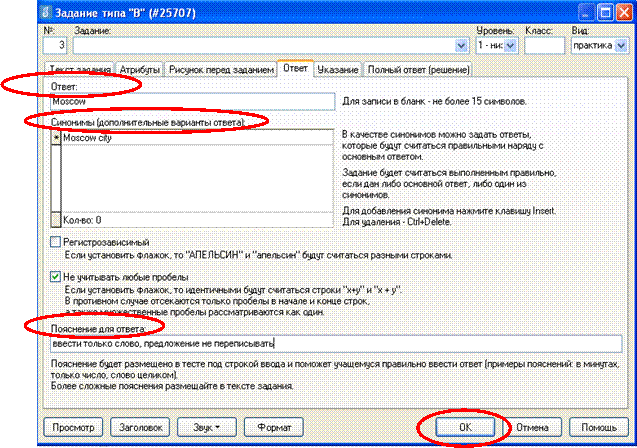

|
Для исключения возможности ошибочного ввода ответа необходимо в поле Пояснение для ответа указать, в каком виде ожидается ответ. Например, "ввести только слово, предложение не переписывать" (рис 14). При возможности неоднозначного ответа ребенка необходимо в поле Синонимы задать ответы, которые будут считаться правильными наряду с основным ответом (рис 14). Сохранение задания происходит только при нажатии клавиши ОК (рис 14).
Примечание.
Тестовые задания с кратким ответом должны содержать необходимые пояснения по заполнению поля «Ответ».
Тестовые задания с кратким ответом должны содержать максимальное количество возможных синонимов для слова, вписываемого обучающимся в поле «Ответ».
Тестовые задания на соответствие создаются в формате заданий с кратким ответом.
Тестовые задания по каждому общеобразовательному предмету должны быть сформированы с учетом возможности их применения для контроля качества в образовательных учреждениях, использующих различные учебно-методические комплексы.
Для создания вариативности контрольного теста, тестовые задания, предназначенные для контрольного тестирования обучающихся должны иметь возможность формироваться в группы тестовых заданий.
Изменение заданий
Чтобы открыть для изменения сохраненное в базе задание, достаточно, выбрав его из списка заданий для учебного элемента, щелкнуть по кнопке Изменить (можно также дважды щелкнуть по названию задания в списке). Откроется окно редактирования задания, где можно произвести нужные изменения.
Дублирование заданий
Если нужно создать несколько однотипных заданий, то можно применить дублирование выбранного задания.
Сначала создается одно задание и сохраняется в базе. Затем выбираем это задание из списка и щелкаем по кнопке Дублировать, далее задаем его название и вносим необходимые изменения.
Удаление заданий
Для удаления задания, относящегося к данному элементу, выберите задание в списке и щелкните по кнопке Удалить.
Просмотр заданий
Если выбрать задание из списка и щелкнуть по кнопке Просмотр, то откроется окно Просмотр задания. В этом окне будет отображен текст задания и правильный ответ (варианты ответов). Для заданий типа А зеленым цветом будет выделен номер правильного варианта (вариантов) ответа.
IV. Создание тестов КИМ
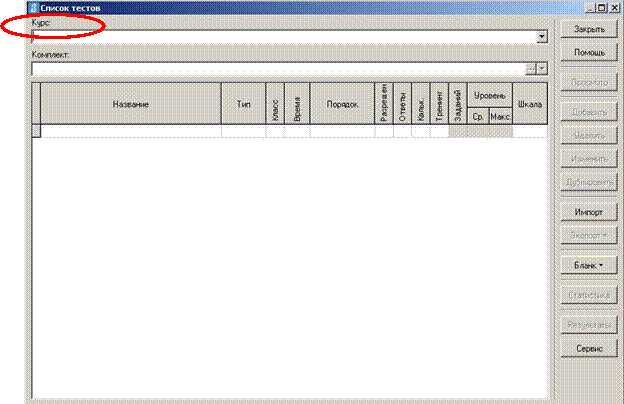
Нажатие кнопки Тесты в главном окне программы приводит к открытию окна Список тестов (рис. 15).

|
А. Для создания демоверсии теста выполните следующие действия:
В окне Курсы (рис. 15) выберите добавленный вами ранее Учебный курс (подробнее о добавлении Учебного курса во втором разделе Создание кодификатора). Щелкните по кнопке Добавить. В открывшемся окне Добавление теста (рис. 16)введите название теста в поле Название.
|
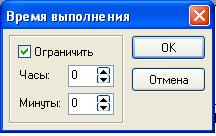
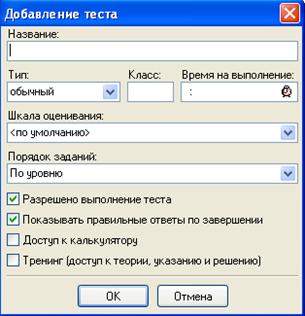 В поле Тип укажите вид теста обычный. В поле Класс укажите, для учащихся какой параллели предназначен тест. В поле Время на выполнение ограничьте время тестирования. Двумя щелчками нажав на пиктограмму «Будильник» открывается окно Время выполнения (рис.17). Значок «ü» в окошке, в окошке Ограничить позволит выставить количество требуемых минут.
|
Поле Шкала оценивания менять не нужно (рекомендации по шкалированию указываются в спецификации). После щелчка по кнопке ОК окна Добавление Теста откроется окно редактирования заданий формируемого теста (рис. 18).
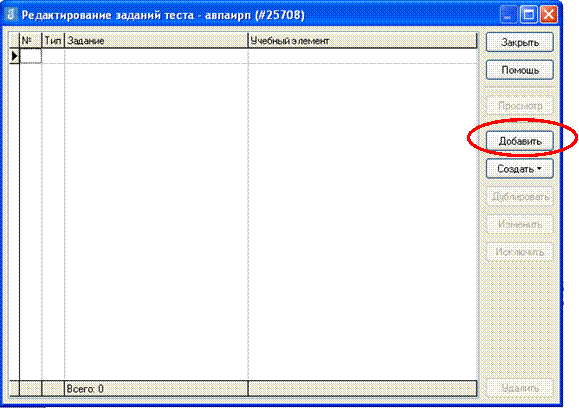

|
Для добавления готовых заданий из массива тестовых заданий в тест нажмите кнопку Добавить, откроется окно Выбор заданий (рис. 19).
|
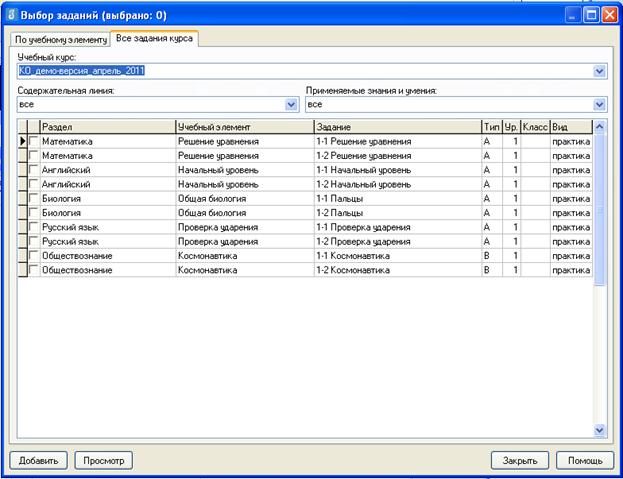 В поле учебный курс (рис. 19) выберите добавленный вами ранее Учебный курс (подробнее о добавлении Учебного курса во втором разделе Создание кодификатора). Перед вами появится весь массив тестовых заданий, относящихся к выбранному Учебному курсу (подробнее о массиве тестовых заданий в третьем разделе Создание массива тестовых заданий). Выберите в списке одно или, удерживая клавишу Ctrl, несколько заданий и нажмите кнопку Добавить. Задания будут добавлены в формируемый тест. После окончания отбора заданий в формируемый тест нажмите кнопку Закрыть. Вновь откроется окно Редактирование заданий теста, где еще раз можно просмотреть отобранные в тест задания, ненужные исключить из теста. Если содержание теста Вас устраивает, щелкните в этом окне по кнопке Закрыть. Сформированный тест будет сохранен в базе данных.
 Примечание.
Демоверсия имеет обычную структуру и не предполагает вариативность.
Демоверсия включает в себя темы по кодификатору, проверяемые в контрольном тесте.
Количество тестовых заданий (вопросов) в демоверсии и время их выполнения должны быть аналогичны контрольному тесту
В. Для формирования диагностического теста КИМ выполните следующие действия:
1. В окне Курсы (рис. 15) выберите добавленный вами ранее Учебный курс (подробнее о добавлении Учебного курса во втором разделе Создание кодификатора).
2. Щелкните по кнопке Добавить. В открывшемся окне Добавление теста (рис. 20)
3.
|
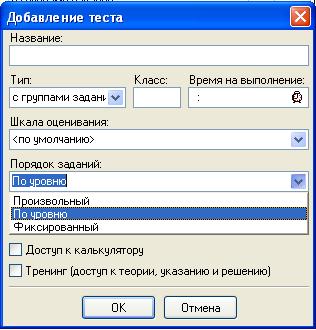
введите название теста в поле Название (или скопируйте его из поля Курс).
4. В поле Тип укажите вид теста с группами заданий.
5. В поле Класс укажите, для учащихся какой параллели предназначен тест.
6. В поле Время на выполнение ограничьте время тестирования. Двумя щелчками нажав на пиктограмму «Будильник» открывается окно Время выполнения (рис.21). Значок «ü» в окошке, в окошке Ограничить позволит выставить количество требуемых минут.
Примечание.
Количество групп тестовых заданий (вопросов) в контрольном тесте по каждому общеобразовательному предмету определяется исходя из времени, отведенного на выполнение тестового задания.
На выполнение теста обучающимися начальной ступени общего образования отводится 25 минут.
На выполнение теста обучающимися основной и средней ступени общего образования отводится 45 минут.
В случае методической необходимости время проведения тестирования может быть увеличено по согласованию с КО.
|

|
7. Поле Шкала оценивания менять не нужно (рекомендации по шкалированию указываются в спецификации).

|
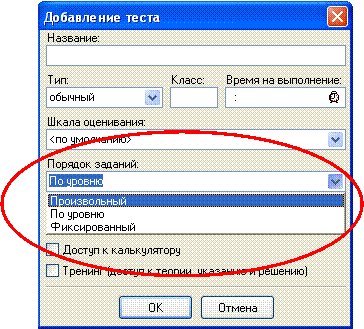
8. В окне Добавление теста, в поле Порядок заданий можно выбрать, в каком порядке задания в тесте будут появляться перед учащимися (рис 27)
- Произвольный автоматическое, случайное перемешивание заданий для учащихся
- По уровню автоматическое выставление заданий по уровню сложности, начиная с простых заданий, которым присвоен базовый уровень и 1 балл, последними будут идти задания высокого уровня.
- Фиксированный, при этом задания выставляются по очередности добавления в тест (используется при необходимости выполнения заданий в строгой последовательности).
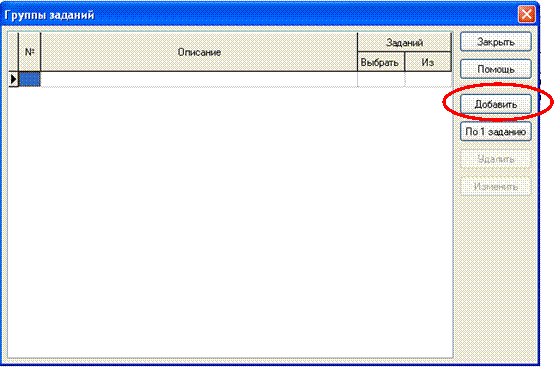
9. После щелчка по кнопке ОК окна Добавление Теста откроется окно Группы заданий (рис. 22).
10. Для создания групп заданий нажмите кнопку Добавить, откроется окно Группа заданий (рис.23)
|
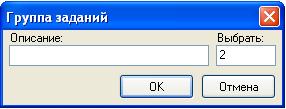
11. В поле Описание введите название группы, в поле Выбрать измените цифру 2 на цифру 1, нажмите ОК.
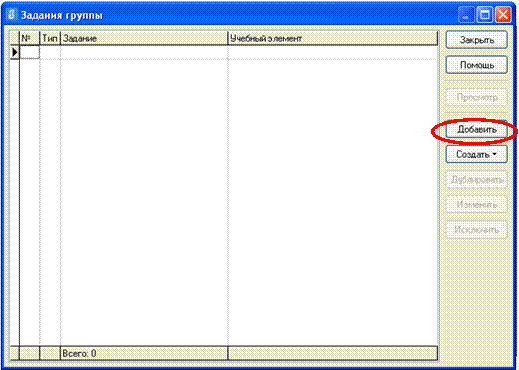
12. Откроется окно Задания группы (рис.24). Для добавления готовых заданий из массива тестовых заданий в тест нажмите кнопку Добавить, откроется окно Выбор учебного элемента (рис. 25).

|
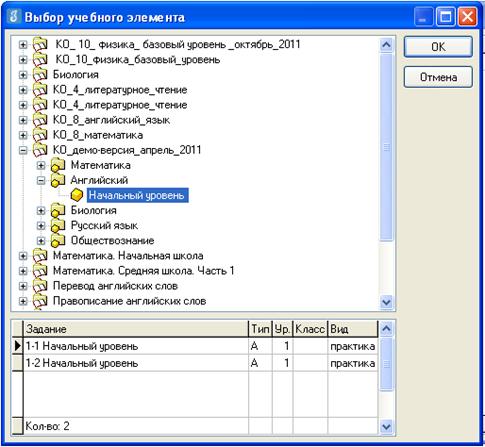
13. В окне Выбор учебного элемента (рис. 25) выберите добавленный вами ранее Учебный курс (подробнее о добавлении Учебного курса во втором разделе Создание кодификатора). Перед вами появится все элементы 1-го и 2-го уровня кодификатора, относящихся к выбранному Учебному курсу. Выбрав элемент 2-го уровня кодификатора нажмите кнопку ОК.

|
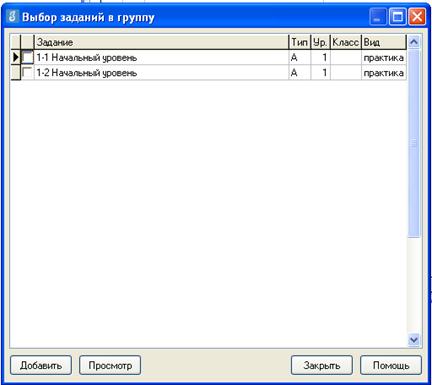
14. Откроется окно Задания группы (рис.26). Выберите, поставив галочки, в списке по одному или, удерживая клавишу Ctrl (или левую клавишу мыши), пять или более заданий и нажмите кнопку Добавить. Задания будут добавлены в формируемую группу заданий.
|
15. После окончания отбора заданий в формируемую группу заданий нажмите кнопку Закрыть. Вновь откроется окно Задания группы, где еще раз можно просмотреть отобранные в тест задания, ненужные исключить из теста.
16. Если содержание группы заданий Вас устраивает, щелкните в этом окне по кнопке Закрыть. Сформированная группа заданий будет сохранен в базе данных.
17. Повторите эти операции столько раз, сколько заданий вы планируете, чтобы получил учащийся на тестировании (т. е. количество групп заданий в формируемом тесте равно количеству заданий, получаемому учеником на тестировании, с заложенной внутри групп заданий вариативностью из не менее чем 5 заданий)
Примечание.
Группа тестовых заданий в контрольном тесте должна состоять не менее чем из 5 однотипных тестовых заданий:
· относящихся к одной позиции кодификатора;
· имеющих один тип и один уровень сложности;
· использующих представление учебной информации только в одной форме: текстовой, графической, табличной, изображения;
Состав группы тестовых заданий должен обеспечивать эквивалентность вариантов тестов.
Контрольный тест по каждому общеобразовательному предмету включает в себя вопросы (задания), в которых используются различные формы представления информации.
Рекомендуемое количество получаемых учеником заданий при тестировании:
обучающимися на начальной ступени общего образования - 8 заданий (на 25 минут),
обучающимися на основной ступени общего образования - 13 заданий (на 45 минут),
обучающимися на средней ступени общего образования - 15 заданий (на 45 минут).
Примечание. В группу могут быть включены только однотипные задания: отнесенные к одному учебному элементу, имеющие один уровень сложности, класс и вид.
Изменение теста
В окне Список тестов выберите тест из списка и щелкните по кнопке Изменить. В открывшемся окне Редактирование теста можно добавить новые задания в тест или удалить лишние. Для просмотра задания выберите его из списка и щелкните по кнопке Просмотр.
Просмотр теста
Сформированный тест можно просмотреть, выбрав его из списка и щелкнув по кнопке Просмотр.
Удаление теста
Для удаления теста из списка выберите нужный тест и щелкните по кнопке Удалить.
Печать теста
Можно экспортировать тест в файл редактора MS Word и распечатать его. Для этого выберите тест из списка, нажмите кнопку Экспорт и в открывшемся меню выполните команду MS Word с ответами. При этом в итоговом документе правильные варианты ответов будут подчеркиваться.
Экспорт / импорт материалов формата АИС «Знак»
АИС "ЗНАК" поддерживает операции экспорта - импорта готовых материалов для организации обмена тестами между образовательными учреждениями.
Для экспорта материалов из АИС «Знак», вам необходимо совершить следующие действия:
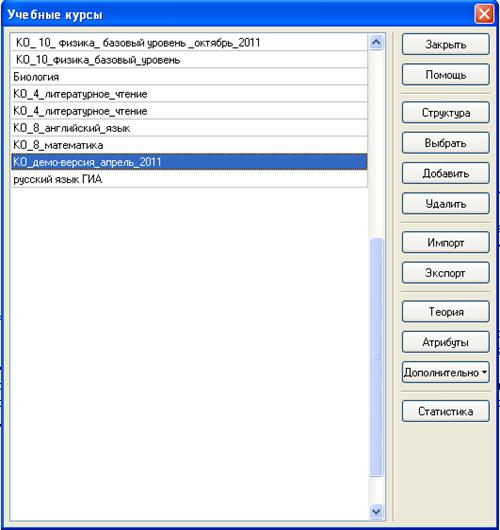
Откройте окно Учебные курсы (рис.28)
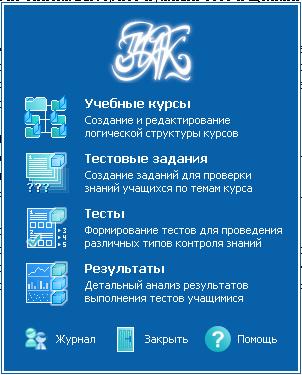
рис.28
Выберите в списке учебный курс, который вам необходимо выгрузить и щелкните по кнопке Экспорт (рис.29).
|

|
 Перед вами откроется окно Экспорт курса, нажмите на клавишу ОК (рис 30)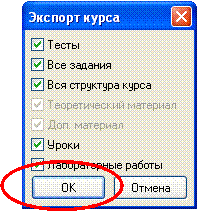

|
Далее в окне сохранения файла задайте имя файла и щелкните по кнопке Сохранить. Кодификатор, массив тестовых заданий и тесты будут сохранены в выбранном файле на ПК.
Для импорта материалов в АИС «Знак», вам необходимо совершить следующие действия:
Откройте окно Учебные курсы (рис.28) Нажмите на кнопку Импорт (рис.29) В открывшемся окне выберите файл для импорта и щелкните по кнопке Открыть. Данные из файла будут импортированы в базу данных.Приложение
КИМ включают в себя:
· кодификатор (в формат doc)
· массив тестовых заданий (диагностический тест) (в формате doc)
· демоверсия тестовых заданий (в формате doc)
· спецификация (в формате doc).
· учебный курс по предмету (кодификатор, демоверсия и диагностический тест) (в формате ut)
· демоверсия теста (в формате ut)
Итого: 2 файла ut, 4 файла doc
Спецификация КИМ
Спецификация КИМ (далее – спецификация) предоставляется в текстовой форме и содержит:
- Назначение. Условия применения. Структуру контрольного теста и типы заданий. Распределение заданий по основным элементам содержания, уровням сложности и типам заданий. Перечень необходимых дополнительных материалов для участников тестирования. Рекомендации по шкалированию (нормированию) результатов тестирования. Рекомендации по инструктажу участников тестирования. Рекомендации по форме и структуре предоставления статистических результатов, получаемых при проведении тестирования, для проведения анализа результатов.
Перечень классов и предметов для разработки КИМ
Предметы (классы), для которых ранее разработан кодификатор в АИС «Знак»:
Литературное чтение (4 класс);
Английский язык (4 класс);
Русский язык (6 класс);
Английский язык (8 класс);
Математика (8 класс);
Биология (8 класс);
Обществознание (10 класс);
Физика (10 класс);
Математика (10 класс)
Предметы (классы), для которых ранее не разрабатывался кодификатор в АИС «Знак»:
Окружающий мир (4 класс);
Физика (7 класс);
Русский язык (7 класс);
История (8 класс);
Литература (10 класс)
