


Партнерка на США и Канаду по недвижимости, выплаты в крипто
- 30% recurring commission
- Выплаты в USDT
- Вывод каждую неделю
- Комиссия до 5 лет за каждого referral
Инструкция
Парус 8.5.6.1 Работа в подсистеме Web-Своды.
Перед тем как начать работу в системе Парус WEB-своды Вам необходимо удостовериться, что системное время, дата и часовой пояс соответствуют текущим. Эти данные Вы можете просмотреть в правом нижнем углу рабочего стола на панели отображения времени или нажмите Пуск/Панель управления/Дата и Время.
Если какой-то из параметров выставлен не верно, то необходимо правильно поставить системное время, дату и часовой пояс на Вашем рабочем компьютере. Для этого выполните следующие действия: нажмите кнопку Пуск/Панель управления/Дата и Время.
В появившемся окне нажмите кнопку Изменить Дату и время.
Поставьте дату, соответствующую текущей и время соответствующее текущему времени. Нажмите Ок.
Нажав кнопку Изменить часовой пояс – выставьте часовой пояс как указано на картинке. Нажмите Ок.

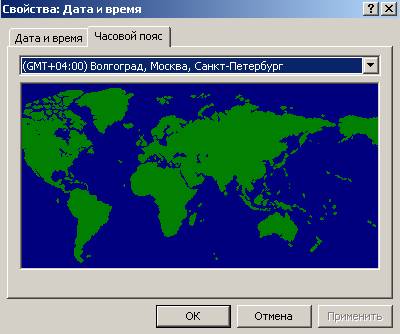
После того как Вы исправите системную дату, время и часовой пояс можно приступать к работе.
Работа в системе Парус WEB-своды осуществляется через любой браузер, рекомендуется: Google Chrome, Mozilla Firefox.
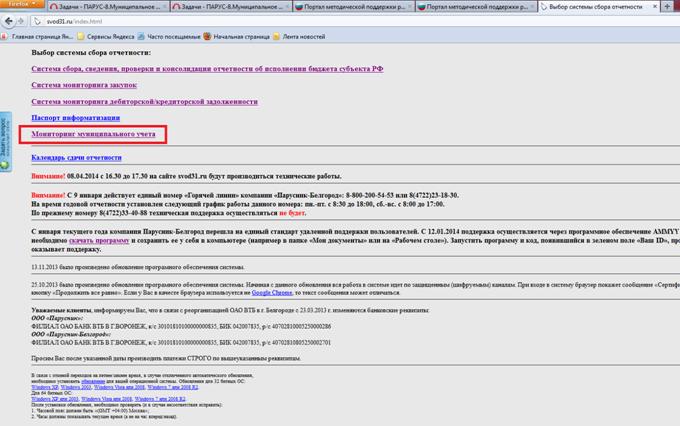
Для начала работы, необходимо зарегистрироваться в системе. Для этого в адресной строке введите адрес сервера: svod31.ru и нажмите клавишу Enter. Дождитесь появления диалогового окна «Выбор системы сбора отчетности» и выберите «Мониторинг муниципального учета».
 | |

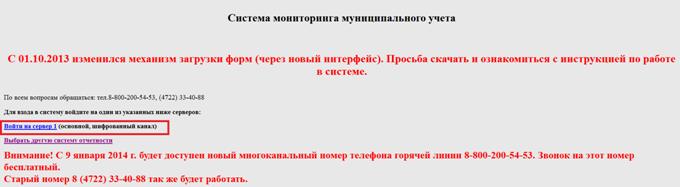
Нажмите на ссылку «Войти на сервер 1 (основной)».
Выберите организацию – МуниципальныйУчет, укажите свои имя пользователя и пароль в соответствующих полях, нажмите кнопку ОК.

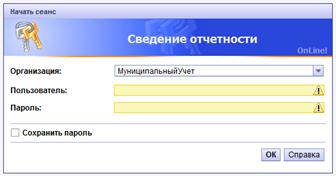
Если имя/пароль введены правильно - на экране появится окно с каталогами. Вам необходимо открыть «+» каталог МУ и выбрать каталог с названием Вашей организации.
Интерфейс состоит из следующих элементов:
 - Перечень каталогов;
 - перечень отчетов;
 - выпадающий список дополнительных действий с отчетами;
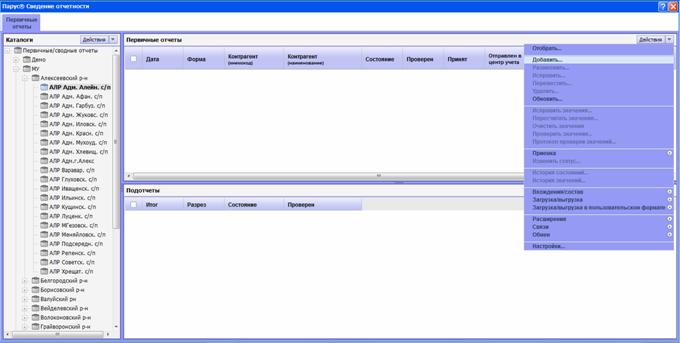
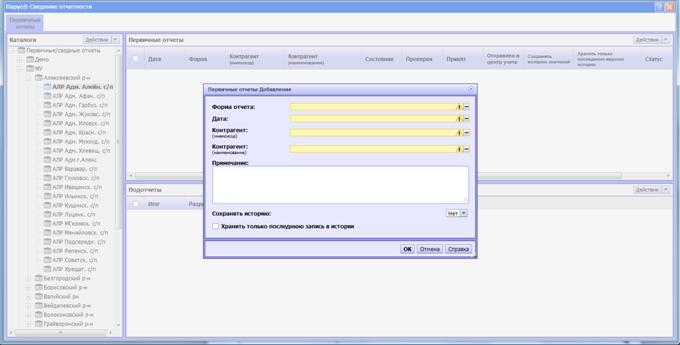
Для того чтоб добавить отчет вам необходимо на перечне отчетов нажать правой кнопкой мыши и выбрать действие «Добавить». В открывшейся форме указать следующие данные:
· Форма отчета – отчет какой формы вы создаете (каталог Муниципальный учет),
· Дата – на какую дату предоставляется отчет,
· Контрагент – наименование Вашей организации.
Указав все данные – нажмите кнопку ОК.
Примечание: В отчеты на дату 01.06.2014 года вносить данные с 01.01.2014-01.06.2014

Необходимо заполнить формы отчетов:
№ п/п | Наименование Мнемокода | Наименования отчетной формы |
1 | ЗемУчкОбъектЗемФонд | Земельные участки и объекты жилого фонда |
2 | КолвоВыданСправок | Количество выданных справок населению |
3 | ЧислНаселКолХоз | Информация о численности населения и количестве хозяйств |
Для того что бы просмотреть данные отчета, необходимо его выделить, и нажать Действия - Исправить значения, расположенную в верхней правой части окна(либо двойным щелчком левой кнопкой мыши). Пустая форма отчета откроется в новом окне. В открывшемся окне можно как просмотреть данные, так и скорректировать их. Значения можно вводить либо с помощью клавиатуры, либо из выпадающего списка значений (если данный список имеется).
Для того что бы добавить новую строку воспользуйтесь контекстным действием Таблица – Добавить строку.
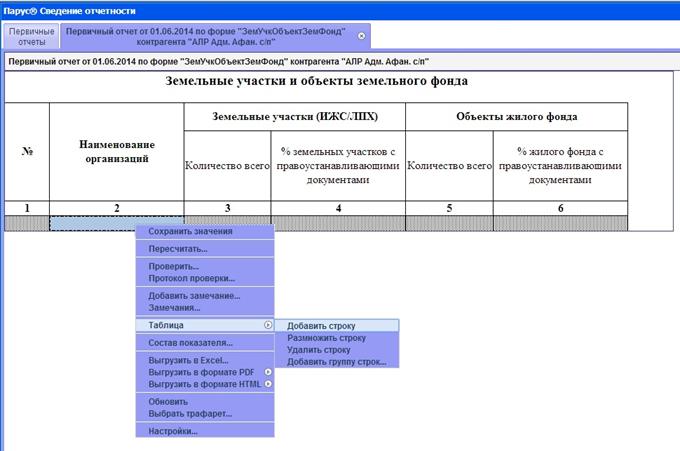
Если данные по какой-либо колонке Вы не вносите, то ячейка остается пустой.
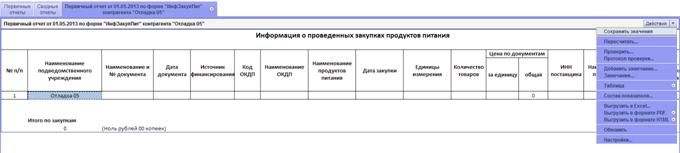
Для сохранения результатов нажмите кнопку Действия – Сохранить значения.

Если отчет по каким-то причинам необходимо Удалить или Исправить значения – для этого выделите его и нажатием правой кнопки мышки вызовите контекстное меню и выберите соответствующие действие «Удалить» или «Исправить значение».
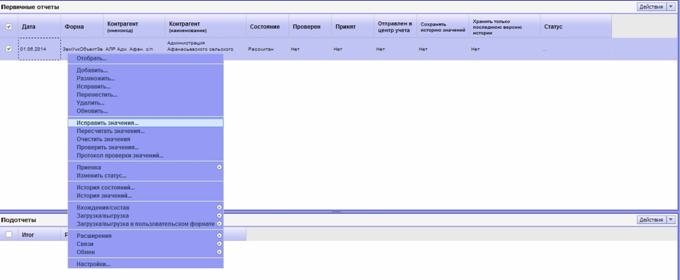
После того как отчет по форме был добавлен его необходимо Пересчитать и Проверить. Обратите внимание на то, что сначала отчет должен быть рассчитан, только потом его необходимо проверить.
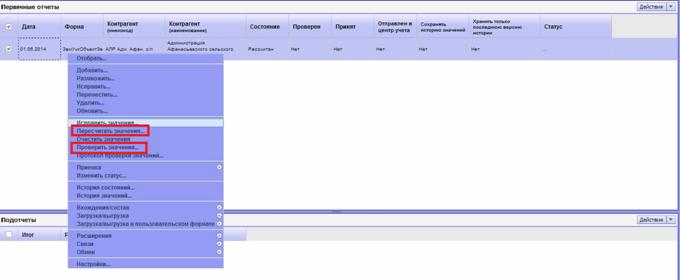
Для этого необходимо выделить отчет и из контекстного меню выбрать действия «Пересчитать значения» и «Проверить значения».
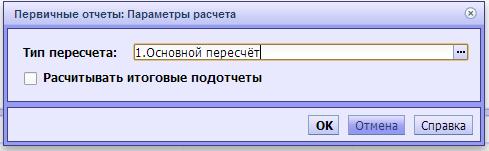
При пересчете отчета открывается форма выбора типа пересчета. Выберите из списка тип пересчета – «1.Основной пересчёт» (каталог «Рабочая»). Нажмите на кнопку ОК.

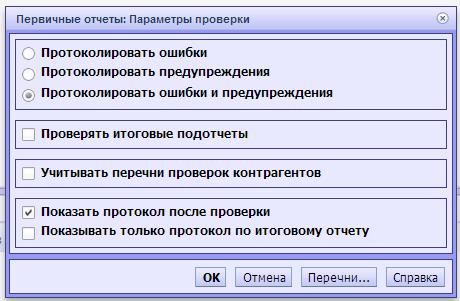
После того как отчет пересчитан его необходимо проверить. В параметрах проверки установите переключатель «Протоколировать ошибки и предупреждения» и чекер «Показать протокол после проверки».

В результате проверки в отчете могут быть обнаружены ошибки – появится протокол ошибок и предупреждений.
В случае успешного прохождения отчетом контроля – протокол будет пустой.
Когда отчет сформирован, рассчитан и проверен его необходимо пометить как готовый для формирования сводного отчета.
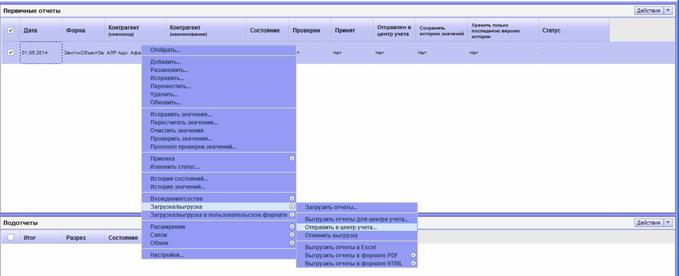
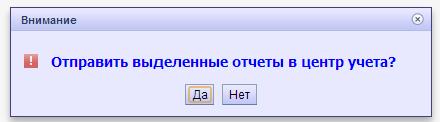
Это делается при помощи действия Загрузка/выгрузка – Отправить в центр учета… контекстного меню. На вопрос системы «Отправить выделенные отчеты в центр учета?» ответить утвердительно.
Внимание!!!
Отчеты, не помеченные как «Отправлен в центр учета» сводиться не будут!!!
