


Партнерка на США и Канаду по недвижимости, выплаты в крипто
- 30% recurring commission
- Выплаты в USDT
- Вывод каждую неделю
- Комиссия до 5 лет за каждого referral
Главное окно модуля
«АРМ Формирования пакета документов»
Для отображения главного окна модуля «АРМ Формирования пакета документов» следует запустить файл «Insurance. exe»
Отобразиться окно «Заявление о назначении пенсии»
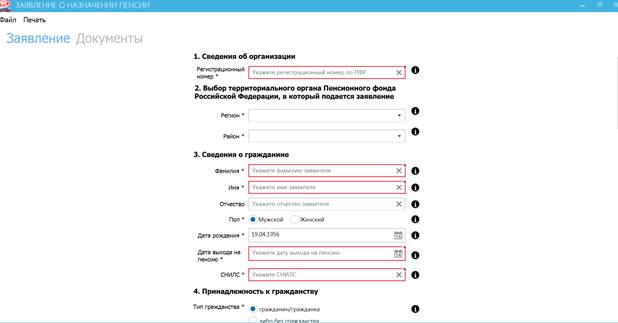
Рис 1- Окно «Заявление о назначении пенсии»
В открывшемся окне отображаются основные разделы для работы:
- Заявление
- Документы
Порядок заполнения формы «Заявление»
Блок 1 Сведения об организации
№ п/п | Наименование | Описание |
1. | Регистрационный номер | Поле обязательное для заполнения. Заполняется значение вручную. Сохраняется при последующем входе в программу |
Блок 2Выбор территориального органа пенсионного фонда РФ, в который подается заявление
№ п/п | Наименование | Описание |
1. | Регион | Поле обязательное для заполнения. Заполняется из выпадающего списка значений |
2. | Район | Поле обязательное для заполнения. Заполняется из выпадающего списка значений |
Блок 3. Сведения о гражданине
№ п/п | Наименование | Описание |
1. | Поле «Фамилия» | Текстовое поле – ввод вручную |
2. | Поле «Имя» | Текстовое поле - ввод вручную |
3. | Поле «Отчество» | Текстовое поле - ввод вручную |
4. | Пол | Определяется переключателем |
5. | Поле «Дата рождения» | Заполняется значение вручную или выбирается дата из системного календаря по кнопке По этой кнопке открывается системный календарь, в котором пользователь может выбрать год и месяц, а также день |
6. | Поле «СНИЛС» | Заполняется значение вручную. |
 Формат даты ДД. ММ. ГГГГ
Блок 4. Принадлежность к гражданству
№ п/п | Наименование | Описание |
1. | Тип гражданства | Определяется переключателем |
2. | Поле «Гражданств» | Заполняется из выпадающего списка значений |
3. | Поле «Второе Гражданств» | Заполняется из выпадающего списка значений |
Блок 5. Сведения об адресах гражданина
При наличии у заявителя нескольких адресов (места жительства, места пребывания, места фактического проживания) необходимо указать все.
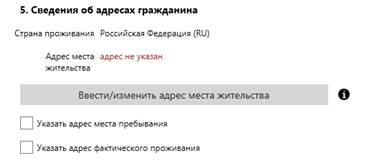
Для того чтобы заполнить или скорректировать адрес места жительства заявителя, необходимо нажать кнопку  в блоке «Сведения об адресах гражданина», далее откроется форма заполнения адреса
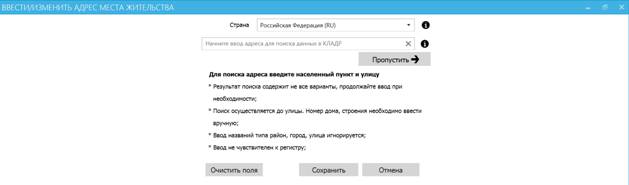
Рис 2 - Форма заполнения адреса места жительства
Во второй строке необходимо начать вводить адрес места жительства заявителя, в ходе заполнения данной строки ниже появится список похожих адресов, из которых можно выбрать нужный

Рис 3 - Форма заполнения адреса места жительства
Далее откроется окно для более подробного заполнения адреса, в котором красным отмечены обязательные для заполнения поля 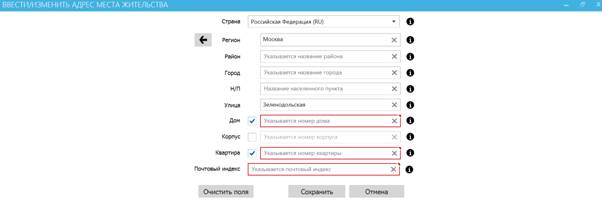
Рис 4 - Форма заполнения адреса места жительства
В случае если в выпадающем списке отсутствует необходимый адрес, воспользуйтесь ручным вводом адреса нажав кнопку “Пропустить”

далее появятся поля для заполнения
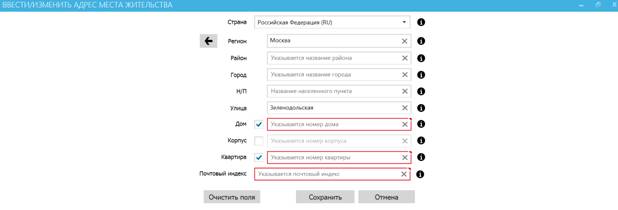
Рис 5 - Форма заполнения адреса места жительства
Блок 5. Сведения об адресах гражданина
№ п/п | Наименование | Описание |
1. | Поле «Страна» | Заполняется из выпадающего списка значений |
2. | Поле «Регион» | Текстовое поле – ввод вручную. |
3. | Поле «Район» | Текстовое поле – ввод вручную. |
4. | Поле «Город» | Текстовое поле – ввод вручную. |
5. | Поле «Н. П»-Населенный пункт | Текстовое поле – ввод вручную. |
6. | Поле «Улица» | Текстовое поле – ввод вручную. |
7. | Поле «Дом» | Номер дома – ввод вручную. Если в адресе номер дома отсутствует, необходимо снять флажок |
8. | Поле «Корпус» | Номер корпуса - ввод вручную. Если в адресе номер корпуса отсутствует, необходимо снять флажок |
9. | Поле «Квартира» | Номер квартиры – ввод вручную. Если в адресе номер квартиры отсутствует, необходимо снять флажок |
10. | Почтовый индекс | Необходимо ввести шестизначное значение индекса |
Для указания дополнительных адресов необходимо установить флажок в строке адреса,
необходимого для ввода, появится кнопка для ввода/корректировки соответствующего адреса. После нажатия кнопки необходимо заполнить поля аналогично - адресу места жительства заявителя.
Блок 6. Контактные данные заявителя
№ п/п | Наименование | Описание |
1. | Поле «Телефон» | Текстовое поле - ввод вручную |
2. | Поле «E-Mail» | Текстовое поле - ввод вручную |
Блок 7. Сведения о документе, удостоверяющем личность заявителя
№ п/п | Наименование | Описание |
1. | Поле «Тип документа» | Заполняется из выпадающего списка |
2. | Поле «Серия» | Текстовое поле - ввод вручную |
3. | Поле «Номер» | Текстовое поле - ввод вручную |
4. | Поле «Дата выдачи» | Заполняется значение вручную или выбирается дата из системного календаря по кнопке |
5. | Поле «Кем выдан» | Текстовое поле - ввод вручную |
6. | Поле «Код подразделения » | Текстовое поле - ввод вручную |
Блок 8. Сведения о месте рождения заявителя
Для того чтобы заполнить или скорректировать место рождения заявителя, необходимо нажать кнопку  в блоке «Сведения о месте рождения заявителя», далее откроется форма заполнения адреса
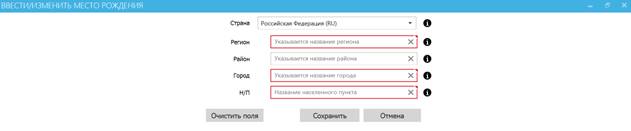
Рис 6 - Форма заполнения адреса места рождения
В случае, если необходимо указать другую страну, нужно воспользоваться выпадающим списком
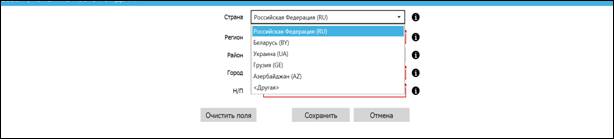
При выборе страны, появится поле для заполнения города рождения.

Рис 7 - Форма заполнения адреса места рождения
Блок 8. Сведения о месте рождения заявителя
№ п/п | Наименование | Описание |
1. | Поле «Страна» | Заполняется из выпадающего списка значений |
2. | Поле «Регион» | Текстовое поле – ввод вручную |
3. | Поле «Район» | Текстовое поле – ввод вручную |
4. | Поле «Город» | Текстовое поле – ввод вручную |
5. | Поле «Н. П» - Населенный пункт | Текстовое поле – ввод вручную |
Блок 9. Уточняющие сведения о заявителе
Уточняющие сведения о заявителе определяются переключателем
Блок 10. Сведения об иждивенцах
№ п/п | Наименование | Описание |
1. | Наличие у заявителя нетрудоспособных членов семьи | Определяются переключателем |
2. | Количество нетрудоспособных членов семьи | Заполняется из выпадающего списка значений, при наличии нетрудоспособных членов семьи |
Блок 11. Прошу назначить
Для указания вида пенсии, части пенсии, за назначением которой обращается гражданин, необходимо из выпадающего списка значений, выбрать вид пенсии и по необходимости установить флажки в строке частей пенсии.
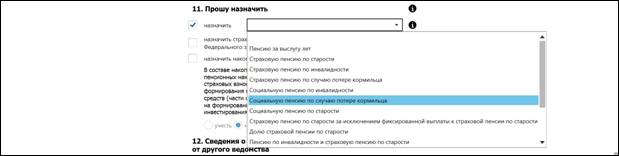
Рис 8 - Заполнение данных о назначении пенсии(Блок 11)
Блок 12. Сведения о назначении пенсии по другому основанию или от другого ведомства
В строке "Ранее пенсия по другому основанию или от другого ведомства" делается отметка в одной из двух ячеек: "назначалась", "не назначалась".

Рис 9 – Заполнение данных о ранее назначенных пенсиях (Блок 12)
В том случае если заявитель уже определился со способом доставки пенсии, то можно заполнить заявление о доставке пенсии нажав

При отметке данной строки, в верхнем поле заявления появится дополнительный раздел Доставка

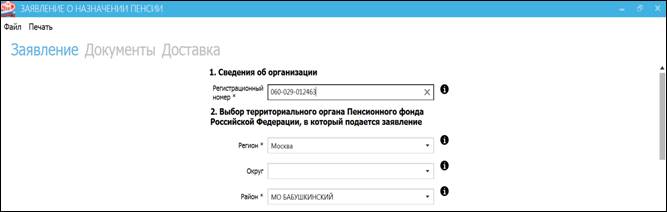
Рис 10 - Окно «Заявление о назначении пенсии»
В разделе “Доставка” необходимо выбрать нужный способ доставки из верхнего списка
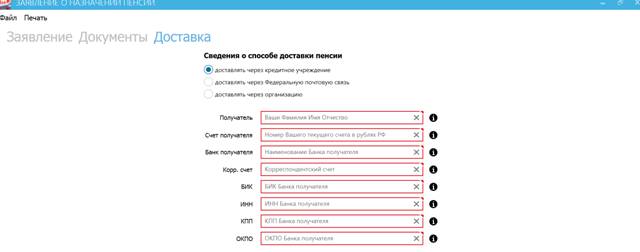
Рис 11 – Форма заполнения способа доставки
При выборе способа доставки пенсии через Федеральную почтовую связь или через организацию, появится поле для заполнения адреса
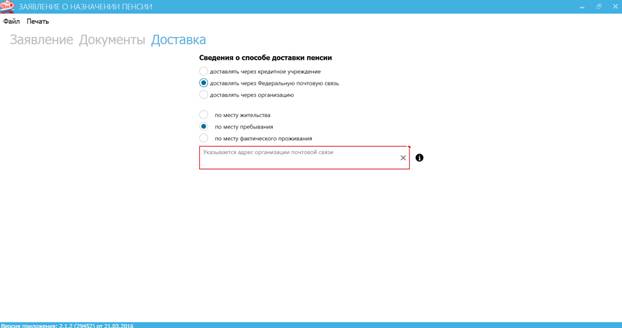
Рис 12 – Форма заполнения способа доставки
Документы
В разделе «Документы» указываются документы, прилагаемые к заявлению, и прикрепляются отсканированные образы документов.

Рис 13- Окно «Документы»
В зависимости от того, где будет проставлена галочка из трех имеющихся граф, будет представлен разный список необходимых документов.
В том случае, если галочка стоит в первой графе “из списка”
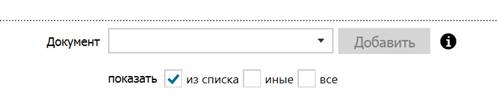
Будет отображен список документов, которые обязательны для предоставления по данному виду пенсии
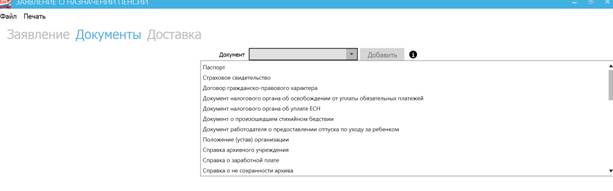
Рис 14 - Окно «Документы»
Во второй графе “иные”
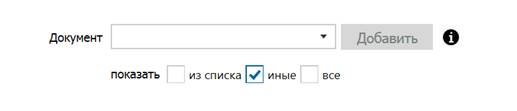
Будут представлены документы, которые необходимы для уточняющей информации
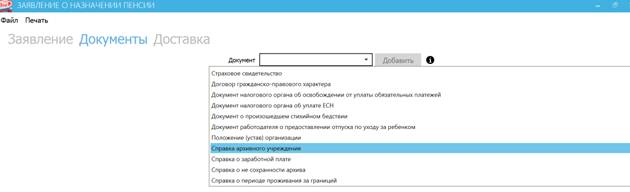
Рис 15 - Окно «Документы»
В третьей графе “все”

Представлен весь список имеющихся документов
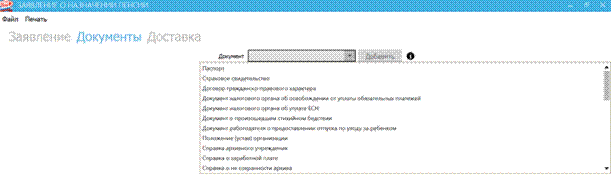

Рис 16 - Окно «Документы»
Для указания документа прилагаемого к заявлению необходимо из выпадающего списка выбрать требуемую запись, нажать на кнопку «Добавить».

Появится строка с названием выбранного документа с двумя кнопками.

Рис 17 – Строка с названием выбранного документа
Если необходимо указать несколько строк одного типа документа следует нажать кнопку «Добавить»
Для удаления строки с названием документа следует нажать кнопку  . - удалить
Для прикрепления образов документа необходимо в выбранной строке с названием документа нажать кнопку  . В открывшемся окне будут предоставлены следующие возможности:
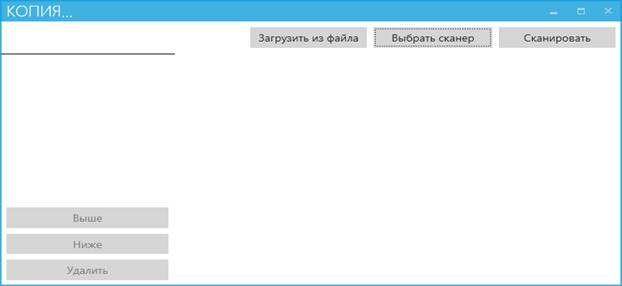
Рис 18 - Окно «Копия»
- Загрузить из файла
Чтобы загрузить копии документа, нужно в окне «Копия» нажать на кнопку «Загрузить из файла». В открывшемся окне указать путь к образу документа и нажать кнопку «Открыть». В окне «Копия» отобразится образ документа.
При добавлении следующей страницы документа нужно, не выходя из данного окна, снова нажать на кнопку «Загрузить из файла».

Рис 19 - Окно «Копия»
- Сканировать
Чтобы отсканировать документ, нужно в окне «Копия» выбрать необходимый сканер, из предлагаемого списка, нажать на кнопку «Сканировать». В окне «Копия» отобразится образ документа. При добавлении следующей страницы документа по необходимости нужно нажать на кнопку «Загрузить из файла».
По окончании добавления страниц нажать на кнопку  -закрыть в правом верхнем углу окна «Копия».
В окне «Документы» в строке выбранного документа на кнопке появится количество загруженных/выбранных страниц
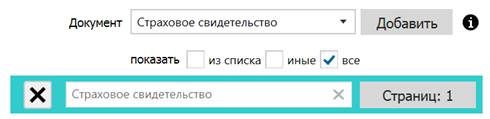
Рис 20 - Окно «Документы» (Количество страниц)
Формирование пакета документов
На панели “Заявление о назначении пенсии” в окне “файл” имеются три основные функции:
- Загрузить;
- Сохранить;
- Выгрузить
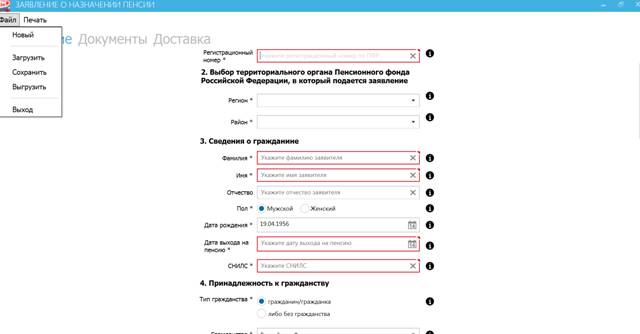

Рис 21 - Окно “Файл”
- Загрузить (загрузка уже имеющегося пакета документов (zip-файл), после загрузки в разделе “Заявление” отобразятся данные заявления);
- Сохранить (проходит проверка заполнения заявления, формируется пакет документов предопределенного формата PFR-Pen-Dat-26_12_2014-ORG-xxx-xxx-xxxxxx-Reg-xxx-Rai-xxx-Snils-xxx-xxx-xxx-xx. zip и список ошибок при наличии)данная функция подходит в том случае, если пакет документов сформирован не до конца.
При этом формируется многостраничный документ для одного файла;
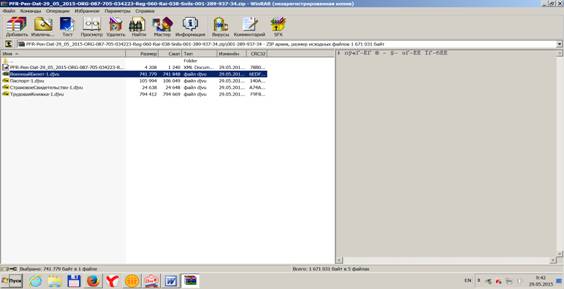
Рис 22 – Сохраненный файл
- Выгрузить (выгружает полностью сформированный пакет документов, который в дальнейшем будет отправлен в ПФ для рассмотрения по защищенному каналу.
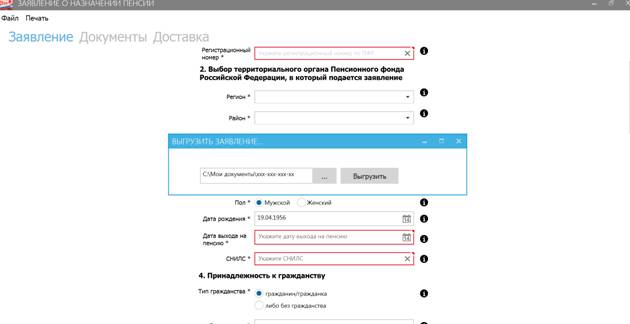
Рис 23 – Окно “Выгрузить заявление”
В данную программу уже включена checkпрограмма проверки, которая проверяет правильность заполнения заявления. Если при заполнении заявления были пропущены какие-либо обязательные поля, при сохранении программа выдаст список ошибок, которые необходимо будет исправить.
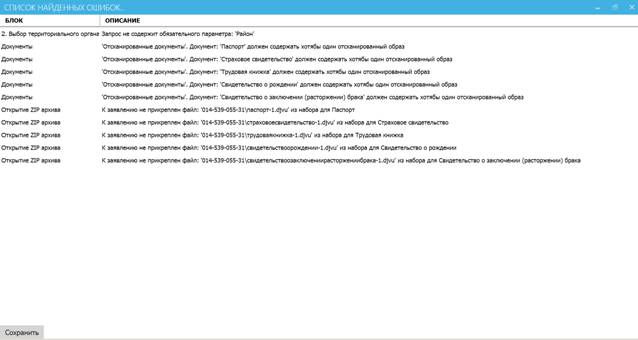
Рис 24 – Окно “Список найденных ошибок”
Для того чтобы сформировать печатную форму заявления о назначении пенсии и доставки пенсии на панели «Заявление о назначении пенсии» следует нажать на кнопку «Печать»
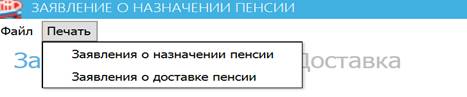
Заявление о назначении пенсии
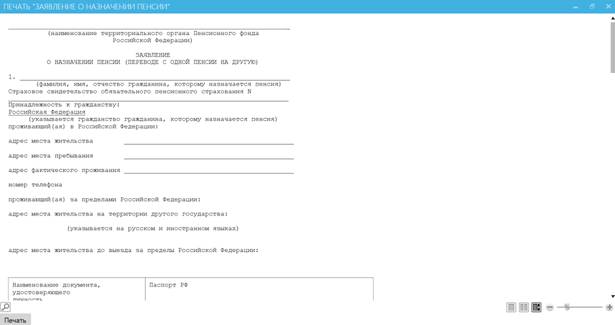
Рис 25 – Окно Печать “заявления о назначении пенсии”
Заявление о доставке пенсии
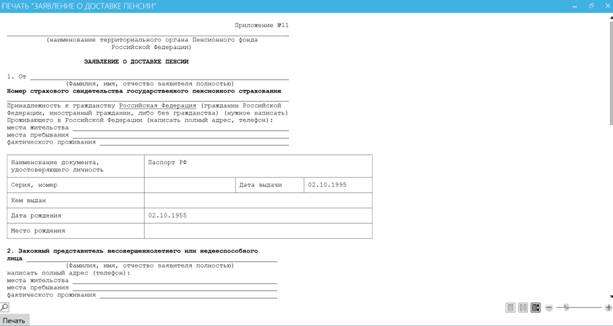
Рис 26 – Окно Печать “заявления о доставке пенсии”
Чтобы выйти из системы необходимо нажать на кнопку «Выход» (заполненные данные при этом сохраняться не будут, если ранее не будет произведена одна из двух функций: сохранить или выгрузить).
