Партнерка на США и Канаду по недвижимости, выплаты в крипто
- 30% recurring commission
- Выплаты в USDT
- Вывод каждую неделю
- Комиссия до 5 лет за каждого referral
Инструкция по работе с МАС-токеном системе iBank2.
Оглавление
Первое включение. 1
Смена ПИН-кода. 2
Вход iBank2. 2
Подтверждение документа в iBank2. 6
Подтверждение доверенного получателя в iBank2. 10
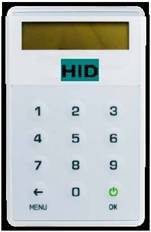
МАС-токен – аппаратное устройство, предназначенное для генерации одноразового пароля при входе в систему iBank2, а также для формирования кода подтверждения при подписании платежного документа или получателя.
Первое включение.
Включите МАС-токен, нажав кнопку «ОК», на экране устройства появится сообщение “ВВЕСТИ ПИН”. Наберите на клавиатуре токена последовательность – “1234” (или 112233). Это начальный ПИН-код для доступа к устройству, установленный на заводе изготовителе, который будет предложено сменить в следующем шаге.
На экране появится сообщение “СМЕН. ПИН”. Нажмите кнопку «ОК».
На экране появится сообщение “НОВЫЙ. ПИН”. Введите от 4 до 8 цифр и нажмите кнопку «ОК». НЕ допускается назначение простого ПИН-кода вида: 0000, 12345. В случае ввода такого значения на экране появится сообщение “ОШИБКА”. Придумайте и введите другой ПИН-код, а затем нажмите кнопку «ОК».
На экране появится сообщение “ПОВТОР. ПИН”. Введите новый ПИН-код еще раз и нажмите кнопку «ОК».
На экране появится сообщение “ГОТОВО” и устройство отключится.
Смена ПИН-кода.
Включите МАС-токен, нажав кнопку «ОК». При этом на экране токена появится сообщение “ВВЕСТИ ПИН”. Введите Пин-код.
После ввода корректного ПИН-кода на экране появится сообщение “ВЫБРАТЬ”. Нажмите один раз кнопку «MENU».
На экране появится сообщение “СМЕН. ПИН”. Нажмите кнопку «ОК».
На экране появится сообщение “НОВЫЙ. ПИН”. Введите от 4 до 8 цифр и нажмите кнопку «ОК». НЕ допускается назначение простого ПИН-кода вида: 0000, 12345. В случае ввода такого значения на экране появится сообщение “ОШИБКА”. Придумайте и введите другой ПИН-код, а затем нажмите кнопку «ОК».
На экране появится сообщение “ПОВТОР. ПИН”. Введите новый ПИН-код еще раз и нажмите кнопку «ОК».
На экране появится сообщение “ГОТОВО” и устройство отключится.
Вход iBank2.


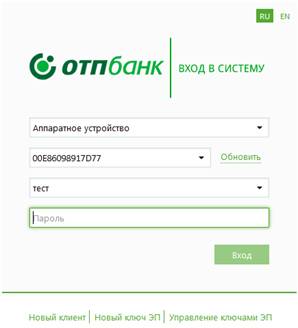
В окне «Вход в систему» введите пароль от Вашего ключа и нажмите кнопку «Вход». На экране появится окно:


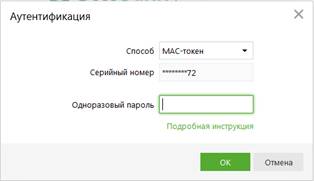
Вы можете нажать на надпись «Подробная инструкция», чтобы увидеть дальнейшие шаги.
Включите МАС-токен, нажав кнопку «ОК».
На экране токена появится сообщение “ВВЕСТИ ПИН”. Введите ПИН-код.
Если ПИН-код правильный, то на экране появится сообщение “ВЫБРАТЬ”.
Нажмите на токене кнопку «1».
На экране токена появится комбинация цифр.
Введите её в поле «Одноразовый пароль» и нажмите мышкой кнопку «ОК».


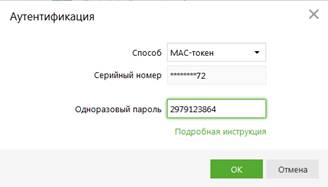
Вход в iBank2 осуществлён.
Если у Вас подключены два способа получения одноразовых паролей, как через МАС-токен, так и через SMS, то Вы можете выбрать способ его получения:


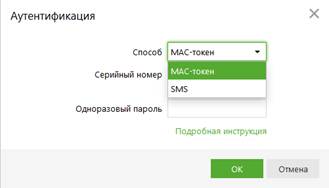
Если выбираете SMS, то появится окно:


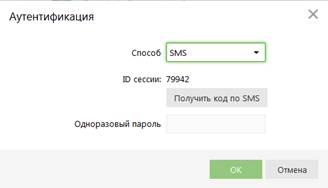
Нажмите кнопку «Получить пароль по SMS».
На Ваш телефон придет SMS-сообщение с паролем для входа в iBank2. Например:
ОТП БАНК. Вход iBank
Сессия: 79942
ПАРОЛЬ: 902705
IP: 19.168.33.34
Введите пароль «902707» в поле «Одноразовый пароль» и нажмите кнопку «ОК».


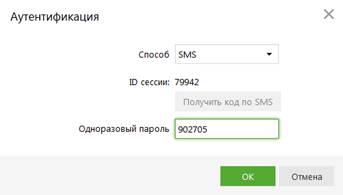
Вход в iBank2 осуществлен.
Если у Вас подключено несколько МАС-токенов (например, два: один - для первой подписи, а другой - для второй подписи; либо МАС-токены разных организаций), то Вы можете выбрать тот МАС-токен, который необходим в данный момент:


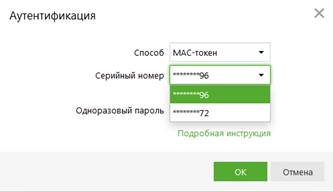
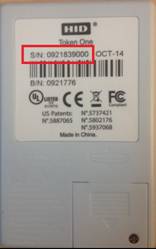
Серийный номер MAC-токена находится на обратной его стороне.
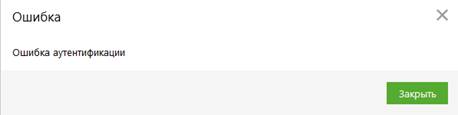
Если Вы случайно выбрали один токен, а одноразовый пароль получили на другом, то появится окно ошибки:

ВАЖНО:
При неверно введенном ПИН-коде на экране MAC-токена появится сообщение “ОШИБКА”. Следующую попытку Вы можете совершить только по истечении примерно 30 секунд, иначе на экране будет появляться сообщение “ЖДИТЕ”.
После 15 попыток ввода неправильного ПИН-кода MAC-токен блокируется. Принесите его в офис Банка по месту Вашего обслуживания.
Одноразовый пароль отображается на экране в течении 30 секунд. Потом МАС-токен автоматически выключается.
Если у Вас несколько МАС-токенов, то рекомендуем их пометить так же, как Ваши ключи ЭП (USB-токены).
Подтверждение документа в iBank2.
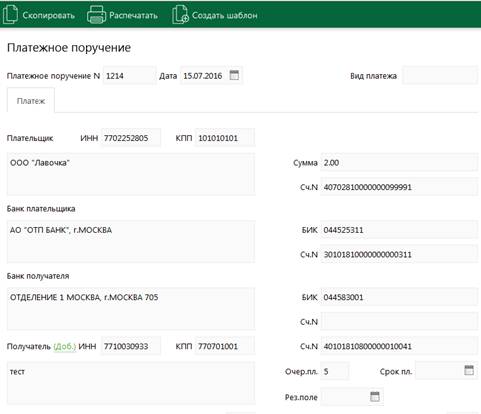
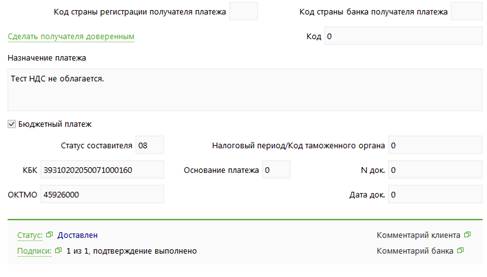
 Например, Вы сделали в iBank2 платёжный документ, как на Рисунке 1:

Рисунок 1
Для отправки в Банк его необходимо подписать.
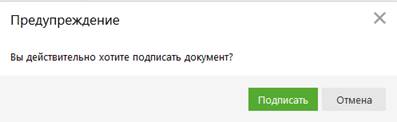
Нажмите кнопку подписи , а в появившемся затем окне нажмите кнопку «Подписать».

Появляется окно, как на Рисунке 2:


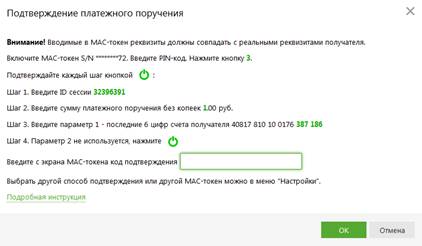
Рисунок 2
Вы можете нажать на надпись «Подробная инструкция», чтобы увидеть дальнейшие шаги.
iBank2 будет подсказывать Вам, какие цифры необходимо ввести, выделяя их зеленым цветом.
Включите МАС-токен, нажав кнопку «ОК».
На экране токена появится сообщение “ВВЕСТИ ПИН”. Введите ПИН-код.
Если ПИН-код правильный, то на экране появится сообщение “ВЫБРАТЬ”.
Нажмите на токене кнопку «3».
На экране появится сообщение “ИД. СЕССИИ”. Введите на МАС-токене ID сессии (идентификатор сессии). На Рисунке 2 это «32396391» в поле «Шаг 1». Нажмите кнопку «ОК» на МАС-токене.
На экране появится сообщение “СУММА”. Введите на МАС-токене сумму платёжного документа. На Рисунке 2 это «1» в поле «Шаг 2». Нажмите кнопку «ОК» на МАС-токене.
На экране появится сообщение “ПАРАМЕТР 1”. Введите на МАС-токене последние 6 цифр счета получателя. На Рисунке 2 это «387 186» в поле «Шаг 3». Нажмите кнопку «ОК» на МАС-токене.
На экране появится сообщение ““ПАРАМЕТР 2”. Значение параметра 2 не используется, поэтому просто нажмите кнопку «ОК» на МАС-токене.
На экране МАС-токена появится восьмизначный код подтверждения, который необходимо ввести в поле для кода (на Рисунке 3 это «45930159»):


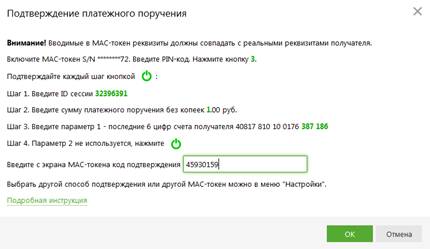
Рисунок 3
Нажмите мышкой кнопку «ОК». Платежный документ подтвержден:

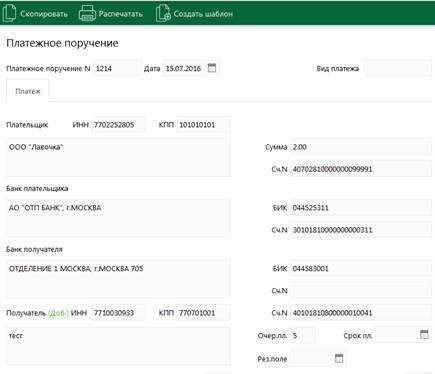
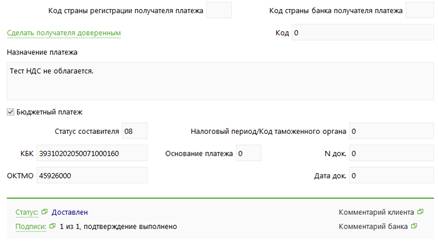
Если Вы случайно ошиблись при вводе кода подтверждения или цифр при наборе на МАС-токене, или воспользовались не тем МАС-токеном (если их у Вас несколько), то появится окно с ошибкой:
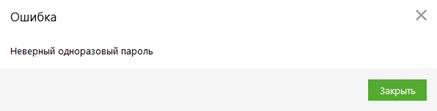
Необходимо повторить шаги по получению кода подтверждения.
Если у Вас подключены два способа получения одноразовых паролей, как через МАС-токен, так и через SMS, то Вы можете выбрать наиболее удобный.
Для этого необходимо в меню iBank2 выбрать:

 “Настройки”->“Подтверждение”:

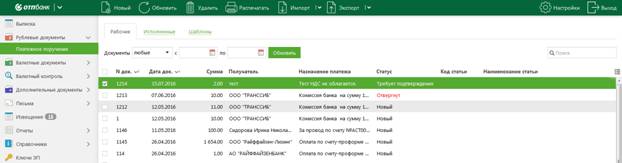



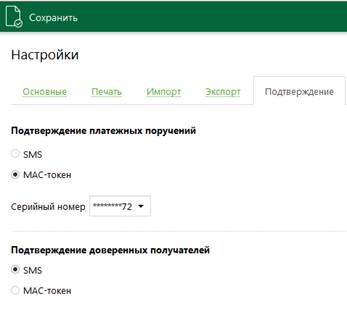
Выберите наиболее удобные способы подтверждения платежных поручений и доверенных получателей.
Нажмите кнопку «Сохранить».
Если у Вас несколько МАК-токенов, то Вы можете настроить так, чтобы подтверждение платежей выполнялось одним МАС-токеном, а подтверждение доверенных получателей другим. Либо с помощью SMS.
Подтверждение доверенного получателя в iBank2.
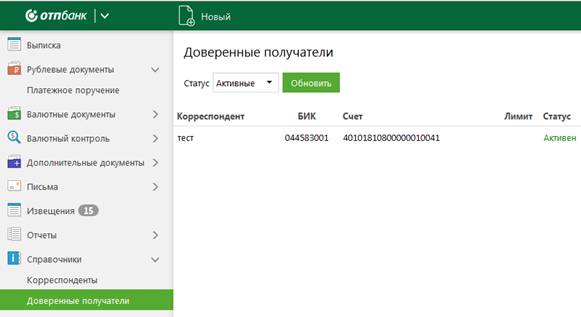
Если Вы хотите добавить получателя в «Справочник доверенных получателей», то при подписании платежного документа выберите «Добавить получателя в список доверенных получателей» и нажмите кнопку «ОК»:

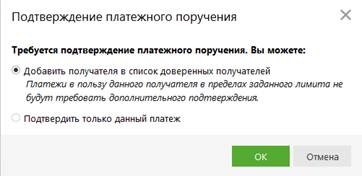
На экране появится окно, как на Рисунке 4:




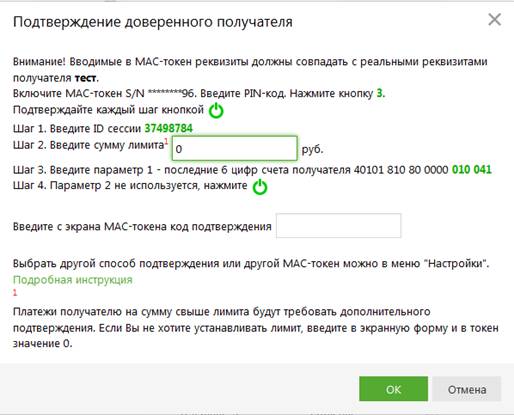
Рисунок 4
Вы можете нажать на надпись «Подробная инструкция», чтобы увидеть дальнейшие шаги.
iBank2 будет подсказывать Вам, какие цифры необходимо ввести, выделяя их зеленым цветом.
Включите МАС-токен, нажав кнопку «ОК».
На экране токена появится сообщение “ВВЕСТИ ПИН”. Введите ПИН-код.
Если ПИН-код правильный, то на экране появится сообщение “ВЫБРАТЬ”.
Нажмите на токене кнопку «3».
На экране появится сообщение “ИД. СЕССИИ”. Введите на МАС-токене ID сессии (идентификатор сессии). На Рисунке 4 это «37498784» в поле «Шаг 1». Нажмите кнопку «ОК» на МАС-токене.
На экране появится сообщение “СУММА”. Введите на экране и на МАС-токене одну и ту же сумму (без копеек). Если Вы введёте ноль, то в дальнейшем платежи на данного получателя не будут требовать подтверждения одноразовым паролем, а будут сразу уходить в Банк. Если Вы укажите какую-нибудь сумму, то в будущем снова понадобится подтверждение одноразовым паролем, но только для тех платежей, которые будут больше этой указанной сейчас суммы. На Рисунке 4 это «0» в поле «Шаг 2». Нажмите кнопку «ОК» на МАС-токене.
На экране появится сообщение “ПАРАМЕТР 1”. Введите на МАС-токене последние 6 цифр счета получателя. На Рисунке 4 это «010 041» в поле «Шаг 3». Нажмите кнопку «ОК» на МАС-токене.
На экране появится сообщение ““ПАРАМЕТР 2”. Значение параметра 2 не используется, поэтому просто нажмите кнопку «ОК» на МАС-токене.
На экране МАС-токена появится восьмизначный код подтверждения, который необходимо ввести в поле для кода (на Рисунке 5 это «45684657»):


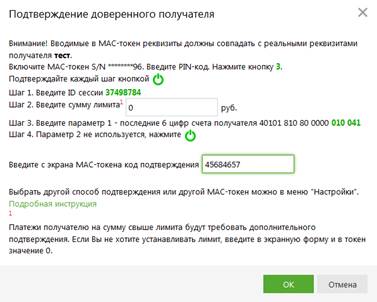
Рисунок 5
Нажмите мышкой кнопку «ОК».
Платежный документ подписан, а получатель добавлен в “Справочник доверенных получателей”.