


Партнерка на США и Канаду по недвижимости, выплаты в крипто
- 30% recurring commission
- Выплаты в USDT
- Вывод каждую неделю
- Комиссия до 5 лет за каждого referral
Инструкция по формированию транспортного контейнера с данными учета об участниках азартных игр в программе «Налогоплательщик ЮЛ» |
Перечень действий, выполнение которых необходимо для формирования транспортного контейнера с данными учета об участниках азартных игр, от которых принимаются ставки на официальные спортивные соревнования:
1. Получить ключ электронной подписи в удостоверяющем центре, аккредитованном Минкомсвязи России;
2. Загрузить программу «Налогоплательщик ЮЛ» с официального сайта ФНС России;
3. Установить программу «Налогоплательщик ЮЛ»;
4. Запустить программу формирования транспортного контейнера;
5. Загрузить файл с данными учета;
6. Сформировать транспортный контейнер.
Загрузка программы «Налогоплательщик ЮЛ» с официального сайта ФНС России
Адрес ссылки для загрузки дистрибутива программы «Налогоплательщик ЮЛ» на официальном сайте ФНС России https://www. nalog. ru/rn21/program/all/nal_ul/ Меню с перечнем доступных действий открывается по нажатию правой кнопки мыши на элемент «Инсталляционный файл»
| · Откройте страницу для скачивания программы «Налогоплательщик ЮЛ»: https://www. nalog. ru/rn21/program/all/nal_ul/; · Наведите курсор на элемент «Инсталляционный файл» и нажмите правую кнопку мыши, выберите пункт меню «Сохранить ссылку как…»; · Сохраните файл дистрибутива на локальном диске компьютера (рекомендуем создать для этого новую папку) |

Установка программы «Налогоплательщик ЮЛ»
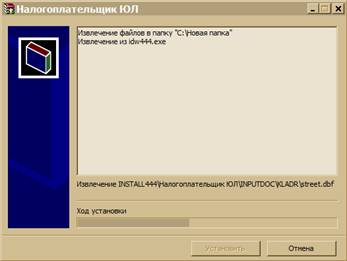
Распаковка архива
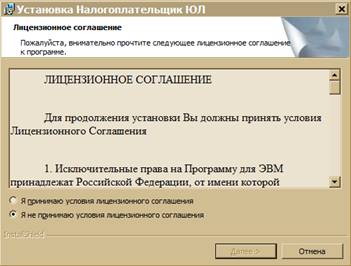
Программа установки
| · Откройте загруженный самораспаковывающийся архив NalogUL*.exe; · Дождитесь окончания распаковки; · После успешной распаковки файлов откроется инструкция по установке и запустится программа установки; · Инструкцию надо внимательно прочитать и следовать её указаниям во время установки |
Запуск программы формирования транспортного контейнера
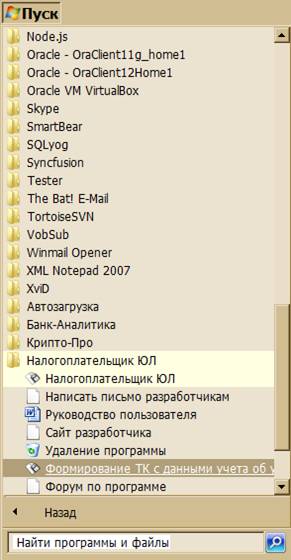
Системное меню Windows
| · Запустите программу через меню Windows«Пуск» Пуск ® Программы ®Налогоплательщик ЮЛ ®Формирование ТК с данными учета об участниках азартных игр |
Загрузка файла с данными учета
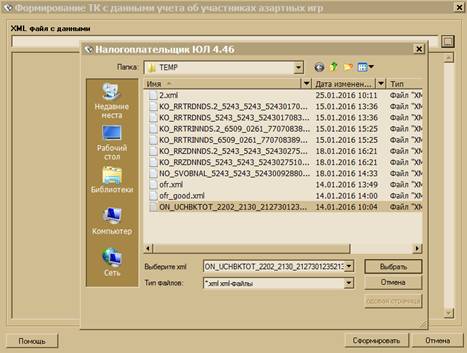
Выбор файла
Информация о выбранном файле
| · Выберите xml файл с данными; · Если выбран корректный файл, то программа приведет краткую информацию о содержимом файла; · для формирования транспортного контейнера нажмите кнопку «Сформировать» |

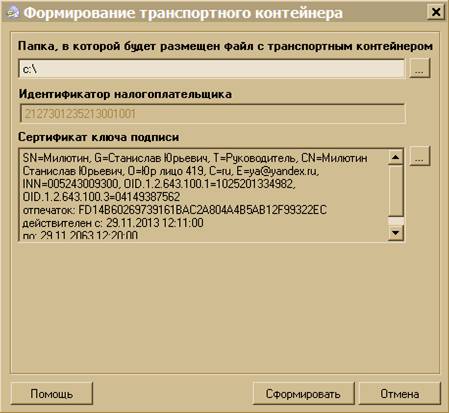
Формирование транспортного контейнера
Окно формирования транспортного контейнера
| · В окне формирования транспортного контейнера укажите папку, в которой будет сформирован контейнер, и выберите сертификат ключа подписи (кнопка · После успешного формирования транспортного контейнера будет выдано сообщение вида: «Сформирован контейнер c:\VO_2127301235213001001_9965_ |
 );
);