


Партнерка на США и Канаду по недвижимости, выплаты в крипто
- 30% recurring commission
- Выплаты в USDT
- Вывод каждую неделю
- Комиссия до 5 лет за каждого referral
ИНСТРУКЦИЯ ПО УСТАНОВКЕ, НАСТРОЙКЕ И ИСПОЛЬЗОВАНИЮ |

Оглавление
1. Общее...................................................................................................................... 3
1.1. Требования к ПК клиента................................................................................. 3
1.2. Требования к ПО ПАК на базе ноутбуков (персональных компьютеров).... 3
1.3. Требования к IP-камерам, установленным на объектах............................... 3
1.4. Требования к ЛВС на объекте........................................................................... 3
2. Установка и обновление CCTV-приложения на ПК клиента.......................... 4
2.1. Установка CCTV-приложения на ПК клиента............................................... 4
2.2. Обновление CCTV-приложения на ПК клиента.............................................. 5
3. Первый запуск CCTV-приложения на ПК клиента............................................ 6
3.1. Обнаружение ПАК и IP-камер в сети.............................................................. 6
3.2. Определение местоположения ПК клиента................................................... 9
3.3. Установка пароля на приложение................................................................. 10
4. Работа с приложением....................................................................................... 11
4.1. Авторизация в приложении............................................................................. 11
4.2. Главная страница приложения...................................................................... 11
4.3. Добавление новой IP-камеры в список IP-камер CCTV-приложения.......... 14
4.4. Просмотр прямого эфира (трансляции) видео от ПАК или IP-камер....... 15
4.5. Удаленное управление записью видео на ПАК в день экзамена.................... 18
4.6. Просмотр архивного (записанного) видео на ПАК....................................... 18
4.7. Экспорт видео от ПАК.................................................................................... 19
4.8. Работа с нарушениями.................................................................................... 21
Москва 2016
1. Общее
· В рамках проекта «Видеонаблюдение на ЕГЭ-2016» CCTV-приложение «Клиент ЕГЭ-2016» может устанавливаться на все участки и работать с ПАК на базе ноутбуков (персональных компьютеров), с IP-камерами, установленными на объектах, с ПАК на базе IP-камер (к началу основного экзаменационного периода).
· Для установки CCTV-приложения вам предоставляется ссылка на дистрибутив-инсталлятор с названием вида «ege2016_cctv_setup_2016_03_02_03.exe» (цифры означают дату и версию сборки).
· Инсталлятор можно записать на usb-носитель (с не менее, чем 100Mb свободного места), cd-диск или скачать на тот компьютер (ПК клиента), куда будет устанавливаться CCTV-приложение.
1.1. Требования к ПК клиента
Системные требования:
· Процессор аналогичный Intel i5 частотой не менее 2.4ГГц, не менее 2 ГБ ОЗУ;
· Windows 7 32-bit (64-bit), Windows 8 32 bit (64-bit), Windows 10 32-bit (64 bit);
· Подключение к единой ЛВС с ПАК (все ПАК пингуются с ПК клиента).
· Установленный компонент Microsoft. NET Framework 3.5. Входит в базовую версию Windows 7, Windows 8, Windows 10.
· Установленный компонент Framework 4.5.1. Его необходимо скачать по ссылке http://www. /en-US/download/confirmation. aspx? id=40779 .
1.2. Требования к ПО ПАК на базе ноутбуков (персональных компьютеров)
Корректная работа CCTV-приложения «Клиент ЕГЭ-2016» возможна на объектах, где на ПАК установлено ПО ПАК ЕГЭ-2016 с «Версией ПО» не ниже 1.0.
Внимание! Время на всех ПАК объекта должно совпадать с временем на ПК клиента, где устанавливается CCTV-приложение.
1.3. Требования к IP-камерам, установленным на объектах
Корректная работа CCTV-приложения «Клиент ЕГЭ-2016» возможна на объектах, где камеры, участвующие в записи экзаменов:
· поддерживают протокол ONVIF;
· поддерживают передачу видео по протоколу RTSP;
· имеют одинаковые логин и пароль доступа к камере.
1.4. Требования к ЛВС на объекте
· На объекте должна быть проложена ЛВС 100 мегабит.
· Должна отсутствовать фильтрация широковещательных UDP пакетов.
· ПАК или IP-камеры должны быть установлены в одном сегменте локальной сети с ПК клиента.
2. Установка и обновление CCTV-приложения на ПК клиента
2.1. Установка CCTV-приложения на ПК клиента
Для установки CCTV-приложения на ПАК клиента выполните действия:
· Авторизуйтесь на ПК клиента учетной записью с правами администратора.
· Запустите дистрибутив-инсталлятор «ege2016_cctv_setup_2016_03_ 02_03.exe».
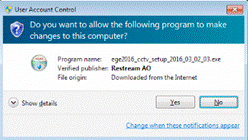
· Нажмите “Yes” («Да»).
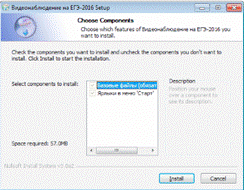
· Нажмите «Install» («Установить»).
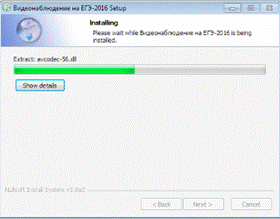
· Дождитесь окончания установки приложения.
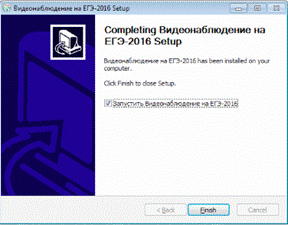
· Завершите установку приложения, нажмите «Finish» («Завершить»).
Приложение запустится автоматически.
Если установка приложения завершилась неудачно, попробуйте произвести установку с отключенным антивирусом.
2.2. Обновление CCTV-приложения на ПК клиента
Скачивание обновлений CCTV-приложения на онлайн-объектах (объектах, подключенных к VPN ЕГЭ) происходит автоматически, в фоновом режиме.
Обновление устанавливается при перезапуске клиента. Все данные приложения (найденные ПАК и IP-камеры, созданные нарушения) сохраняются.
3. Первый запуск CCTV-приложения на ПК клиента
При первом запуске CCTV-приложения на ПК клиента происходит обнаружение всех ПАК и IP-камер, установленных на объекте и подключенных к ЛВС.
В случае, если обнаружены IP-камеры, пользователя просят ввести логин и пароль доступа к видеокамерам для получения RTSP-видеопотока. Если IP-камеры не обнаружены, этот шаг пропускается.
Далее список всех найденных камер и ПАК выводится на экран пользователю для проверки, все ли источники видео обнаружены приложением.
Далее приложение определяет местоположение объекта, на котором установлен ПК клиента и отсутствие регистраций ПАК по одинаковому ПИН. Определение местоположения объекта возможно только для объектов, на которых установлены ПАК на базе ноутбуков (персональных компьютеров). Для объектов с IP-камерами этот шаг пропускается.
На последнем шаге пользователю необходимо ввести пароль доступа к приложению. Без этого установка приложения не считается завершенной.
3.1. Обнаружение ПАК и IP-камер в сети
· После запуска приложения дождитесь завершения обнаружения ПАК и IP-камер в сети. Приложение обнаруживает только включенные ПАК и IP-камеры.
· Если в сети приложения найдены IP-камеры, введите логин и пароль доступа к ним.
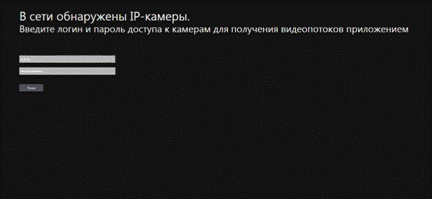
· Дождитесь результатов поиска ПАК и IP-камер приложением. Убедитесь, что все ПАК и IP-камеры, участвующие в записи экзаменов, доступны приложению (количество ПАК и IP-камер в списке совпадает с количеством ПАК и IP-камер на объекте).
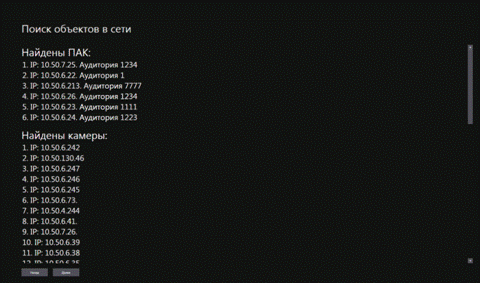
· Нажмите кнопку «Далее» для перехода к следующему шагу.
Если около IP-адреса камер появилась надпись «Ошибка авторизации: неверный логин или пароль», значит, на предыдущем шаге неверно введен логин и пароль доступа к камерам, необходимо нажать на кнопку «Назад» и ввести корректные данные.
Если ПАК и IP-камеры в сети не обнаружены, вы увидите сообщение
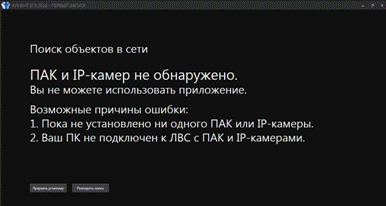
Это означает, что вы не можете использовать приложение. В таком случае:
· Нажмите кнопку «Прервать поиск».
· Проверьте, что на объекте зарегистрирован (находится на главном экране) хотя бы один ПАК или включена хотя бы одна IP-камера.
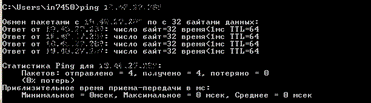
· Проверьте доступность с компьютера, на который установлено CCTV-приложение, включенных (подключенных к локальной сети) ПАК или IP-камер с известными ip-адресами командой ping в командной строке. Откройте командную строку и наберите «ping <ip-адрес ПАК или IP-камеры>.
· Если ping не проходит – ПК клиента находится НЕ в той же сети, что и ПАК или IP-камера. Необходима перенастройка сети на ПК клиента.
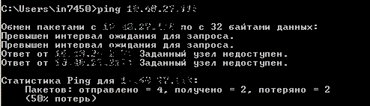
Если ping проходит:
· Откройте настройки вашего Firewall: «Панель управления\Все элементы панели управления\Брандмауэр Windows\Дополнительные параметры».
· Найдите разрешения для приложения «Клиент ЕГЭ 2016».
· Убедитесь, что разрешения на создание и изменение портов для приложений «EGE2016 CCTV rule» и «EGE2016 firstrun rule» выставлены и для Общественных (Public), и для Частных (Private) сетей.
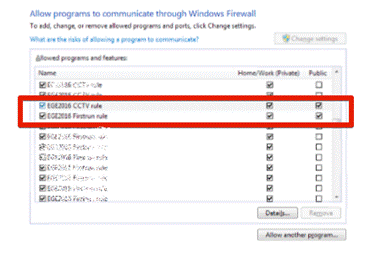
· Если это не так, нажмите кнопку «Изменить настройки» («Change settings») и выставите галочки для обоих типов сети.
· Нажмите «ОК».
· Перезапустите приложение.
Если приложение по прежнему не находит ПАК или IP-камер – обратитесь в техническую поддержку.
3.2. Определение местоположения ПК клиента
Внимание! Определение местоположения ПК клиента возможно только на объектах, где установлены ПАК на базе ноутбука (персонального компьютера). Для объектов, где установлены только IP-камеры, этот шаг пропускается.
· Подождите, пока CCTV-приложение определит свое местоположение.
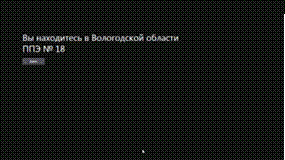
· Убедитесь в правильности определенного местоположения.
· Нажмите кнопку «Далее» для перехода к следующему шагу.
При определении местоположения ПК клиента могут возникать ошибки:
· Определения региона
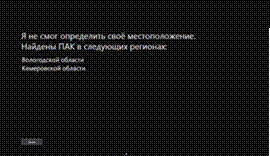
Эта ошибка означает, что ПАК были зарегистрированы на объектах в разных регионах. То есть, при регистрации ПАК были допущены ошибки. Это сообщение является информационным и не препятствует работе с приложением.
· Определения объекта
Эта ошибка означает, что ПАК были зарегистрированы на разных объектах. То есть, при регистрации ПАК были допущены ошибки. Это сообщение является информационным и не препятствует работе с приложением.
· Регистрации нескольких ПАК по одному ПИН
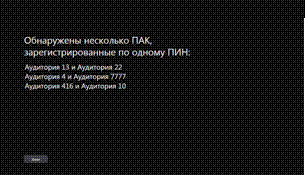
Эта ошибка может встречаться только на офлайновых объектах, она означает, что более, чем один ПАК был зарегистрирован по одному ПИН. То есть, при регистрации ПАК были допущены ошибки. Это сообщение является информационным и не препятствует работе с приложением.
Внимание! Все ошибки определения местоположения ПК клиента должны быть переданы организации, осуществлявшей установку ПАК, для исправления.
3.3. Установка пароля на приложение
Вам необходимо установить пароль на приложение.
· Пароль должен содержать не менее 6 символов.
· Введите пароль и нажмите кнопку «Установить».
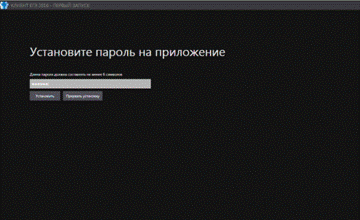
Перейдите к работе с приложением.
Если вы нажмете «Прервать установку» при следующем запуске приложения процедура поиска ПАК и IP-камер будет повторена заново.
4. Работа с приложением
Основными функциями пользователя в приложении являются:
· просмотр прямых трансляций от нескольких ПАК или IP-камер одновременно;
· просмотр архивных записей на ПАК;
· мониторинг состояния ПАК и IP-камер;
· управление запуском и остановкой записи на ПАК;
· выгрузка видеозаписей на ПАК в файлы формата mp4 на компьютер пользователя;
· создание отметок о нарушениях на видео.
4.1. Авторизация в приложении
При открытии приложения вы увидите окно авторизации.
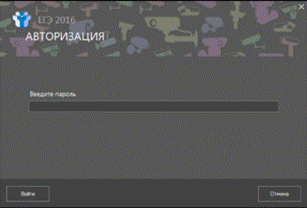
Введите пароль и нажмите кнопку «Войти».
Внимание! В случае, если вы забыли пароль от приложения – вам необходимо позвонить в службу технической поддержки 8-800-200-43-12 и сообщить адрес и номер ППЭ или РЦОИ объекта, на котором вы находитесь.
4.2. Главная страница приложения
Вид главного экрана приложения может отличаться в зависимости от текущего состояния приложения и состояния ПАК и IP-камер на объекте, но расположение информационных блоков не меняется.
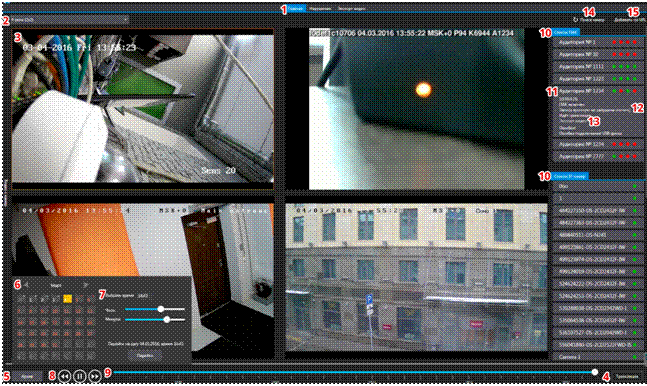
1. Активная страница приложения.
2. Выбор количества и способа расположения окон для камер ПАК на экране приложения: от 4 до 12 камер одновременно. Раскладки 2x2 и 3x3 предназначены для мониторов 4:3, раскладки 3x2 и 4x3 – для мониторов 16:9.
3. Окно, в котором проигрывается видео от ПАК или IP-камер. Для ПАК или IP-камеры в активном окне в панели «Список ПАК» или «Список IP-камер» (10) показан подробный статус.
4. Кнопка перехода к просмотру прямого эфира от ПАК или IP-камер.
5. Кнопка перехода к просмотру видеозаписей на ПАК.
Внимание! Просмотр архивных видеозаписей от IP-камер, установленных на объектах, в CCTV-приложении «Клиент ЕГЭ-2016» невозможен.
6. Интерфейс выбора даты для просмотра архивных видеозаписей.
7. Интерфейс выбора времени для просмотра архивных видеозаписей.
8. Интерфейс управления плеерами. Кнопки «Паузы» и «Воспроизведения» видео, кнопки перемещения по архиву на 5 минут назад (<<) и вперед (>>).
9. Таймлайн плееров камер ПАК, предназначенный для более точного перемещения по архиву.
10. Список всех ПАК объекта с мониторингом основных характеристик каждого ПАК:
a. ПАК включен (зеленая лампочка) или выключен (красная лампочка),
b. на ПАК ведется запись, запущенная вручную (зеленая лампочка), ведется автозапись или не ведется вообще (красная лампочка),
c. ПАК транслирует видео в ЦОД и на сайт во время проведения экзаменов (зеленая лампочка) или не транслирует (красная лампочка),
d. подключены ли обе камеры и доступны ли все сервисы, необходимые для работы ПАК (зеленая лампочка) или в работе сервисов есть ошибки (красная лампочка).
Список всех IP-камер с мониторингом доступности видеопотока от каждой камеры: видеопоток от камеры доступен (зеленая лампочка) или нет (красная лампочка).
11. Подробный статус ПАК – развернутое описание ошибок на ПАК
12. Кнопка удаленного управления записью на ПАК.
13. Кнопка экспорта видеозаписей от ПАК на компьютер.
14. Кнопка повторного поиска IP-камер в сети.
15. Кнопка добавления камеры в список IP-камер, если она не была автоматически обнаружена приложением.
В случае, если в панели «Список ПАК» все лампочки от всех ПАК красные, при этом хотя бы один ПАК на объекте включен, выполните действия:
· Проверьте доступность с ПК клиента включенных (подключенных к локальной сети) ПАК с известными ip-адресами командой ping в командной строке (см. п. 3.1).
· Если ping проходит, откройте папку «\AppData\Roaming\Rostelecom\EGE_CCTV\» на ПК клиента и удалите оттуда файл «advertizer_storage. json».
· Запустите приложение еще раз, повторите шаги первого запуска приложения.
· Убедитесь, что в панели «Список ПАК» отображается актуальное состояние ПАК.
В случае, если в панели «Список IP-камер» все лампочки красные, но при этом хотя бы одна камера, расположенная в той же сети, что и ПК с установленным CCTV-приложением, включена, выполните действия:
· Проверьте доступность с ПК клиента включенных (подключенных к локальной сети) IP-камер с известными ip-адресами командой ping в командной строке (см. п. 3.1).
· Если ping проходит, нажмите кнопку «Поиск камер» для форсированного обнаружения камер в сети.
· Если ничего не изменилось, откройте папку «\AppData\Roaming\Rostelecom\EGE_CCTV\» на ПК клиента и удалите оттуда файл «advertizer_storage. json».
· Запустите приложение еще раз, повторите шаги первого запуска приложения.
· Убедитесь в правильности вводимого логина и пароля доступа к камерам и в отсутствии ошибок авторизации для камер при обнаружении списка видеокамер;
· Убедитесь, что в панели «Список IP-камер» отображается актуальное состояние IP-камер.
Внимание! Если никакие из вышеперечисленных действий не помогли и в панели «Список ПАК» или «Список IP-камер» все равно отображается неактуальное состояние источников видео, позвоните в службу технической поддержки по телефону 8-800-200-43-12.
4.3. Добавление новой IP-камеры в список IP-камер CCTV-приложения
В случае, если CCTV-приложение обнаружило не все IP-камеры на объекте, а также если логин и пароль на разных камерах отличаются, вы можете добавить камеры в приложение самостоятельно.
· Нажмите кнопку «Добавить по URL».
· В появившемся окне введите название камеры (опционально) и ссылку на RTSP-видеопоток (обязательно).
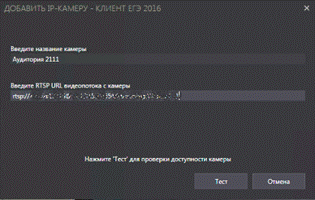
· Нажмите «Тест» для проверки доступности камеры.
· Если URL видеопотока введен верно, приложение сообщит о доступности камеры и попросит подтверждения для добавления камеры в список доступных камер.
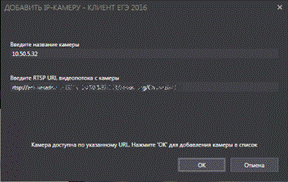
· Если URL видеопотока введен неверно или камера выключена, приложение попросит исправить адрес.
· Для возврата на главный экран приложения без сохранения изменений нажмите «Отмена».
4.4. Просмотр прямого эфира (трансляции) видео от ПАК или IP-камер
Для просмотра прямого эфира видео от ПАК или IP-камер выполните действия:
· Выберите способ отображения камер ПАК и IP-камер объекта на главном экране.
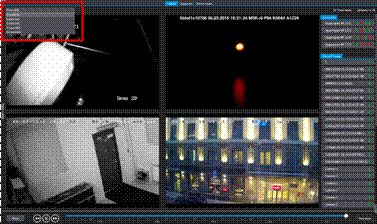
· Выберите ПАК или IP-камеру из списка и перетащите (drag&drop) его в окно плеера или нажмите на «+» в окне камеры и выберите ПАК или IP-камеру из выпадающего списка.
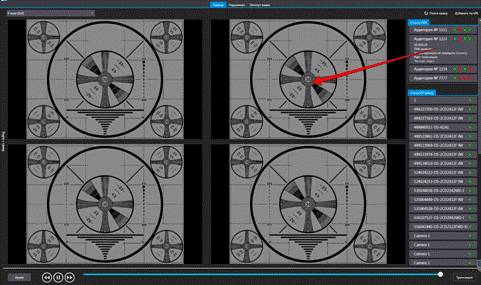
или
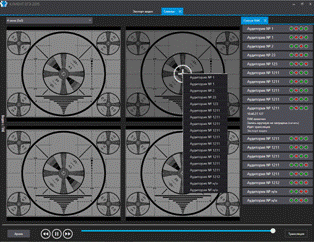
· Повторите для всех аудиторий, в которых установлены ПАК или IP-камеры, трансляцию от которых необходимо смотреть.
· Для переключения между камерами ПАК наведите курсор мышки на окно плеера и выберите ракурс («активный» ракурс отмечен более светлым цветом).
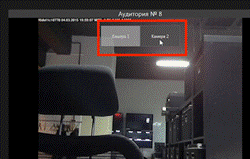
Внимание! Переключение между ракурсами камер одной аудитории возможно только для ПАК, но не для IP-камер.
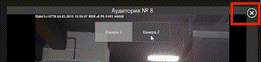
· Для удаления камеры ПАК или IP-камеры из окна раскладки наведите курсор мышки на окно плеера и нажмите крестик.
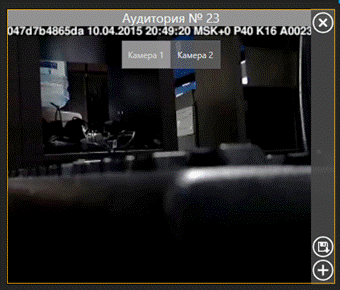
· Для смены ПАК или IP-камеры в окне раскладки нажмите на кнопку «+» в правом нижнем углу.
· При просмотре архива записей на ПАК для возврата к просмотру прямого эфира от ПАК нажмите «Трансляция» в правом нижнем углу экрана.
4.5. Удаленное управление записью видео на ПАК в день экзамена
Внимание! Удаленое управление записью видео в CCTV-приложении «Клиент ЕГЭ-2016» возможно только для ПАК на базе ноутбука (персонального компьютера), но не IP-камер, установленных на объектах.
Для удаленного начала записи видео на ПАК в день экзамена выполните действия:
· Выберите ПАК, на котором необходимо запустить запись (вторая слева лампочка красная), в списке ПАК, щелкните по нему мышкой.
· Нажмите «Начать» около надписи «Запись не ведется».
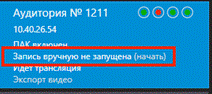
· Убедитесь, что запись началась. Дождитесь появления надписи «Ведется запись (остановить)» и изменения цвета лампочки на зеленый.
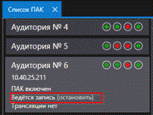
· Для остановки записи видео на ПАК нажмите «Остановить», дождитесь смены надписи «Запись не ведется (начать)» и смены цвета лампочки на красный.
4.6. Просмотр архивного (записанного) видео на ПАК
CCTV-приложение «Клиент ЕГЭ-2016» предоставляет возможность просмотра записанного видео нескольких ПАК одновременно.
Внимание! Просмотр записанного видео в CCTV-приложении «Клиент ЕГЭ-2016» возможен только для ПАК на базе ноутбука (персонального компьютера), но не IP-камер, установленных на объектах. Для IP-камер при попытке открыть архив будет появляться заглушка «Для IP-камер просмотр видеоархива недоступен».
Просмотр архивного видео доступен не позднее, чем 2 минуты от текущего времени.
Просмотр архивного (записанного) видео на ПАК возможен одним из следующих способов:
· При помощи таймлайна приложения – переместите ползунок таймлайна влево к нужному времени, дождитесь переподключения камер ПАК.
· При помощи временных барабанов – нажмите «Архив», выберите дату и время, за которые необходимо просмотреть архив, дождитесь переподключения камер ПАК.
Если в окне с камерой ПАК появляется заглушка «Нет видео» это означает, что на данном ПАК видео за указанное время отсутствует.
Если в окне с камерой ПАК продолжительное время присутствует надпись «Повторное подключение...» необходимо удалить камеру из раскладки и добавить еще раз. Видео от ПАК синхронизируется с временем, выбранным для остальных камер ПАК.
4.7. Экспорт видео от ПАК
CCTV-приложение предоставляет возможность экспорта видео от всех ПАК на компьютер клиента.
· Возможен экспорт видео сразу от нескольких ПАК.
· Возможен экспорт видео не более, чем за одни сутки за один раз.
Внимание! Экспорт видео на ПК клиента в CCTV-приложении «Клиент ЕГЭ-2016» возможен только для ПАК на базе ноутбука (персонального компьютера), но не IP-камер, установленных на объектах.
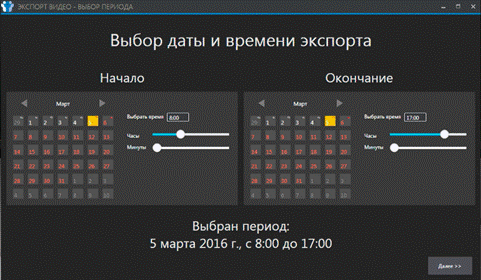
Для экспорта видео нажмите на страницу «Экспорт видео» (рядом с «Главной») или на кнопку «Экспорт видео» для ПАК из списка.
· Выберите дату экспорта из календаря, время начала и окончания экспорта. Выбранное время появится под календарем.
· Нажмите «Далее».
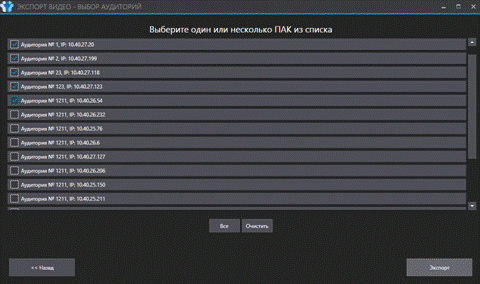
· Выберите ПАК, видеозаписи которых необходимо выгрузить. Чтоб выбрать все ПАК объекта нажмите кнопку «Все». Чтоб очистить список выбранных ПАК, нажмите «Очистить».
· Для начала экспорта нажмите «Экспорт».
· При необходимости вернитесь к выбору даты и времени экспорта, нажав «Назад».
· Укажите папку, в которую будут выгружены файлы.
· Дождитесь окончания экспорта. В окне «Успешно сохраненные файлы» появится сообщение «Экспорт всех файлов завершен», а кнопка «Отмена» сменится на «Закрыть».
· Закройте окно.
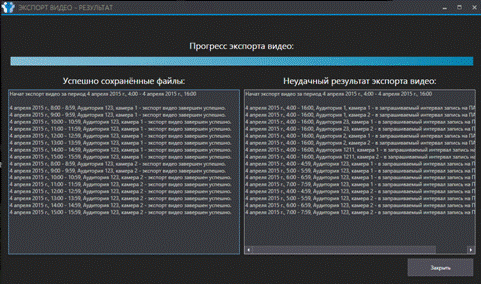
Все сохраненные файлы будут разложены в структуру:
· Дата выпечки;
· «Идентификатор ПАК»_«Код аудитории»;
· Номер камеры;
· «Номер файла»_«Идентификатор канала»_«Время начала – время окончания записи».
Также в корневую папку экспорта видео сохраняются логи об успешном и неуспешном сохранении видеофрагментов.
4.8. Работа с нарушениями
CCTV-приложение предоставляет возможность локальной отметки нарушений на видео от ПАК или IP-камер, просмотра и фильтрации списка нарушений, редактирования уже созданных нарушений, экспорта списка нарушений в файле формата xlsx.
· Нарушения, отмеченные локально в CCTV-приложении, не показываются на сайте smotriege. ru.
· При удалении приложения и его последующей установке в ту же директорию, что и раньше – созданные ранее нарушения восстанавливаются.
Внимание! Следующие возможности работы с уже созданными нарушениями в CCTV-приложении «Клиент ЕГЭ-2016» доступны только для ПАК на базе ноутбука (персонального компьютера), но не IP-камер, установленных на объектах:
· просмотр созданных нарушений. Для IP-камер при попытке просмотреть нарушение будет появляться заглушка «Для IP-камер просмотр видеоархива недоступен».
· фильтрация нарушений в списке по названию аудитории.
Для создания нарушения нажмите на кнопку «Создать нарушение» в окне плеера.
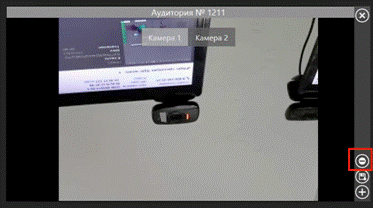
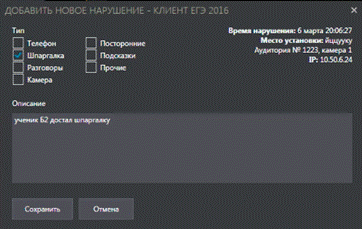
В появившемся окне заполните поля:
· Тип нарушения – выберите один из списка;
· Описание – опишите нарушение, укажите код места участника (участников), нарушающего порядок проведения ЕГЭ;
· Нажмите «Сохранить».
Для просмотра созданных нарушений перейдите на страницу «Нарушения» рядом с «Главной».
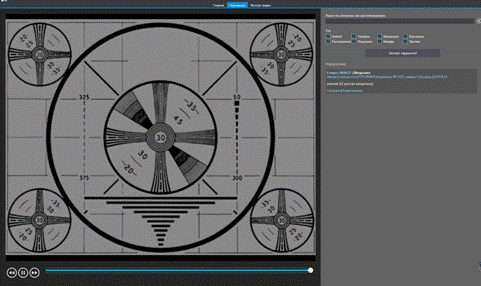
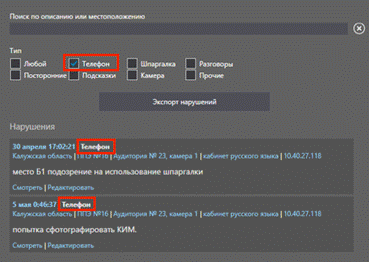
Вы можете фильтровать нарушения:
· По типу – для этого поставьте флаги около тех типов нарушений, которые необходимо показать;
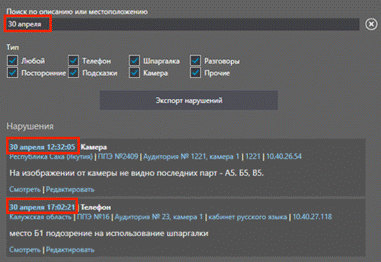
· По дате – для этого нажмите на поле «Дата» нарушения с датой, нарушения за которую необходимо показать, или введите дату в поле для поиска. Например, «20 апреля» (дата – числом, название месяца прописью);
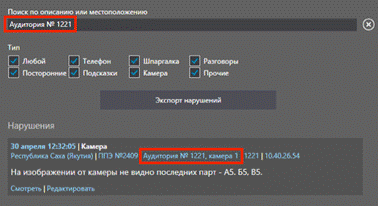
· По местоположению – для этого нажмите на поле «Местоположение» (название аудитории), нарушения из которого необходимо показывать, или укажите местоположение в поле для поиска;
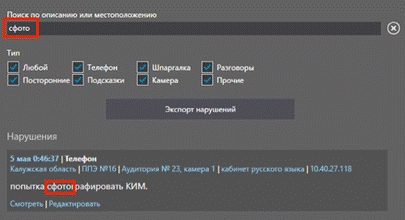
· По описанию – начните вводить текст описания нарушения. Останутся только нарушения, соответствующие условиям поиска.
Возможна комбинация фильтров:
· По типу нарушения и по дате;
· По типу нарушения и по местоположению;
· По типу нарушения и по описанию.
Для очистки фильтра по типу нарушения установите флаг около типа «Любой».
Для очистки фильтра по дате, местоположению или описанию нарушения нажмите «Х» рядом с полем поиска.
Для просмотра нарушения нажмите «Смотреть» под описанием нарушения.
В плеере начнется воспроизведение нарушения с момента его отметки.
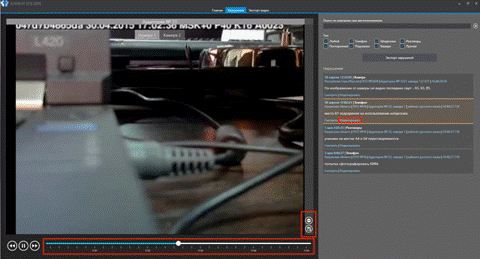
Вы можете перемещаться по видеоархиву вокруг времени нарушения, используя таймлайн или кнопки «>>» и «<<» (см. п. 4.5 «Просмотр архивного (записанного) видео на ПАК).
При просмотре видео нарушения возможно отметить еще одно нарушение или экспортировать видео от ПАК, нажав на соответствующую кнопку в плеере.
Для редактирования нарушения нажмите «Редактировать» под описанием необходимого нарушения.
В открывшемся окне отредактируйте поля:
· Тип нарушения;
· Описание нарушения.
Нажмите «Сохранить» в форме редактирования нарушения или «Отмена» для возврата к списку нарушений без сохранений изменений.
Для экспорта нарушений в файл формата xlsx нажмите «Экспорт нарушений» под фильтрами, укажите директорию на компьютере, куда необходимо сохранить файл и нажмите кнопку «Сохранить».
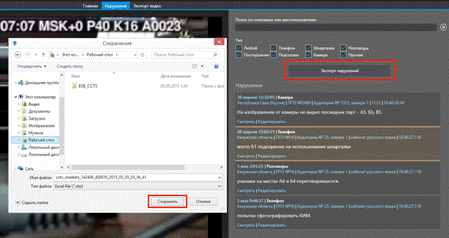
Перейдите в выбранную директорию. Откройте файл при помощи MS Excel, Libreoffice, Open Office и т. д.
