


Партнерка на США и Канаду по недвижимости, выплаты в крипто
- 30% recurring commission
- Выплаты в USDT
- Вывод каждую неделю
- Комиссия до 5 лет за каждого referral
Инструкция по работе с АИС «УЗПЗУ» для заявителя
Получить информацию о состоянии заявления на получение земельного участка заявитель может на портале администрации города по адресу – www. khabarovskadm. ru.
При переходе на страницу открывается окно портала администрации города (рисунок 1).

Рисунок 1
Прокрутив экран колесом мыши вниз, и найдя раздел «Полезные ресурсы», выберите ссылку-пиктограмму «Получение информации о ходе движения заявки на предоставление земельного участка» (рисунок 2).


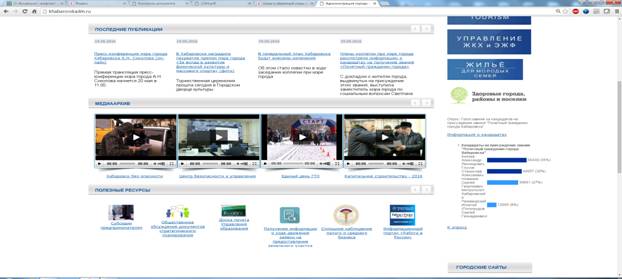
Рисунок 2
Нажав на ссылку-пиктограмму, Вы войдёте в программный комплекс АИС УЗПЗУ (Учёт заявлений на предоставление земельного участка) (рисунок 3).
Информация разбита на две вкладки: «Запрос данных» и «Нормативная информация».
|
|
|






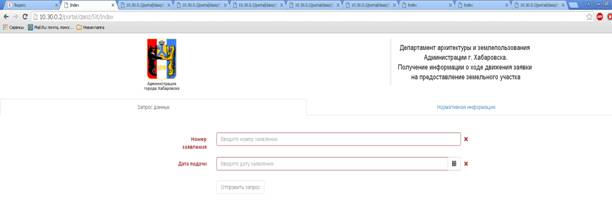
Рисунок 3
Для получения информации о заявлении, необходимо заполнить номер заявления во вкладке «Запрос данных» (рисунок 3, действие 1) и его дату (рисунок 3, действие 2), и нажать кнопку «Отправить запрос» (рисунок 3, действие 3).
Если данные введены корректно, откроется окно со списком отработанных этапов по заявлению (рисунок 4).
Имея под руками блок-схему процесса (о получении блок-схемы процесса будет сказано ниже), можно полностью видеть прохождение этапов своего заявления.
Внимание! На рисунке 4 представлена ознакомительная информация, которая может не совпадать с информацией по Вашему заявлению.
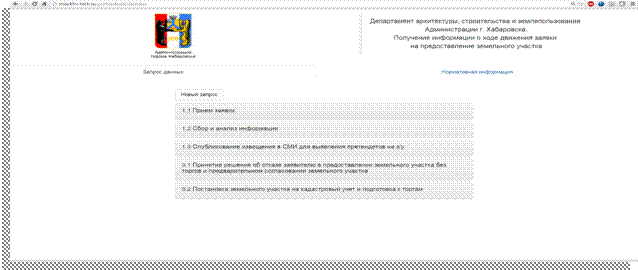
Рисунок 4
Если нажать на строку с каким-либо этапом, то раскроется полная информация о выбранном этапе (дата начала этапа, планируемая дата завершения этапа, регламентный срок, ответственный исполнитель, его должность и номер телефона) (рисунок 5).
Внимание! На рисунке 5 представлена ознакомительная информация, которая может не совпадать с информацией по Вашему заявлению.
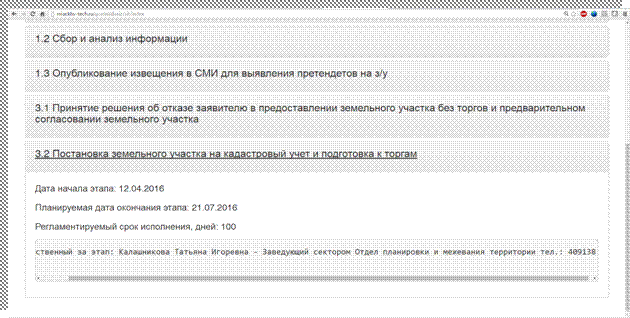
Рисунок 5
Таким образом, осуществляется контроль процесса прохождения заявки на получение земельного участка.
Для получения блок-схемы процесса прохождения заявления необходимо перейти во вкладку «Нормативная информация» (рисунок 6).



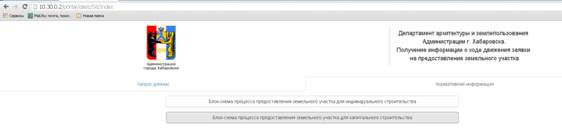
Рисунок 6
Во вкладке «Нормативная информация» представлены блок-схемы двух процессов.
Для просмотра блок-схемы, нужно выбрать необходимую схему из списка, открыть двойным нажатием кнопки «мыши» (рисунок 7).
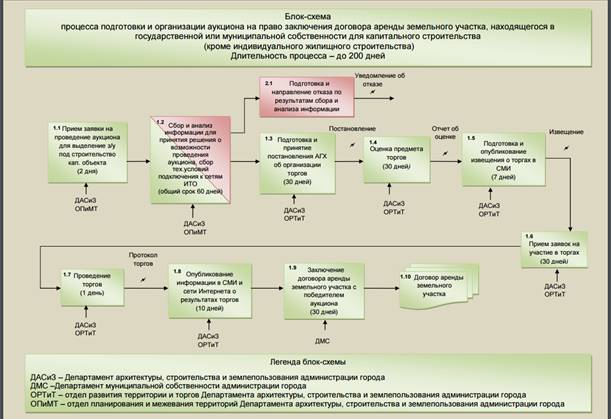
Рисунок 7
