


Партнерка на США и Канаду по недвижимости, выплаты в крипто
- 30% recurring commission
- Выплаты в USDT
- Вывод каждую неделю
- Комиссия до 5 лет за каждого referral
Инструкция по выгрузке данных из СУФД и дальнейшей загрузке в Парус.
1. Выгрузка отчета из СУФД
1.1 Необходимо зайти в БД СУФД, выбрать организацию – пример ( «(PBS)Министерство культуры Российской Федерации»), затем нажать «Ок».

1.2 Далее в разделе каталогов необходимо развернуть раздел «Оперативная отчетность», далее «Отчёты», затем выбрать конечный раздел «Отчеты». После этого необходимо выбрать отчет за требуемую дату под названием «Отчет по счету ПБС (МФ) КФД 0531786 GL_M02_02».
(пример может отличаться от требуемой записи отчета)

1.3 После осуществленного выбора необходимо выгрузить отчет с помощью кнопки «Экспорт».
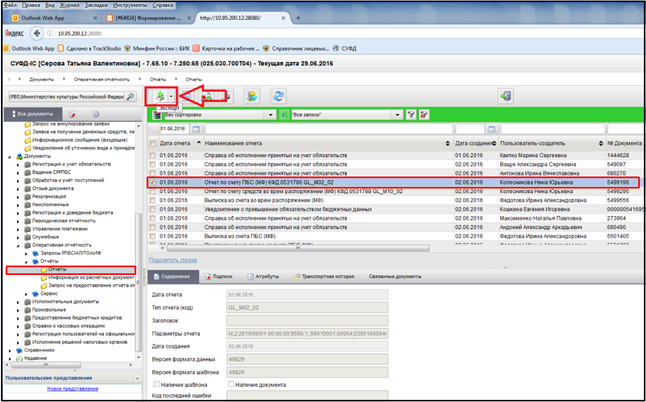
1.4 В появившемся диалоговом окне выберите «Сохранить файл», затем выберите место сохранения и нажмите «Ок».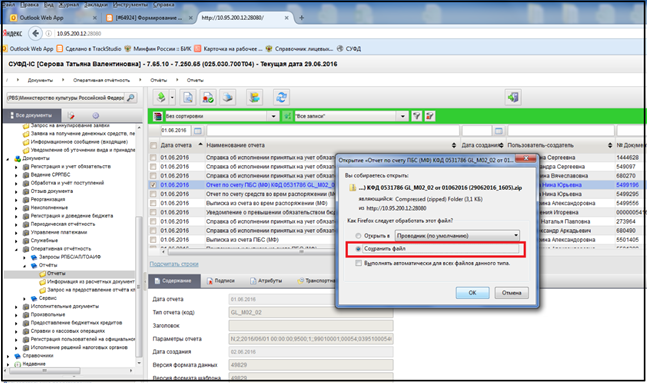
1.5 Выгруженный файл будет представлен в заархивированном виде и могут иметь три варианта расширения «.LO*», «.VX*» и «.VZ*» (где * - произвольное число). Наличие тех или иных форматов зависит от счетов, т. е. могут быть выгружены все три формата, а может только один.
Для дальнейшей загрузки в Парус его необходимо распаковать.
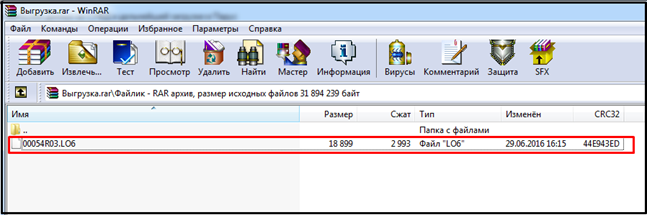
2. Загрузка в Парус
2.1 Для загрузки отчета в Парус, необходимо добавить соответствующий отчет за туже дату, что и выгружаемый отчет из СУФД.
ВНИМАНИЕ!!! · Формат файла ".LO" необходимо вкладывать в форму 05031786 и заполнять пересчетом согласно инструкции; · Формат файла ".VX" необходимо вкладывать в форму 0503965 и заполнять пересчетом согласно инструкции; · Формат файла ".VZ" необходимо вкладывать в форму 0503966 и заполнять пересчетом согласно инструкции. |

2.2 Далее необходимо присоединить документ, для этого требуется выбрать отчет и с помощью правой кнопки мышки или кнопки «Действия» перейти в раздел «Присоединенные документы».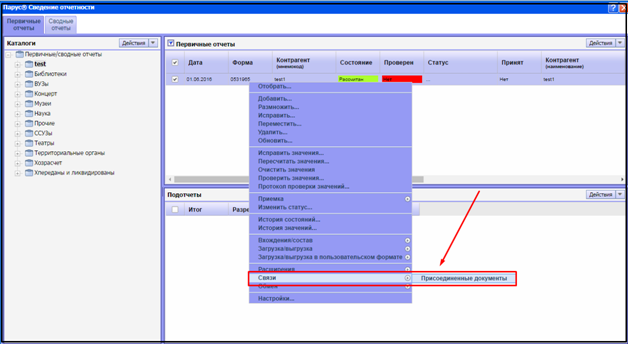
2.3 В разделе «Присоединенные документы», выберите «Добавить» с помощью правой кнопки мышки или кнопки «Действия».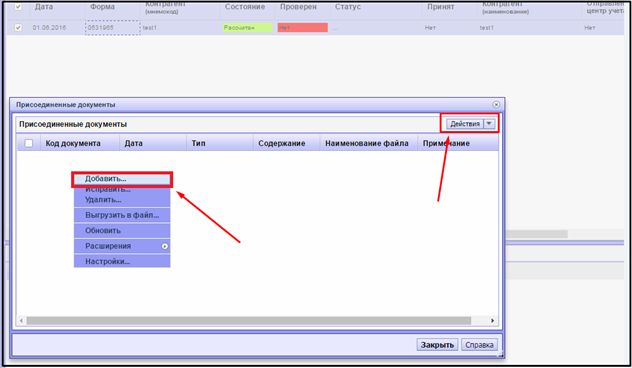
2.4 Далее необходимо заполнить указанные поля. Поле «Код документа» необходимо сгенерировать автоматически нажав на кнопку "V", в полях «Тип документа» и «Каталог» необходимо выбрать «Лицевой счет». После заполнения полей, нажмите кнопку «Выберите файл».
2.5 Далее необходимо выбрать файл с требуемым расширением выгруженный из СУФД, затем нажмите «Открыть».

2.6 После проделанных действий, в разделе «Присоединенные документы», должен быть отражен прикрепленный файл.

2.7 Далее требуется пересчитать значения, для этого требуется выбрать отчет и с помощью правой кнопки мышки или кнопки «Действия» перейти в раздел «Пересчитать значения».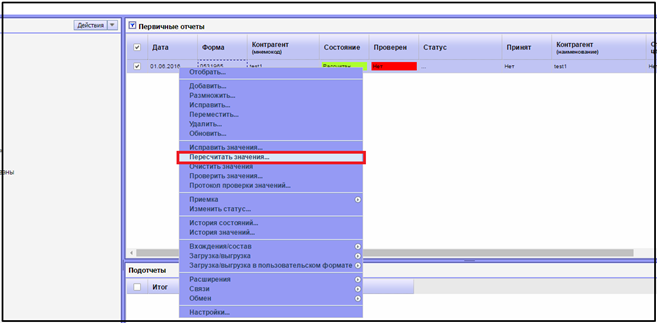
2.8 Тип пересчета необходимо использовать «Заполнить». Выбор типа пересчета доступен при нажатии кнопки «…». Так же необходимо проставить галку в поле «Рассчитывать итоговые подотчеты».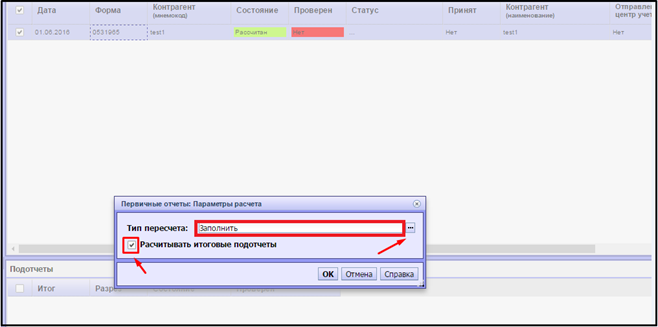
2.9 После прикрепления файла и пересчета, отчет будет заполнен. Для проверки данных откройте отчет и проверьте показатели. В случае, если у Вас есть данные из СУФД по филиалам, необходимо в один отчет вложить несколько файлов и так же произвести пересчет.
По возникшим вопросам обращайтесь в службу технической поддержки по телефону: 8(499)272-48-12
