


Партнерка на США и Канаду по недвижимости, выплаты в крипто
- 30% recurring commission
- Выплаты в USDT
- Вывод каждую неделю
- Комиссия до 5 лет за каждого referral
ИНСТРУКЦИЯ
по работе с программным комплексом
«Сообщения нотариусов в ИМНС»
Для работы с программным комплексом необходимо выполнить следующие действия:
– Зайти в систему с помощью электронного ключа.
– Выполнить ввод(корректировку) необходимых сведений.
– Сохранить введенную информацию.
– Выгрузить данные в файл с сохранением на носителе.
– Отнести файл в ИМНС.
1. Вход в программный комплекс
Вход в программный комплекс осуществляется по следующий ссылке:
https://portal. nalog. /kis/.
Для работы с программным комплексом пользователь должен иметь электронный ключ.
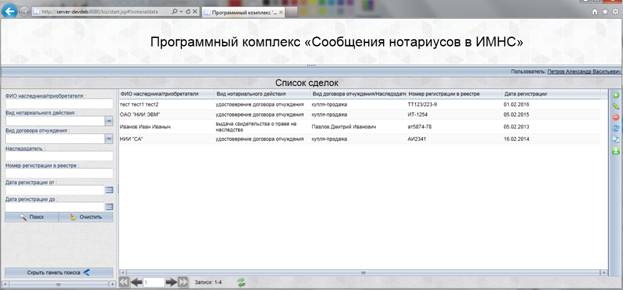 |
Сначала откроется окно для выбора сертификата и далее окно для ввода пароля. После корректного ввода пароля пользователем, откроется страница для работы с программным комплексом.
2. Ввод сведений
Запустить программный комплекс.
Для ввода новых сведений необходимо нажать кнопку «Добавить»  в правой части экрана на панели инструментов.
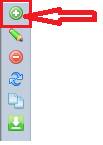
При нажатии на кнопку «Добавить» выдается экранная форма «Выбор вида нотариального действия».
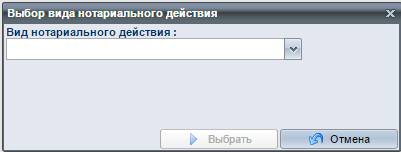
Необходимо заполнить поле «Вид нотариального действия» и нажать на клавишу «Выбрать»  . Пока поле не заполнено, кнопка «Выбрать» недоступна.
Для заполнения поля необходимо воспользоваться кнопкой  рядом с полем. На экран выдается список для выбора:
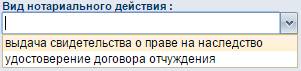
Необходимо подвести засветку к нужному выбору и кликнуть левой кнопкой мыши. Выбранное значение будет занесено в поле.
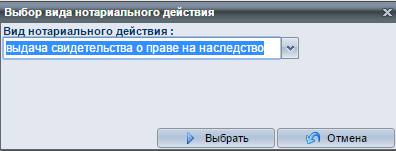
Далее необходимо нажать клавишу «Выбрать» .
Для отказа дальнейшей работы с формой служит клавиша «Отмена»  .
.
При нажатии на клавишу «Выбрать» выдается экранная форма «Ввод сведений об имущественной сделке».
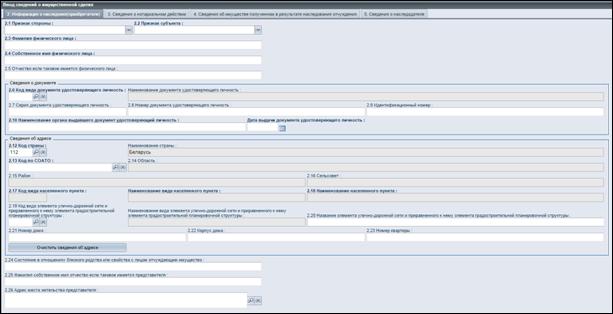 |
Информация сгруппирована по пунктам и расположена на вкладках на форме. При открытии формы отображается вкладка «2. Информация о наследнике (приобретателе)».
Необходимо заполнить поля вкладки либо вручную, либо воспользоваться кнопкой рядом с полем.
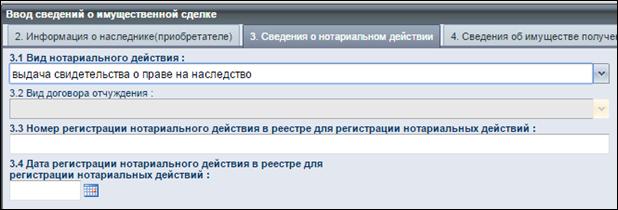 |
Вкладка «3. Сведения о нотариальном действии» имеет следующий вид:
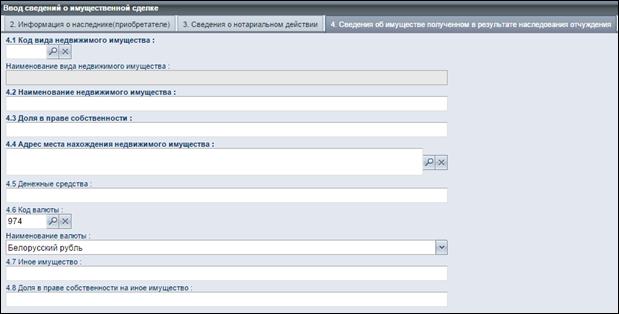 |
Вкладка «4. Сведения об имуществе, полученном в результате наследования отчуждения» имеет следующий вид:
 |
Вкладка «5. Сведения о наследодателе» имеет следующий вид:
Когда вся информация заполнена, для сохранения сведений необходимо воспользоваться клавишей  , расположенной в правом нижнем углу формы.
При сохранении выполняется контроль на полноту заполнения данных. Если не все необходимые сведения введены, выдается соответствующее сообщение.
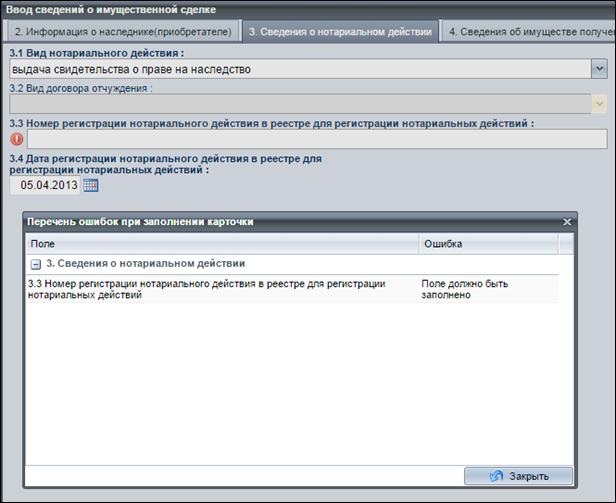
Например, если при заполнении вкладки «3.Сведения о нотариальном действии», не заполнить п.3.3. «Номер регистрации нотариального действия в реестре для регистрации нотариальных действий», и нажать клавишу , на экран будет выдана форма «Перечень ошибок при заполнении карточки». Рядом с незаполненным полем на вкладке будет стоять знак  .
.
 |
 |
Если контроль прошел успешно, форма ввода закрывается и происходит возврат на форму «Список сделок».
3. Корректировка сведений
Корректировку существующих сведений можно сделать двумя способами:
–
 |
на форме «Список сделок» подвести засветку к записи, которую необходимо изменить, и нажать кнопку «Редактировать»
 в правой части экрана на панели инструментов.
– на форме «Список сделок» подвести засветку к записи, которую необходимо изменить и сделать двойной клик левой кнопкой мыши.
Откроется форма «Ввод сведений об имущественной сделке» для внесения изменений.
По окончании работы с формой сохранить внесенные изменения.
4. Удаление записей
 |
Для удаления неактуальных сведений необходимо подвести засветку к записи, которую необходимо удалить, и нажать кнопку «Удалить»
 в правой части экрана на панели инструментов.
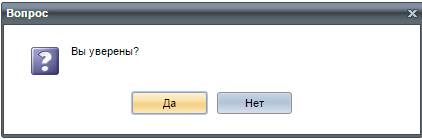 |
На экран выдается окно для подтверждения:
И в случае выбора «Да» - запись удаляется.
Выбор «Нет» - отказ от удаления.
5. Выгрузка данных в файл
Сведения выгружаются за один год (по дате регистрации нотариального действия).
Для выгрузки данных в файл служит кнопка «Выгрузка»  в правой части экрана на панели инструментов.
При нажатии на кнопку «Выгрузка» выдается экранная форма для заполнения.
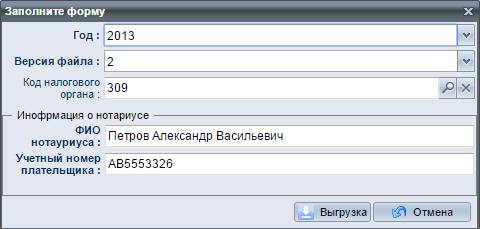 |
Необходимо заполнить поля и нажать клавишу  . По завершении выгрузки данных будет сформирован файл, например, AB555332.W23, где
– имя файла – это учетный номер плательщика;
– расширение файла: первый символ – номер версии, второй символ – последний номер года.
Файл будет сохранен в папку в соответствии с настройками браузера.
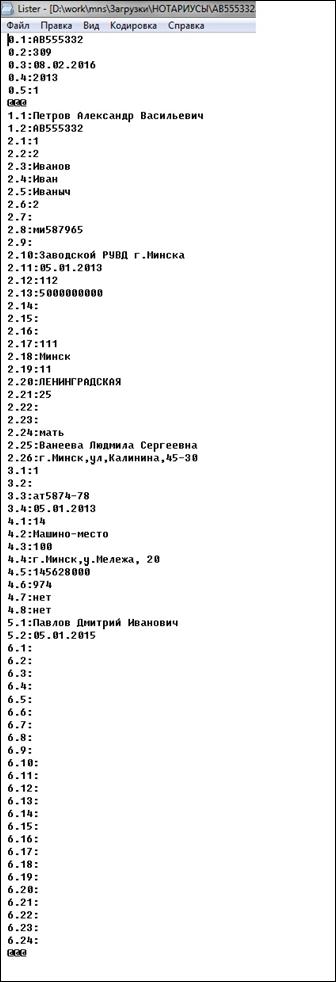
Пример выгруженного файла приведен на рисунке ниже:
 |
