Партнерка на США и Канаду по недвижимости, выплаты в крипто
- 30% recurring commission
- Выплаты в USDT
- Вывод каждую неделю
- Комиссия до 5 лет за каждого referral
Инструкция по настройке универсального роутера Sagemcom F@st 1744, v4
H/W: F1744R_20E_832
1 Подключение к устройству по LAN порту. 1
2 Создание подключения интернет по линии ETTH.. 4
3 Создание подключения IP-TV по линии ETTH.. 6
4 Создание подключения по Wi-Fi 8
1 Подключение к устройству по LAN порту
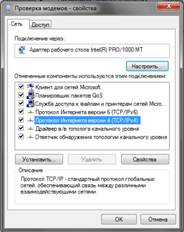
Перейдите в свойства подключения по локальной сети. Введите адрес 192.168.0.**. На скриншоте выбрано 192.168.0.11.
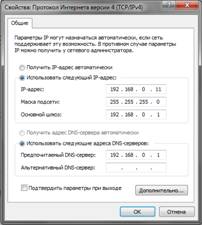
Введите в основной шлюз 192.168.0.1, в предпочитаемый DNS-сервер 192.168.0.1.
Далее откройте один из интернет браузеров и в адресной строке введите 192.168.0.1.
Задайте пароль и укажите часовой пояс. На примере пароль «Admin1»
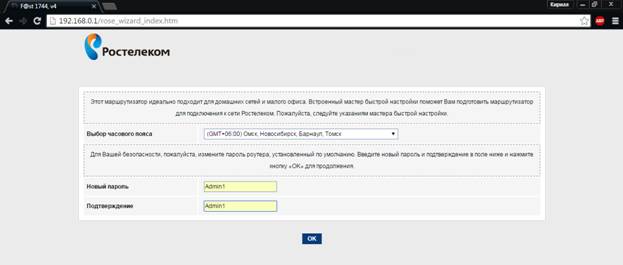

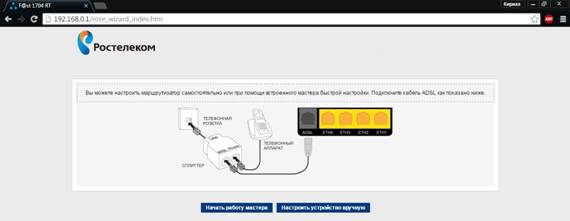
Выбрать «Настроить устройство вручную»
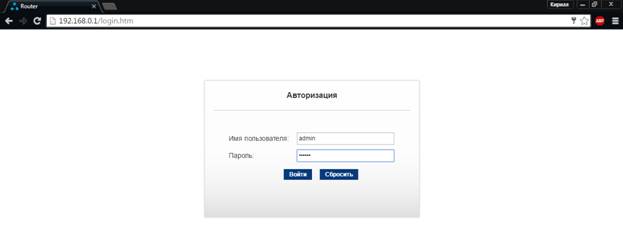
Введите логин «admin» и ранее придуманный пароль на примере «Admin1»
2 Создание подключения интернет по линии ETTH
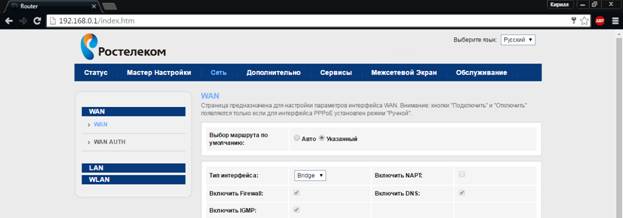
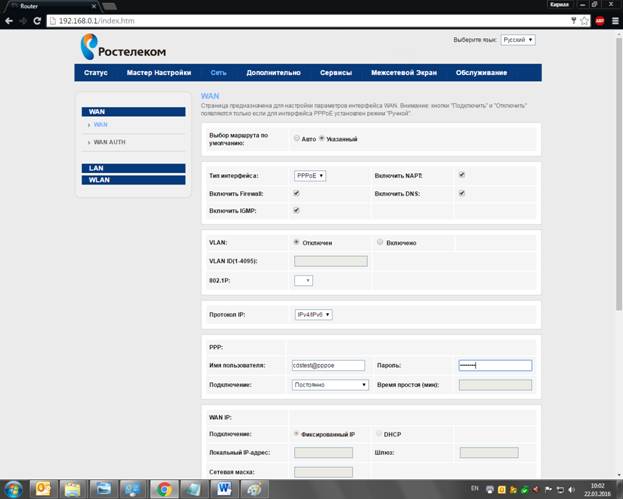
Далее перейдите во вкладку «Сеть»→ «WAN»


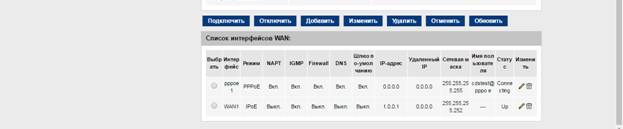
Необходимо удалить все имеющиеся подключения внизу Web-страницы. Для этого необходимо нажать на изображение корзины.

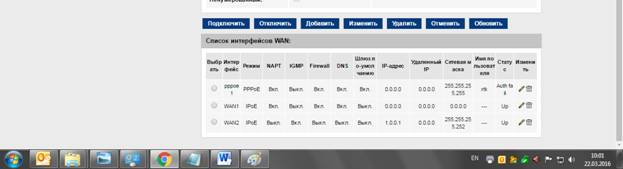
Далее выбираем тип интерфейса «PPPoE»
Вводим логин и пароль абонентаи нажимаем «Добавить».



3 Создание подключения IP-TV по линии ETTH
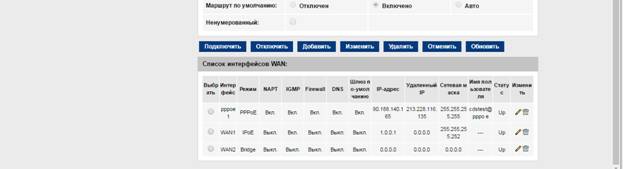
Во вкладке «Сеть»→ «WAN» необходимо вибрать интерфейс «Bridge» и нажать «Добавить».


Далее переходим во вкладку «Дополнительно» à «Группировка интерфейсов»
Ставим галочку – Включена
Выбираем внизу «Group1»
Группируем соединение «Bridge»(WAN2) à с нужными портами для IP-TV(LAN3,LAN4)
Нажимаем «Применить»





4 Создание подключения по Wi-Fi
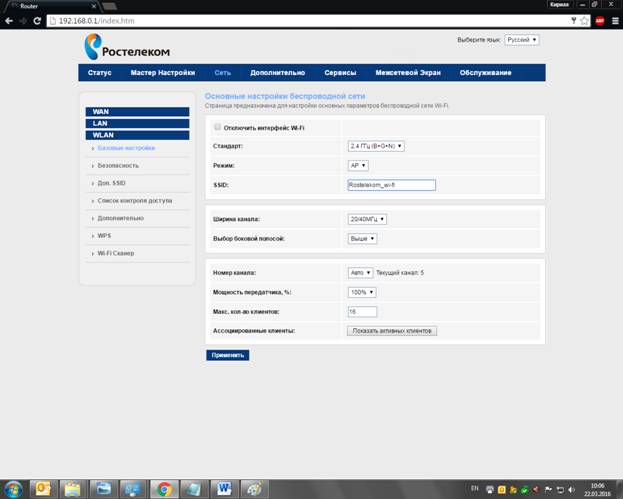
Переходим во вкладку «Сеть» à «WLAN»à «Базовые настройки»
Вводим SSID на примере «Rostelecom_wi-fi» и нажимаем «Применить»




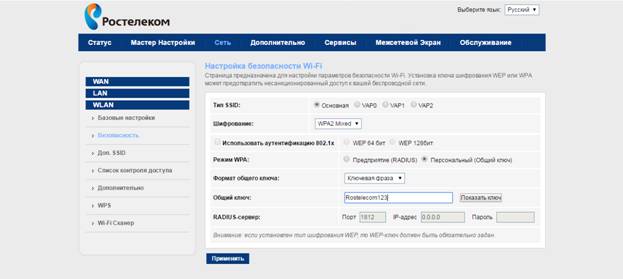
Во вкладке «Безопасность» задам пароль от Wi-Fi (на примере «Rostelecom123») и нажимаем «Применить»