


Партнерка на США и Канаду по недвижимости, выплаты в крипто
- 30% recurring commission
- Выплаты в USDT
- Вывод каждую неделю
- Комиссия до 5 лет за каждого referral
Инструкция для Абонентов-Клиентов России» по работе с ЭДО (E-Invoicing)
Для перехода на электронный документооборот необходимо выполнение следующих условий:
1. Наличие подключенной услуги АС «Сбербанк-Бизнес Онлайн».
2. Наличие вкладки E-Invoicing в основном меню программы. При ее отсутствии достаточно обратиться в Банк и в устной форме сообщить о необходимости ее подключения. В течение трех дней указанная вкладка будет доступна в системе.
Инструкция подключения ЭДО (E-Invoicing) для пользователей АС «Сбербанк-Бизнес Онлайн» способ защиты токен
Требуется обновленная прошивка и бизнес-система электронного ключа (VT406). По вопросам обновления ключа обращайтесь в техническую поддержку России» по телефону: 8-800-555-84-84
Обновить можно самостоятельно следуя инструкциям, осуществив скачивание по ссылке:
http://www. sberbank. ru/common/img/uploaded/Token_update. zip
Посмотреть номер прошивки можно во время ввода ПИН-кода при входе АС «Сбербанк-Бизнес Онлайн» (далее – АС СББОЛ)

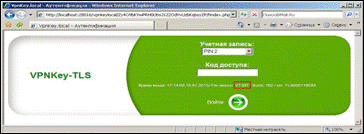
Если прошивка к 406, то после ввода ПИН-кода необходимо убедиться, что на токене установлена бизнес-система E-invoicing. Если бизнес-система e-invoicing на токене отсутствует, то необходимо обновить прошивку токена (см. пункт выше).

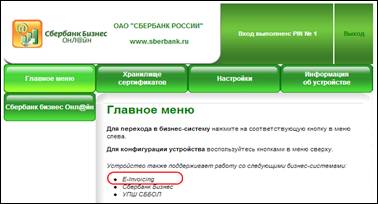
Формирование запроса на дополнительный сертификат (сертификат Консалтинг СНГ») осуществляется в PIN (ПИН) ячейке, в которой работает сотрудник, на которого изготавливается сертификат.
Например, если главный бухгалтер организации работает под PIN3, то дополнительный сертификат главному бухгалтеру необходимо формировать, зайдя в PIN3.
Создание сертификата
Для формирования заявления на дополнительный сертификат ключа подписи (СКП) потребуются следующие реквизиты:
· Наименование организации (краткое и полное), ИНН, КПП;
· Код налогового органа, в который будет сдаваться отчетность;
· Код страны
· Код региона;
· ОГРН/ОГРНИП;
· Номер свидетельства о государственной регистрации (для ИП);
· Юридический адрес (место нахождения Заявителя), включая почтовый индекс;
· Номер расчетного счета;
· Корр. счет банка;
· БИК банка;
· Полное наименование банка или филиала банка в котором открыт р/счет;
· Местоположение банка (город);
· СНИЛС физ. лица-владельца СКП;
· ТОГС;
· ОКПО.
Для запуска Мастера подключения (мастера формирования сертификата) Вам необходимо войти в АС «Сбербанк-Бизнес Онлайн» под сотрудником, на которого будет изготавливаться сертификат.
Формирование запроса на дополнительный сертификат (сертификат Консалтинг СНГ») осуществляется в PIN (ПИН) ячейке, в которой работает сотрудник, на которого изготавливается сертификат.
Например, если главный бухгалтер организации работает под PIN3, то дополнительный сертификат главному бухгалтеру необходимо формировать, зайдя в PIN3.
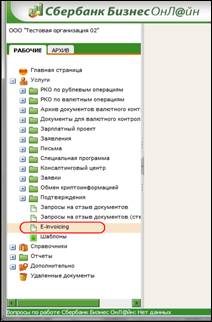
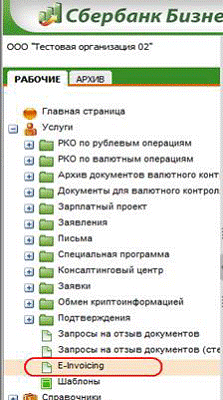
Перейдите в пункт меню Услуги, выберите подменю E-Invoicing:
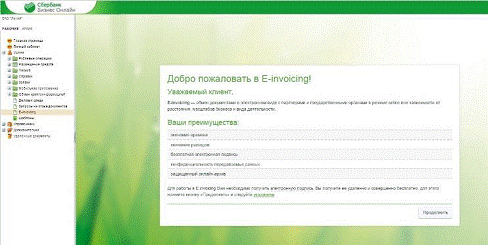
При первом входе в сервис E-Invoicing откроется приветственный экран. Нажмите кнопку продолжить.
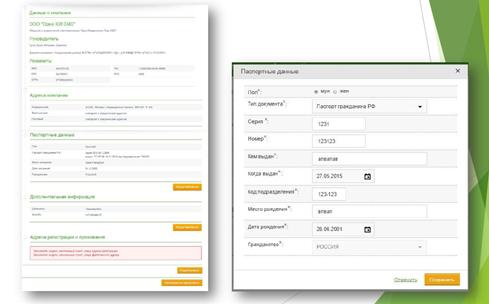
1 ШАГ. Добавление данных и их подтверждение. Создание заявки.
На общем экране добавления данных дополните недостающие данные в разделах, подтвердите данные
2 ШАГ. Добавление скан-копий необходимых документов
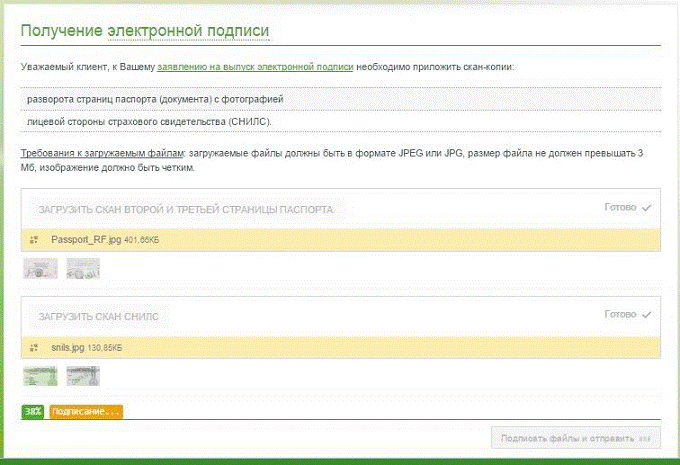
Добавьте скан-копии 2-й и 3-й страниц паспорта, СНИЛС будущего владельца сертификата, подпишите и отправьте заявку.
3 ШАГ. Ожидание проверки в ЕГРЮЛ (руководитель, сотрудник)
Если заявка на выпуск ЭП:
Для руководителя, заявка сразу переходит на рассмотрение в Удостоверяющем центре (далее - УЦ).
Для сотрудника (например, бухгалтеру), требуется еще подписание и отправки от лица руководителя организации. Для этого руководителю организации следует войти в АС СББОЛ, выбрав ячейку ПИН, под которой он работает, далее выбрать пункт меню Услуги и подпункт E-Invoicing, во вкладке «Заявки».

Если все выполнено корректно и без ошибок, выгружается запрос. Далее осуществляется проверка пакета документов в УЦ Консалтинг СНГ»
4 ШАГ. Подписание печатной формы и инструкции по безопасности
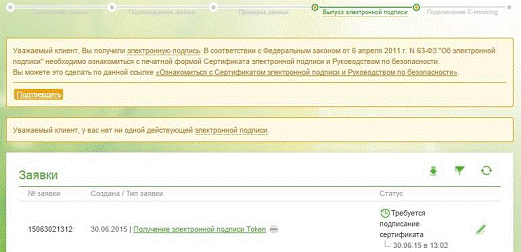
1. Необходимо ознакомиться с печатной формой и руководством по безопасности;
2. Подтвердить печатную форму нажав на соответствующую кнопку.
5 ШАГ Подключение к сервисам
1. Сертификат записан на токен;
2. Вы подключены к сервисам.

Инструкция подключения ЭДО (E-Invoicing) для пользователей АС «Сбербанк-Бизнес Онлайн» способ защиты смс
1 ШАГ. Получение «Облачной» ЭП через личный кабинет клиента (ЛКК)
1. Пройти по вкладке E-invoicing
2. Заполнить необходимые данные об организации и пользователях (заполнить Заявку на формирование ЭП)
3. Загрузить скан-копии Паспорта и СНИЛС
4. Подписать документы АСП руководителя организации
5. В течение нескольких часов происходит выпуск дополнительных Сертификатов
6. Снова пройти по вкладке E-invoicing и подтвердить выпуск Сертификата вводом одноразового пароля
Визита в Банк не требуется!
2 ШАГ. Добавление данных и их подтверждение. Создание заявки.
На общем экране добавления данных дополните недостающие данные в разделах, подтвердите данные
3 ШАГ. Добавление скан-копий необходимых документов
Добавьте скан-копии 2-й и 3-й страниц паспорта, СНИЛС будущего владельца сертификата, подпишите и отправьте заявку.
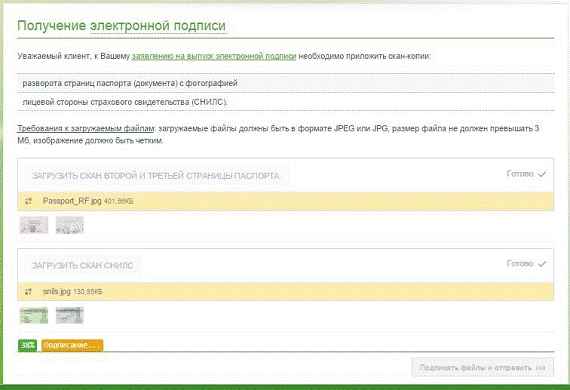
4 ШАГ. Подтверждение отправки заявки

Дополнительная информация:
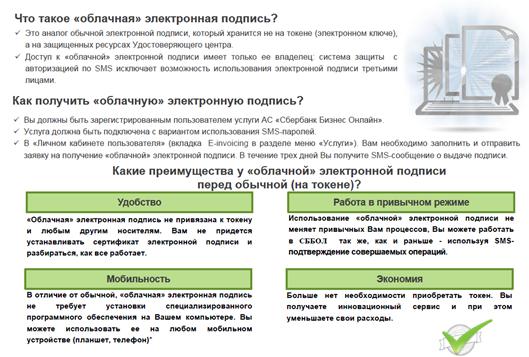
Что такое «облачная» электронная подпись
Тариф «Основной»
1. Доступен только прием входящих документов. Невозможно подписать ответный документ или отправить отчетность;
2. Получение/отправка документов только с России» (и дочерними структурами) (в т. ч. получение счетов-фактур за услуги Банка в электронном виде);
3. Ежемесячная плата не взимается.
ВНИМАНИЕ!!!
Если Вы хотите отключить услугу E-Invoicing, достаточно нажать на кнопку «Отключить услугу» на любом из экранов, где эта кнопка доступна. В таком случае процедура выпуска Вам дополнительного СКП прекращается (исключение составляет тот случай, когда сертификат на Ваше имя уже выпущен и Вам осталось только ознакомиться с документами и подписать их в электронном виде).
Кроме того, после нажатия кнопки «Отключить» с начала следующего календарного месяца все сотрудники Вашей организации смогут пользоваться услугой E-Invoicing только в режиме ограниченной функциональности: будет отключена возможность создания новых документов, редактирования черновиков и подписания всех документов, кроме технических квитанций (их подписание будет возможно, за исключением ответной квитанции для Акт и ТОРГ-12).
Чтобы восстановить пользование услугой E-Invoicing в полном объеме для организации, достаточно нажать на кнопку «Подключить услугу» на любом из экранов, где эта кнопка доступна.
Настройка взаимосвязей
Для начала работы с Вашими контрагентами необходимо настроить с ними взаимосвязь. Для этого Вам потребуется:
1. В навигационном меню нажать кнопку “ Администрирование”.
2. В открывшемся меню выбрать пункт “ Контрагенты ”, далее подпункт “ Запросы”
3. Нажать на кнопку 
4. Откроется окно 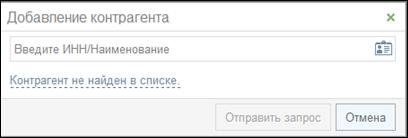
5. Введите ИНН вашего контрагента и нажмите “ Отправить запрос”
6. Ожидайте подтверждения вашего контрагента
Руководство пользователя E-Invoicing, руководство администратора E-Invoicing, а также обучающие видеоролики в системе доступны на официальном сайте по адресу:
http://www. sberbank. ru/irkutsk/ru/s_m_business/bankingservice/remoteservice/e-invoicing/
Краткая инструкция по системе "Сбербанк Бизнес ОнЛ@йн", инструкция по системе "Сбербанк Бизнес ОнЛ@йн", а также тарифы и условия предоставления услуги доступны по следующему адресу
http://www. sberbank. ru/irkutsk/ru/s_m_business/bankingservice/remoteservice/new_means/
В случае возникновения вопросов либо проблем необходимо обращаться в Службу технической поддержки России» по телефонам, указанным на первой странице данного приложения.
Ваш Сбербанк.
