

Партнерка на США и Канаду по недвижимости, выплаты в крипто
- 30% recurring commission
- Выплаты в USDT
- Вывод каждую неделю
- Комиссия до 5 лет за каждого referral
1 Вход в систему
1.1Для входа в систему в адресной строке браузера введите адрес системы: «194.213.117.33/msoko» (см. рис. 1.1).

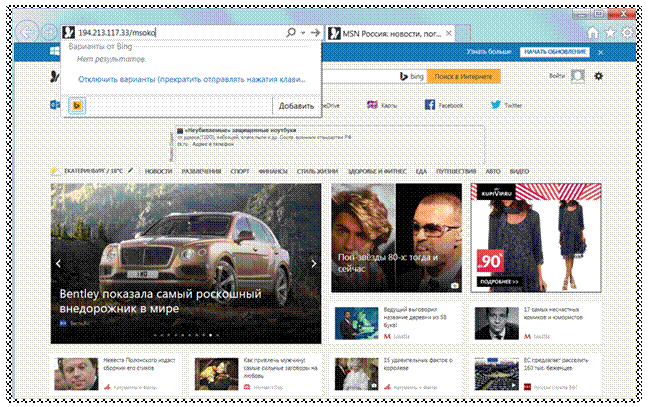
Рисунок 1.1 – Переход к системе
1.2 Введите персональный логин и пароль в соответствующие ячейки и нажмите кнопку «Вход» (см. рис. 1.2).

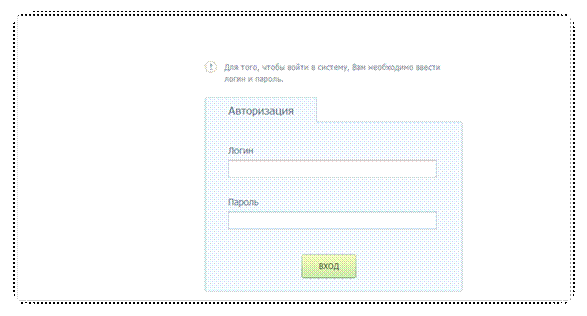
Рисунок 1.2 – Вход в систему
2 Заполнение формы
2.1 В открывшемся окне (вкладка «Заполнение») показаны формы: формы, необходимые для заполнения в данный момент, подсвечены красным цветом; формы, которые нужно будет заполнить в будущем, подсвечены зеленым цветом (см. рис. 2.1).

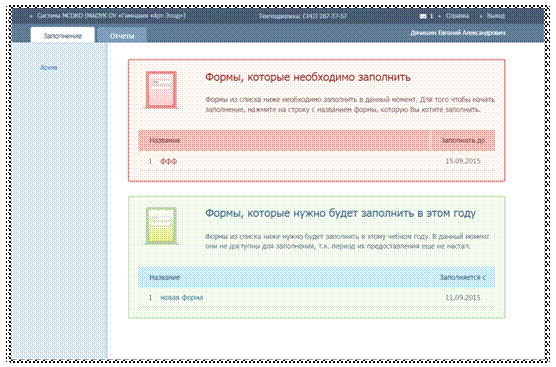
Рисунок 2.1 – Вкладка «Заполнение»
Нажмите на форму, которую необходимо заполнить в настоящее время (подсвечена красным цветом).
2.2 В открывшемся окне заполните значения показателей и нажмите «Сохранить» (см. рис. 2.2).


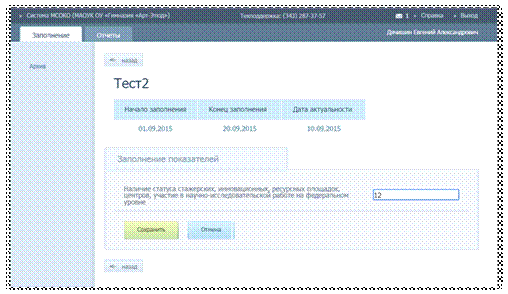
Рисунок 2.2 – Заполнение значений показателей
После того, как форма полностью заполнена, она исчезнет из раздела «Заполнение»(см. рис. 2.3).
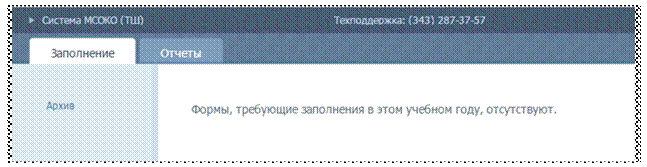
Рисунок 2.3 – Формы для заполнения отсутствуют
3 Редактирование заполненных ранее форм
3.1Чтобы отредактировать ранее заполненную форму, в разделе «Заполнение» выберитераздел «Архив» (см. рис. 3.1).

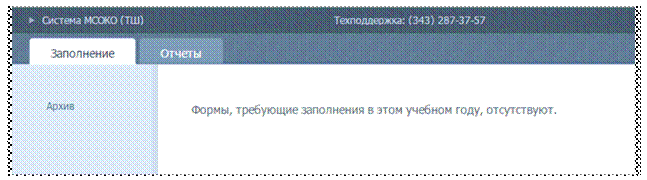
Рисунок 3.1 – Переход в архив
3.2Найдите форму, которую необходимо отредактировать, и нажмите кнопку «ред.» справа от формы (см. рис. 3.2).
Редактировать можно только те формы, период заполнения которых ещё не закончился!

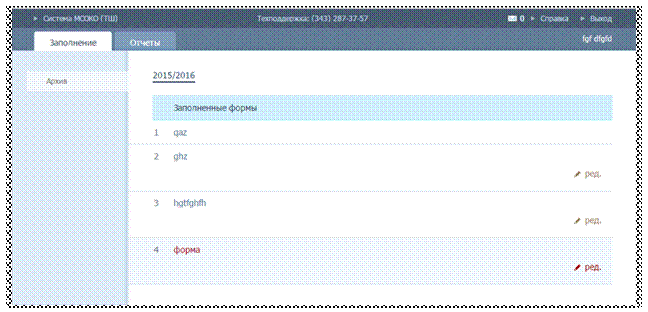
Рисунок 3.2 – Редактирование формы
3.3 Отредактируйте нужные значения и нажмите «Сохранить» (см. рис. 3.3).

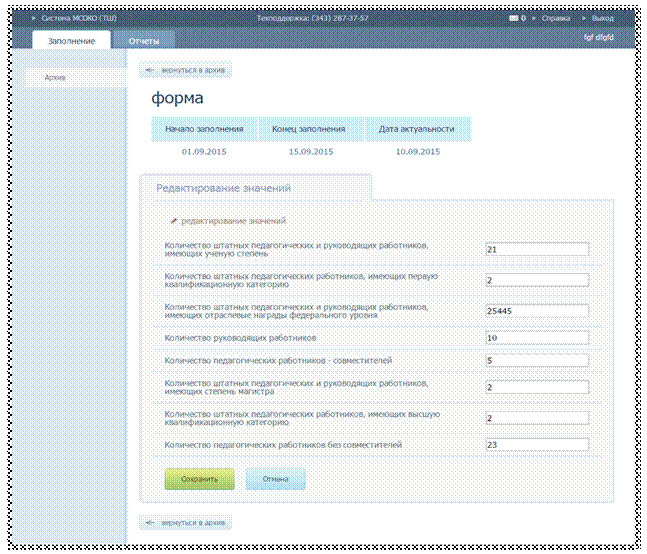
Рисунок 3.3 – Редактирование формы
4 Просмотр отчетов
4.1Нажмите на вкладку «Отчеты», расположенную справа от вкладки«Заполнение» (см. рис. 4.1).
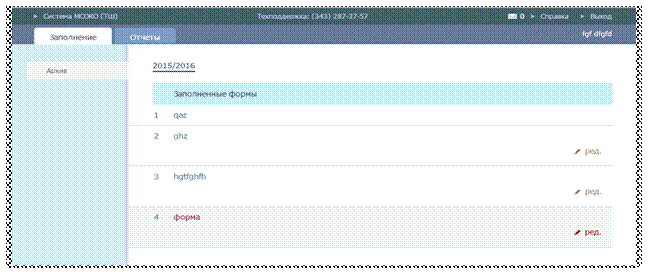
Рисунок 4.1 – Переход к отчетам
4.2 Нажмите на отчет по показателям (см. рис. 4.2).

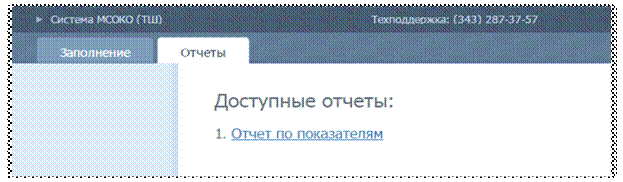
Рисунок 4.2 – Переход к отчету по показателям
4.3 Выберите из выпадающих списков учебный год, раздел, подраздел, показатель и нажмите «Показать отчет» (см. рис. 4.3).


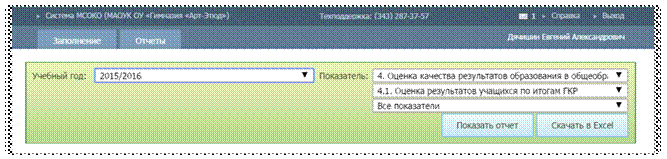
Рисунок 4.3 – Выбор данных для отчета
После этого на экране появится таблица с данными. Для просмотра выбранных показателей в сформированной таблице, необходимо развернуть строки, нажав на стрелки слева от записей (см. рис. 4.4).


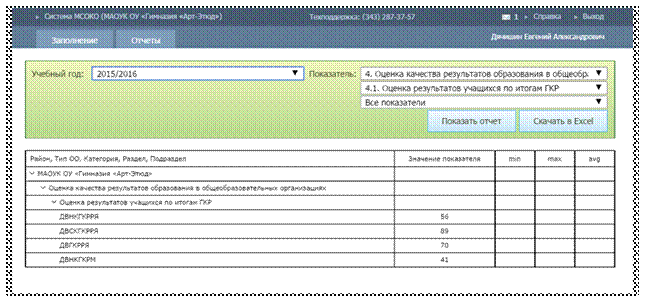
Рисунок 4.4 – Отчет по показателям
4.4 Чтобы выгрузить отчетвформате excel, нажмите кнопку «Скачать в Excel» (см. рис. 4.5).

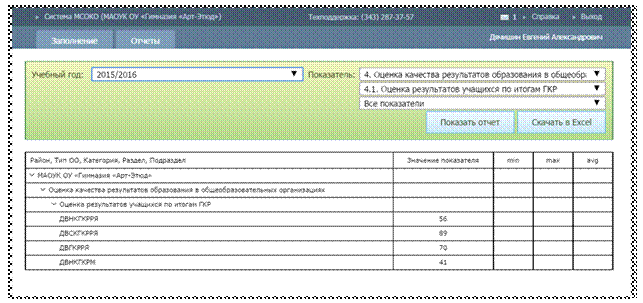
Рисунок 4.5 – Выгрузка отчета в excel
