


Партнерка на США и Канаду по недвижимости, выплаты в крипто
- 30% recurring commission
- Выплаты в USDT
- Вывод каждую неделю
- Комиссия до 5 лет за каждого referral
Установка и настройка ПО для системы домашней автоматизации:
1. Отформатировать SD карту (4-32 Гб) в программе SDFormatter. При форматировании в разделе «Option»указать тип формата «Quick» и формат сборки «On».
2. На отформатированную карту с помощью программы Win32DiskImage установить образ операционной системы Raspbian. Скачать образ можно здесь – https://www. raspberrypi. org/downloads
3. Установить SD карту в слот Raspberry Pi, подключить кабель HDMI к монитору или ТВ, клавиатуру и блок питания.
4. Включить Raspberry Pi. После загрузки выбрать в меню конфигурирования системы пункт «Advanced Options» и включить режим SSH.
Если меню по каким-либо причинам после загрузки системы не появилось, необходимо его вызвать командой:
sudo raspi-config
5. Отключить Raspberry Pi от монитора, клавиатуры, питания и подключить его патчкордом Ethernet к роутеру. Включить питание.
6. С помощью программы IPScan определить IP адрес Raspberry Pi в сети (например, 192.168.1.8)
7. Запустить программу Putty и настроить доступ к Raspberry Pi – ваш IP, порт – 22, имя пользователя – pi, пароль – raspberry.
8. Скачать архив WebIOPi на диск Raspberry Pi:
$ wget http:///projects/webiopi/files/WebIOPi-0.7.1.tar. gz
где x.y.z – номер версии. Последняя доступная версия WebIOPi-0.7.1
9. Распаковать архив WebIOPi на диск:
$ tar xvzf WebIOPi-0.7.1.tar.gz
10. Выбрать распакованную папку (директорию):
$ cd WebIOPi-0.7.1
11. В случае использования Raspberry Pi B+ или Raspberry Pi2 загрузить патч pi2bplus. Если используется Raspberry Pi с 26 портами GPIO, сразу перейти к пункту 12.
$ wget https://raw. /doublebind/raspi/master/webiopi-pi2bplus. patch
$ patch - p1 - i webiopi-pi2bplus.patch
12. Установить WebIOPi:
$ sudo./setup.sh
13. Активировать автозапуск WebIOPi.
$ sudo update-rc. d webiopi defaults
14. Перегрузить Raspberry Pi:
sudo reboot
обновим систему и пакет WebIOPi:
$ sudo aptitude update
$ sudo aptitude install subversion
$ svn checkout http://webiopi. /svn/trunk/ webiopi-trunk
$ cd webiopi-trunk
$ sudo./setup. sh
15. Выполнить вход на Raspberry Pi по адресу: ваш IP:8000 (логин – webiopi, пароль - raspberry). В дальнейшем будем считать, что IP нашего Raspberry Pi 192.168.1.11. Логин и пароль затем можно будет изменить..
16. В открывшемся окне можно протестировать управление выходами GPIO Raspberry Pi, кликнув мышкой по пункту меню GPIO Header или GPIO List . Пункты меню Serial Monitor и Devices Monitor предназначены для тестирования последовательного порта и подключенных к Raspberry Pi различных датчиков соответственно.
Если все нормально, то этап установки фреймворка WebIOPi, на базе которого строится система автоматизации, можно считать выполненным и переходить непосредственно к сборке системы и её конфигурированию. Настоятельно рекомендуется на этом этапе сделать образ SD-карты, что бы потом не повторять все указанные выше операции, если что-то пойдет не так. Продолжаем:
17. Создать пароль на root пользователя:
sudo passwd root
18. Перезапустить WebIOPi:
sudo /etc/init. d/webiopi restart
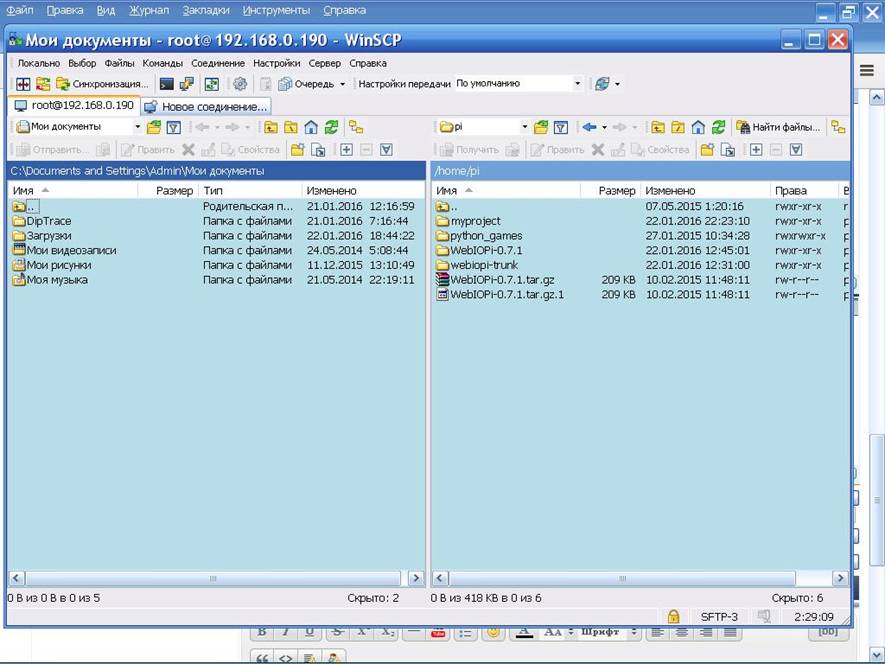
19. Создать на диске Raspberry Pi папки html и python для хранения файлов проекта. Для этого запустить программу WinSCP (логин – root, пароль – назначенный в пункте 17). Структура вложенных папок должна иметь вид: /home/pi/myproject/html и /home/pi/myproject/python
(Как обычно - клавишей F7 
Только сначала в показанном на фото каталоге нужно создать папку myproject а уже внутри этой папки – папку html ) и еще python
20. Скопировать в папки html и python все файлы с соответствующих папок прилагаемого архива.
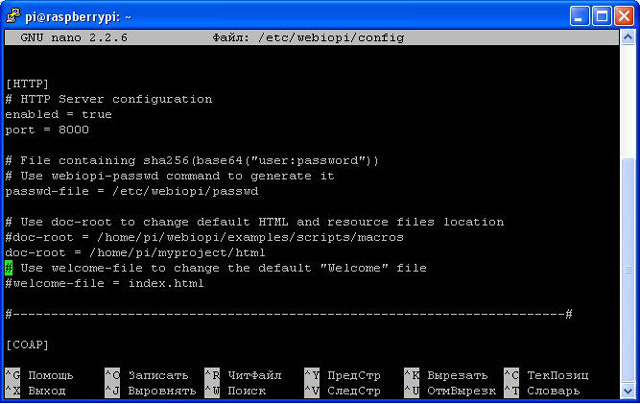
21. Открыть файл конфигурации WebIOPi:
sudo nano /etc/webiopi/config
в разделе [HTTP] необходимо прописать строку:
doc-root = /home/pi/myproject/html
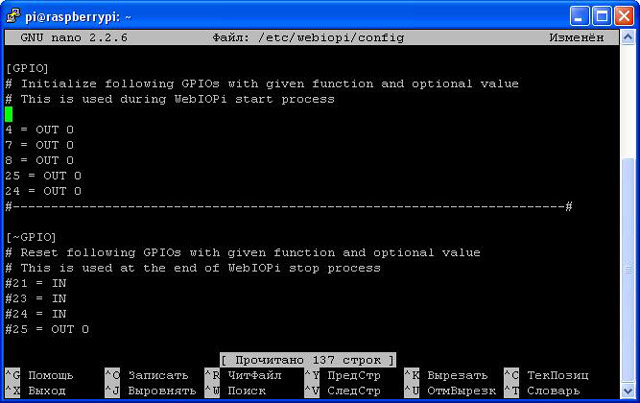
в разделе [GPIO] выполнить настройку выходов портов:
18 = OUT 0
23 = OUT 0
24 = OUT 0
25 = OUT 0
8 = OUT 0
7 = OUT 0
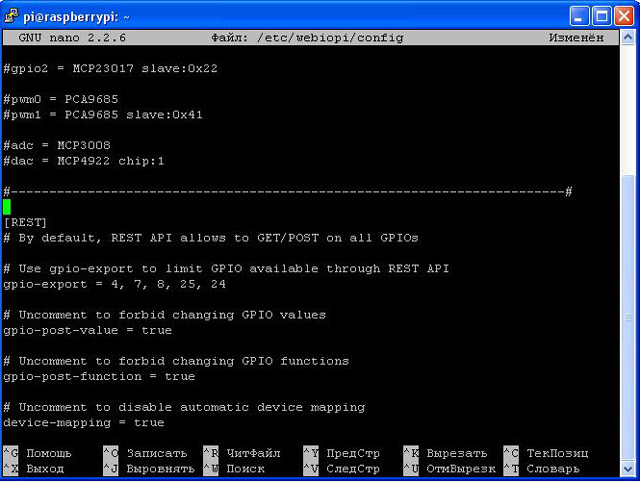
в разделе [REST] прописать следующие строки
gpio-export = 18, 23, 24, 25, 8, 7
gpio-post-value = true
gpio-post-function = true
device-mapping = true
в разделе [SCRIPTS] прописать строку:
myscript = /home/pi/myproject/python/script_sensor. py
Сохранить настройки командой Ctrl и O, затем Enter и выйти командой Ctrl и Х.
sudo reboot перегружаемся
22. Выполнить вход на Raspberry Pi по адресу 192.168.1.11:8000 (логин – webiopi, пароль – raspberry). Должен открыться web-интерфейс главной страницы, в которой есть закладки страниц «Метеостанция» (текущая страница), «Управление», «Контроллер», «GPIO» и «Графики».
Если все отображается корректно, имеет смысл сделать ещё один образ SD-карты. Следующим этапом будет подключение датчиков и модулей к шинам порта – т. е. реализация централизованного сегмента системы домашней автоматизации.
23. Подключение релейного модуля. Web-интерфейс в закладке «GPIO» позволяет управлять шестью реле. Реле подключаются через транзисторные ключи по типовой схеме к портам 18, 23, 24, 25, 8, 7. Можно использовать готовый релейный модуль. Более подробно о подключении релейного модуля смотрите здесь - http:///news/raspberry_pi_dlja_domashnej_avtomatizacii_relejnyj_modul/2015-11-21-138
24. Подключение датчиков DS18B20 к шине 1-wire. Описание подключения датчиков и редактирования конфигурационного файла смотрите здесь - http:///news/raspberry_pi_dlja_domashnej_avtomatizacii_shina_1_wire/2015-09-12-134
Отображение данных температуры с двух датчиков должно отображаться в закладке «Метеостанция» в соответствующих ячейках таблицы. При необходимости аналогично можно добавлять требуемое количество датчиков
25. Подключение датчика BMP085 к шине I2C. Описание подключение датчика и редактирования конфигурационного файла смотрите здесь - http:///news/raspberry_pi_dlja_domashnej_avtomatizacii_podkljuchenie_datchikov_po_shine_i2c/2015-09-02-133
26. Подключение часов реального времени DS1307 к шине I2C. Описание по подключению и установке необходимых программных пакетов смотрите здесь - http:///news/raspberry_pi_dlja_domashnej_avtomatizacii_chasy_realnogo_vremeni/2015-09-13-135
27. После подключения датчиков DS18B20 и BMP085 данные с них не только отображаются в web-интерфейсе, но и заносятся в базу данных с периодичностью 30 минут и построением соответствующих графиков – «Давление», «Сервер», «1-wire». Разумеется, можно выбрать любые другие названия графиков.
Обратите внимание, что в файлы базы данных занесены архивные значения параметров, что позволяет отображать архивный график даже без подключенных датчиков. Что бы начать работу с текущими реальными данными, необходимо очистить текстовые файлы баз данных, обязательно оставив их заголовки внутри файла. Более подробно о работе с графиками можно ознакомиться здесь - http:///news/raspberry_pi_dlja_domashnej_avtomatizacii_grafiki_parametrov/2015-09-18-136
ВНИМАНИЕ! В разделе [DEVICES] конфигурационного файла прописывайте только те датчики, которые реально подключены к шинам Raspberry Pi.
Далее необходимо выполнить реализацию распределенного сегмента системы домашней автоматизации – подключение к Raspberry Pi контроллеров по интерфейсу RS485. Для подключения контроллеров по шине RS485 необходимо применить адаптер USB/RS485-http:///news/raspberry_pi_dlja_domashnej_avtomatizacii_adapter_usb_rs485/2015-05-07-129
Порядок настройки интерфейса RS485:
28. Открыть файл конфигурации WebIOPi:
sudo nano /etc/webiopi/config
В разделе [DEVICES] прописать строку:
serial0 = Serial device:ttyUSB0 baudrate:9600
Сохранить настройки.
29. Открыть файл inittab:
sudo nano /etc/inittab
и закомментировать строку:
#T0:23:respawn:/sbin/getty - L ttyAMA0 115200 vt100
Сохранить настройки.
30. Открыть файл cmdline. txt
sudo nano /boot/cmdline. txt
Отредактировать строку:
dwc_otg. lpm_enable=0 console=tty1 console=ttyAMA0,115200 kgdboc=ttyAMA0,115200 root=/dev/mmcblk0p2 rootfstype=ext4 elevator=deadline rootwait
следующим образом:
dwc_otg. lpm_enable=0 console=tty1 root=/dev/mmcblk0p2 rootfstype=ext4 elevator=deadline rootwait
Сохранить настройки.
31. Установить программный пакет MinimalModbus. Данное программное обеспечение необходимо для работы интерфейса RS485 по протоколу Modbus RTU:
Скачать архив:
wget https://pypi. python. org/packages/source/M/MinimalModbus/MinimalModbus-0.7.tar. gz
Распаковать архив в каталог:
tar xvzf MinimalModbus-0.7.tar. gz
Перейти в каталог с распакованным архивом:
cd MininalModbus-0.7
Установить minimalmodbus:
sudo python setup. py install или sudo python3 setup. py install
Полное описание по установке программного пакета MinimalModbus смотрите здесь - http:///news/raspberry_pi_dlja_domashnej_avtomatizacii_modbus_rtu/2015-10-10-137
32. Подключить скрипты Python для работы по Modbus RTU:
Открыть файл конфигурации WebIOPi:
sudo nano /etc/webiopi/config
В разделе [SCRIPTS] прописать строку:
myscript2= /home/pi/myproject/python/script_modbus. py
Сохранить настройки
Теперь все готово для работы системы домашней автоматизации. О подключении к системе различных контроллеров смотрите в разделе сайта по Raspberry Pi - http:///index/soderzhanie_statej_po_raspberry_pi/0-81
Все вопросы задаем на форуме - http:///forum/6
