


Партнерка на США и Канаду по недвижимости, выплаты в крипто
- 30% recurring commission
- Выплаты в USDT
- Вывод каждую неделю
- Комиссия до 5 лет за каждого referral
Задание: Создание базы данных в MS-ACCESS на примере учебного заведения, где необходимо учитывать средний бал по учебным дисциплинам
1. РАЗДЕЛ - ТАБЛИЦЫ
База состоит из следующих таблиц:
Таблица 1 “Список “ (Анкетные данные о студентах) Таблица должна быть сформирована с помощью конструктора.
Структура таблицы

Таблица 2 “Ведомость” База оценок, должна формироваться посредством внесения данных через подчиненную форму, структура которой имеет вид:
Структура таблицы
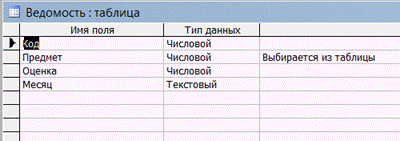
Примечание: базу оценок можно заполнить произвольно в количестве 5 человек и только за январь месяц. На каждого студента ввести по 3-4 записи.
Таблица 3 “ Дисциплины ” с ключевым полем “Код”
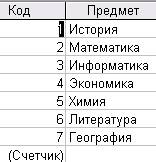
(Таблица подстановок с перечнем наименований изучаемых дисциплин)
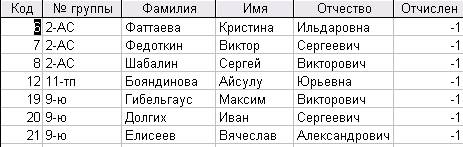
Таблица 4 “Отчисленные студенты” должна быть сформирована посредством запроса на создание таблицы с выборкой всех записей из таблицы “Список ” по полю “Отчислен”
2. ОПРЕДЕЛЕНИЕ СВЯЗЕЙ
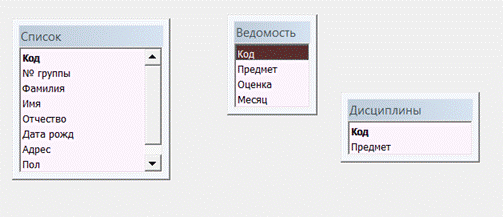
По создании первых пяти таблиц установить связь между ними,
Если учесть, что таблица “Список” будет главной, а таблица “Ведомость”-подчиненной
3. РАЗДЕЛ – ЗАПРОСЫ
В данном разделе необходимо создать следующие запросы:
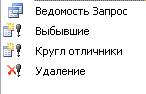
3.1 “Ведомость Запрос”
Построить запрос на выборку данных из двух таблиц “Ведомость“ и “Список” после того, как через форму Список (с подчиненной формой ведомость) будет заполнена таблица “Ведомость”
Включить поля в запрос, как приведено ниже в таблице:
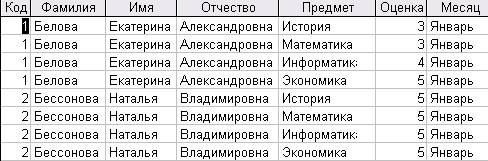
3.2 “Выбывшие”
Создать на основании таблицы Список с выборкой студентов с пометкой “отчислен”. Выбрать тип запроса - “Создание таблицы”
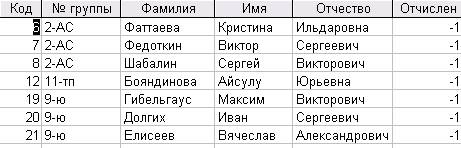
3.4 “Удаление” Запрос выполняется после того как будет сформирована таблица 7 “Отчисленные студенты” (Удаляются записи из таблицы “Список”.
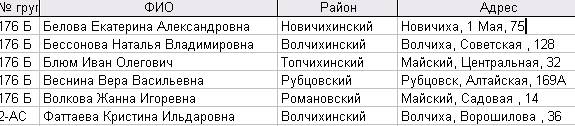
3.5 “Объединение полей” Создать запрос к таблице “Список” Объединить поля в запросе по образцу приведенному ниже, получить два новых поля: -“ФИО” и “АДРЕС “ (в поле “Адрес”, отделить село, улицу и № дома запятыми) Вывести запрос на экран в таком виде:
4. РАЗДЕЛ – ФОРМЫ
Создать следующие формы:
4.1 Построить форму с подчиненной формой и заполнить таблицу “Ведомость”, произвольно выбирая предметы и проставляя оценки за выбранный месяц.

Форма “Отчеты ” Здесь размещены кнопки для открытия отчетов и запросов

5. РАЗДЕЛ – ОТЧЕТЫ
Отчет №1
Выполнить отчет по заданному образцу к запросу –
“Ведомость Запрос”
Образец отчета
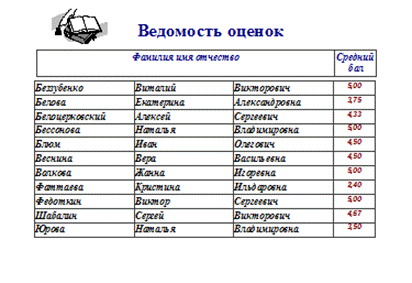
Отчет №2 Содержит список студентов по группам. Поле ФИО выбрано из запроса по объединению полей (“фамилия” ;”имя”;” отчество”)
