Партнерка на США и Канаду по недвижимости, выплаты в крипто
- 30% recurring commission
- Выплаты в USDT
- Вывод каждую неделю
- Комиссия до 5 лет за каждого referral
Оглавление
Инструкция по копированию баз 1С 7.7-8.3 средствами SQL. 3
1. Подготовительные действия в 1С. 3
1. Определяем путь к базе (только для 1С 7.7). 3
2. Определяем название базы на SQL сервере (только для 1С 7.7). 4
3. Определяем путь к базе и имя базы на сервере (только для 1С 8.2,8.3). 5
2. Действия в SQL сервер 2000. 5
4. Версия SQL, для которого подходит данная глава. 5
5. Запускаем Enterprise Manager. 6
6. Делаем архив текущей базы в SQL. 6
7. Создаем новую базу. 9
8. Восстанавливаем архив в новую созданную базу. 11
3. Действия в SQL сервер 2005. 13
9. Версия SQL, для которого подходит данная глава. 13
10. Запускаем Management Studio. 14
11. Делаем архив текущей базы в SQL. 14
12. Создаем новую базу. 16
13. Восстанавливаем архив в новую созданную базу. 18
4. Действия в SQL сервер 2008 R2 (только для 1С 8.2-8.3). 21
14. Версия SQL, для которого подходит данная глава. 21
15. Запускаем Management Studio. 22
16. Делаем архив текущей базы в SQL. 22
17. Создаем новую базу – проще это сделать через 1С. 24
18. Восстанавливаем архив в новую созданную базу. 27
5. Действия в Проводнике (только для 1С 7.7). 29
19. Копируем полностью каталог базы и переименовываем его. 29
6. Добавление новой базы в 1С (только для 1С 7.7). 31
20. Добавляем новую базу в 1С. 31
21. Указываем в новой базе путь к новой базе на SQL сервере. 32
22. Запускаем 1С из новой базы.. 33
7. Ошибочные ситуации после копирования. 33
23. Если получено сообщение «База данных не может быть открыта в однопользовательском режиме» - закрываем все окна 1С, затем открываем Enterprise Manager и перезапускаем в нем SQL 2000. 33
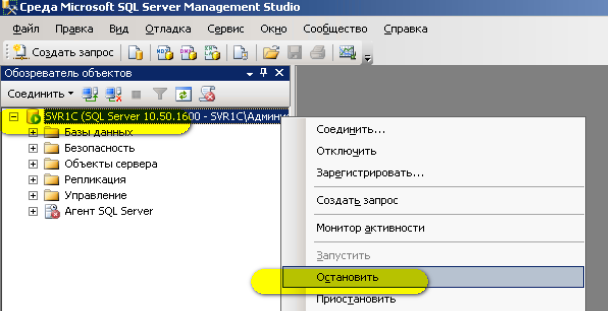
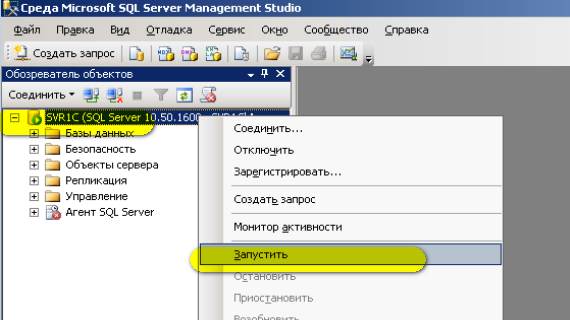
24. Если получено сообщение «База данных не может быть открыта в однопользовательском режиме» - закрываем все окна 1С, затем открываем Management Studio и перезапускаем в нем SQL 2005, 2008 R2. 34
Инструкция по копированию баз 1С 7.7-8.3 средствами SQL
Пункты обязательно выполнять СТРОГО ПО ПОРЯДКУ!
Во время проведения всех действий никто с 1С работать не должен!
Во время проведения всех действий никто на сервере SQL работать не должен!
2. Подготовительные действия в 1С
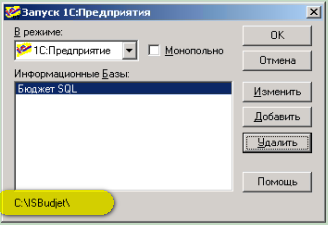
1. Определяем путь к базе (только для 1С 7.7)
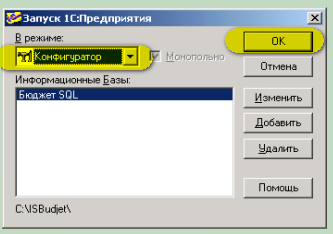
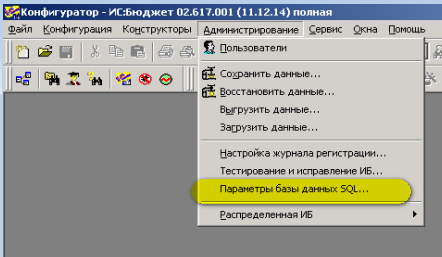
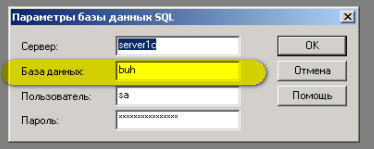
2. Определяем название базы на SQL сервере (только для 1С 7.7)
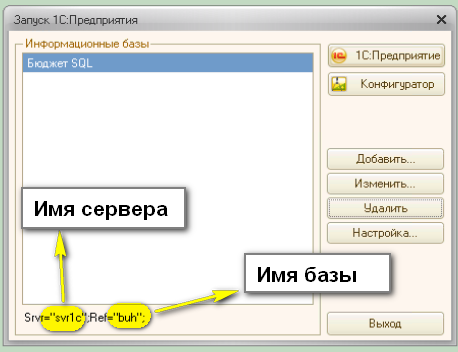
3. Определяем путь к базе и имя базы на сервере (только для 1С 8.2,8.3)
3. Действия в SQL сервер 2000
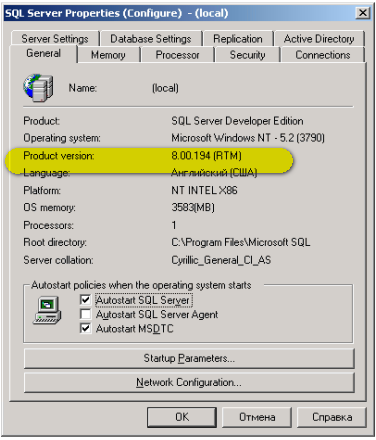
4. Версия SQL, для которого подходит данная глава
5. Запускаем Enterprise Manager
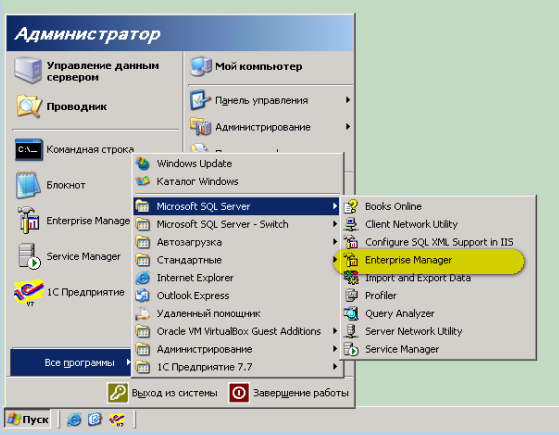
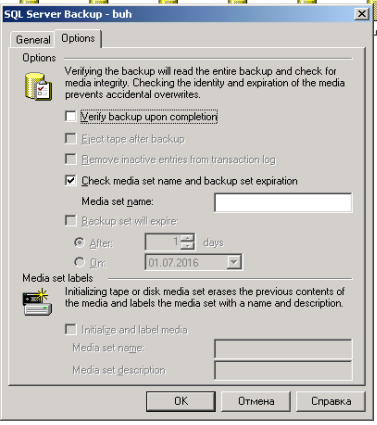
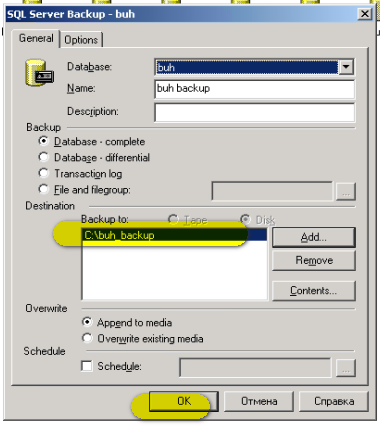
6. Делаем архив текущей базы в SQL
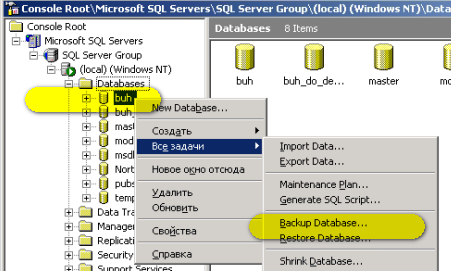
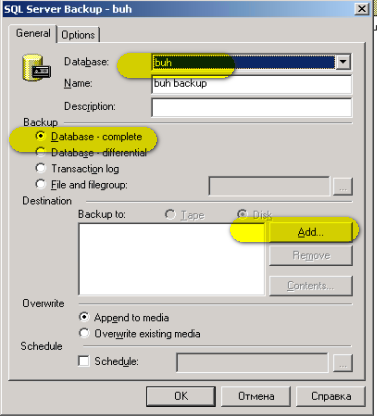
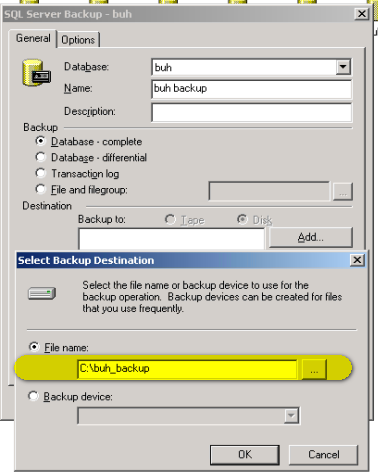
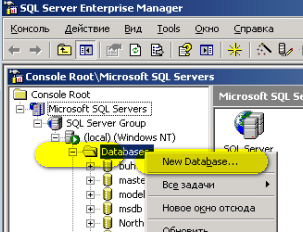
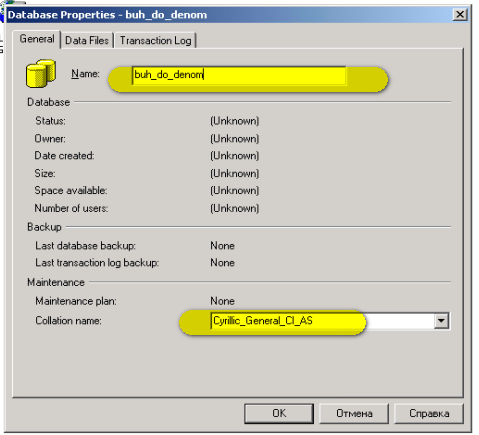
7. Создаем новую базу
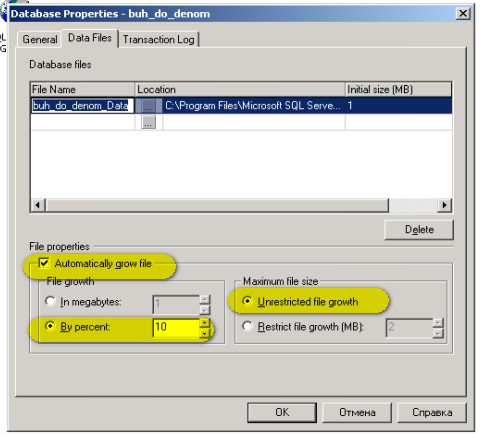
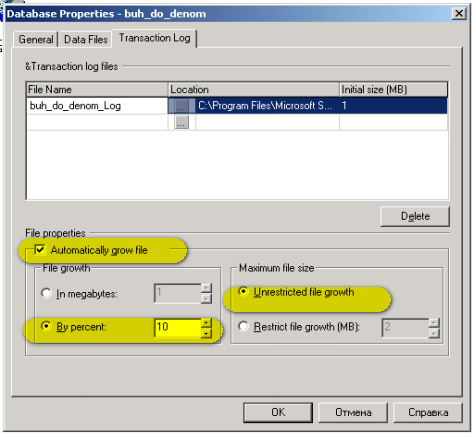
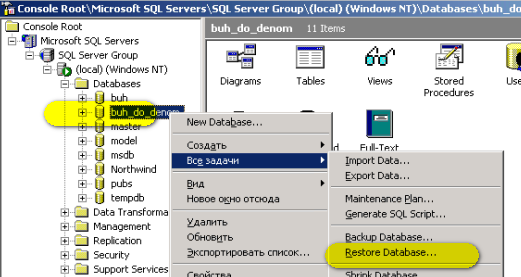
8. Восстанавливаем архив в новую созданную базу
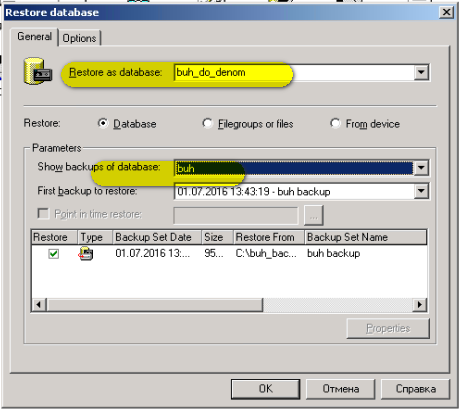
4. Действия в SQL сервер 2005
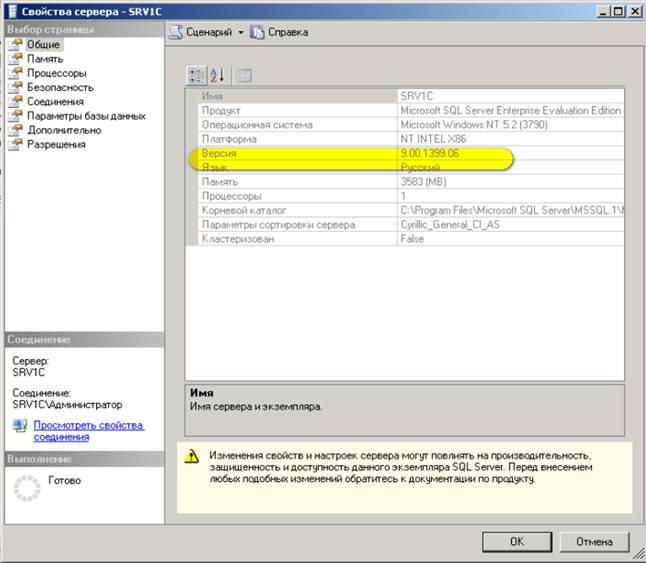
9. Версия SQL, для которого подходит данная глава
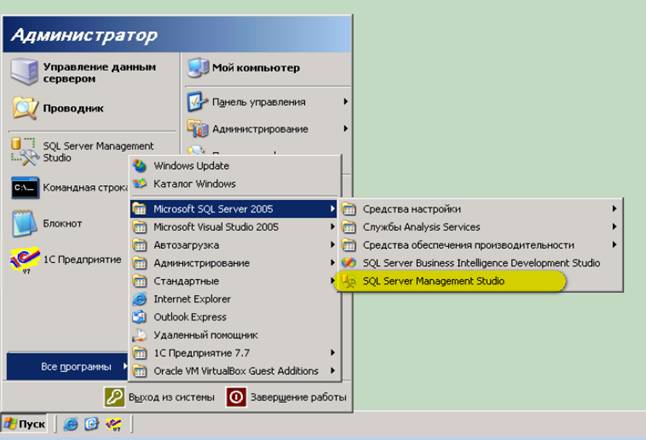
10. Запускаем Management Studio
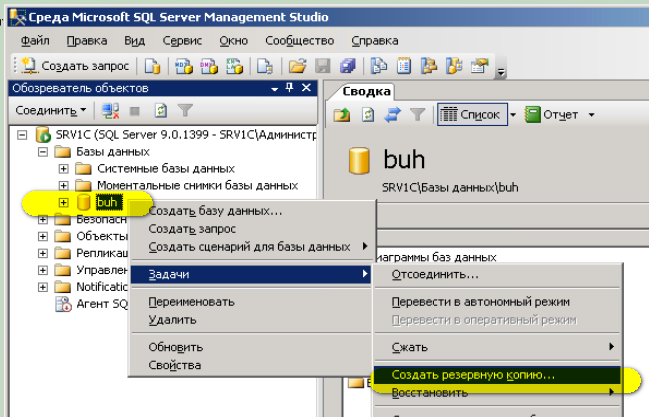
11. Делаем архив текущей базы в SQL

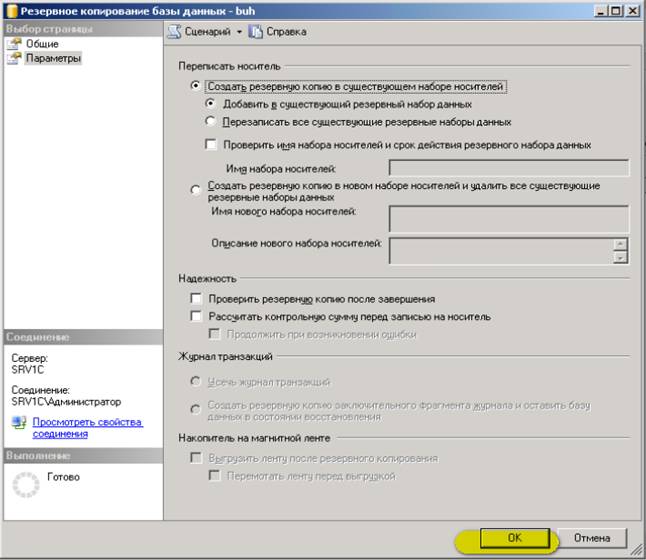
12. Создаем новую базу
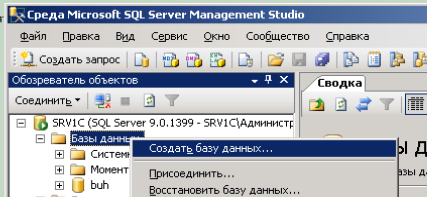
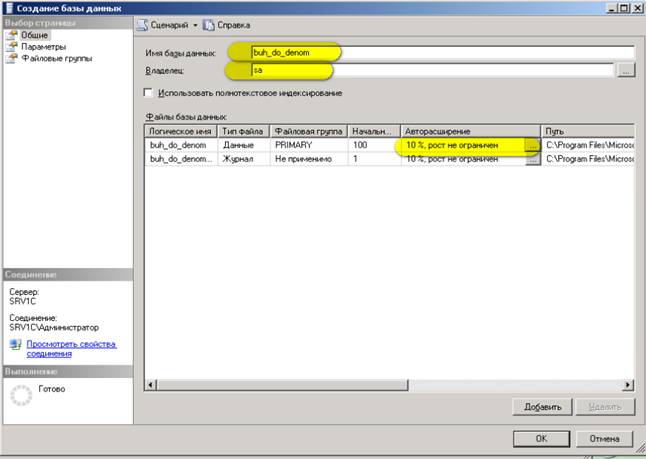
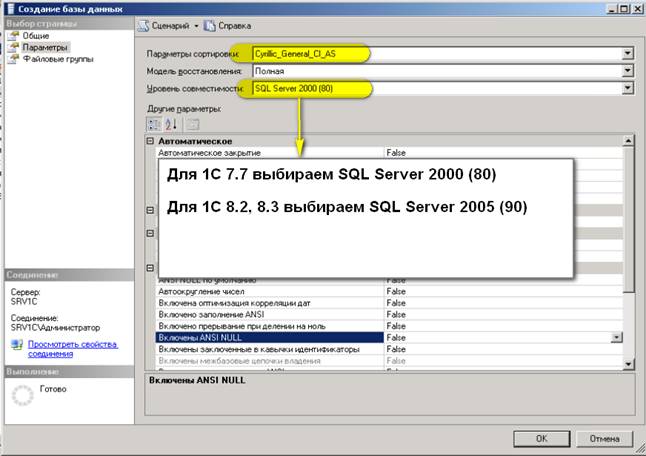
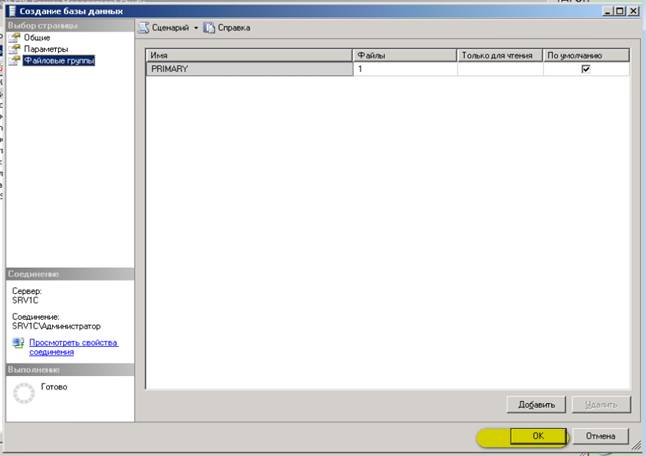
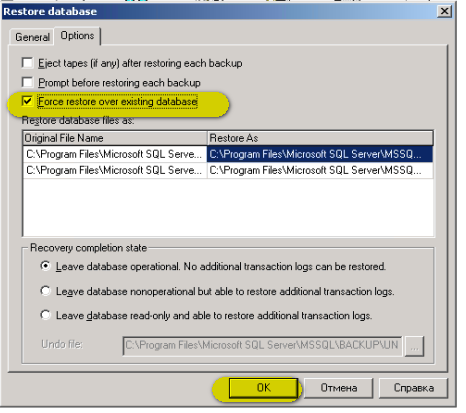
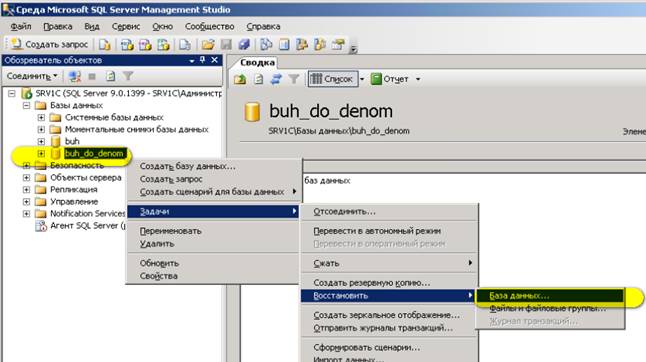
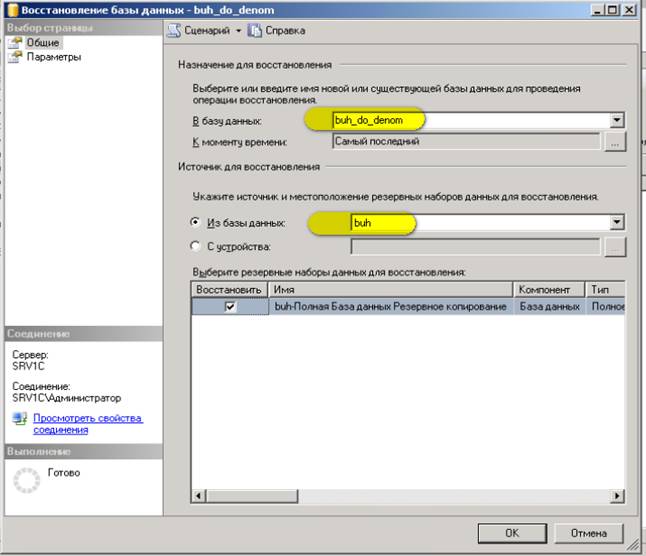
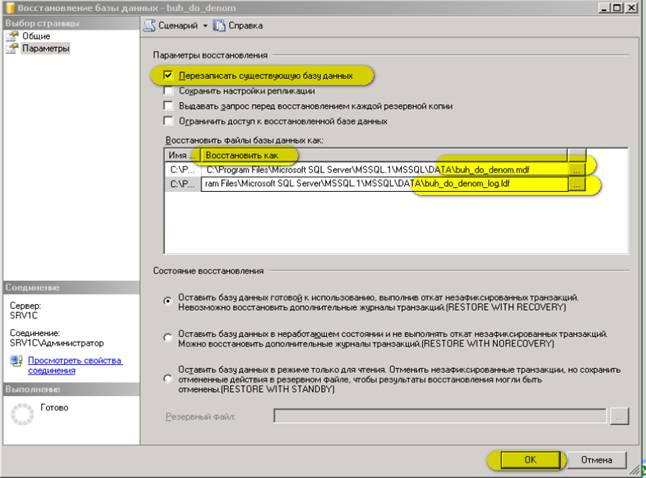
13. Восстанавливаем архив в новую созданную базу
5. Действия в SQL сервер 2008 R2 (только для 1С 8.2-8.3)
14. Версия SQL, для которого подходит данная глава
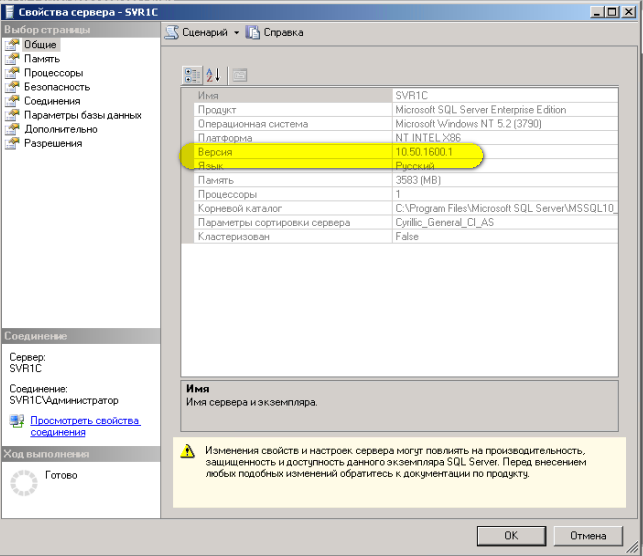
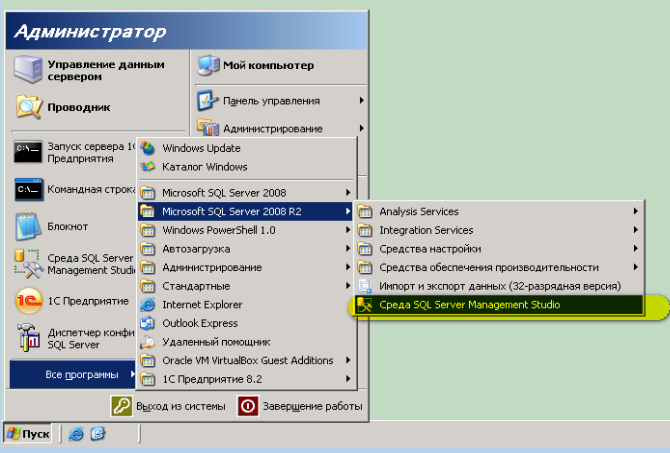
15. Запускаем Management Studio
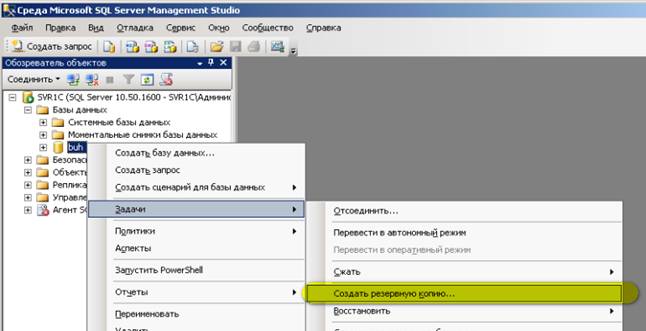
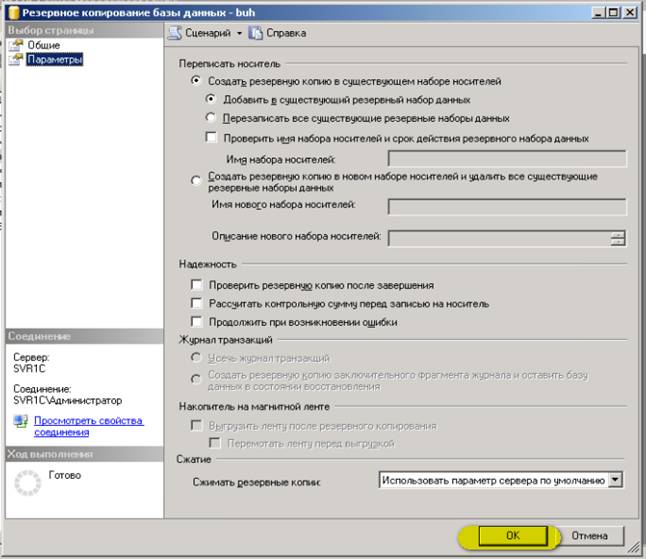
16. Делаем архив текущей базы в SQL

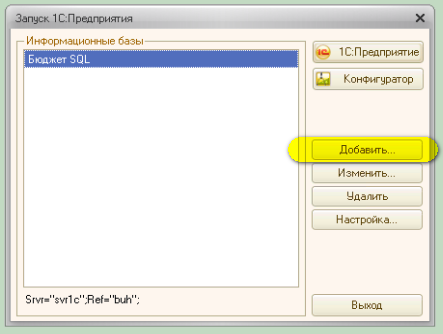
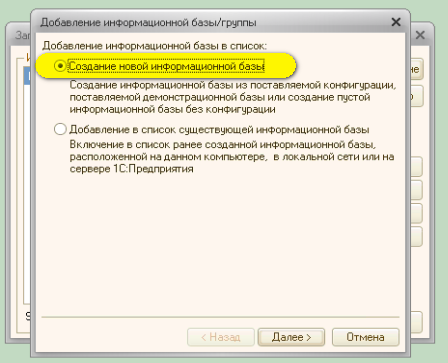
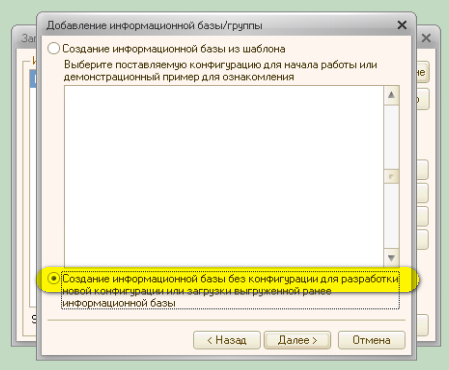
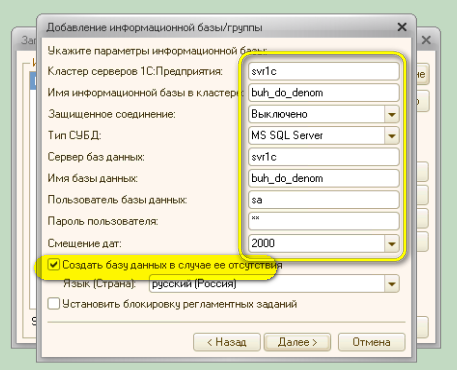
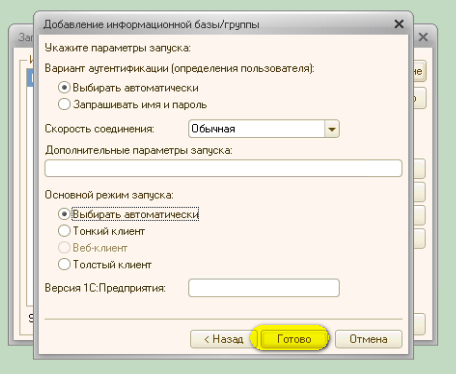
17. Создаем новую базу – проще это сделать через 1С
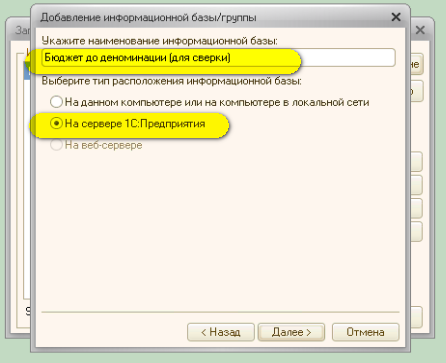
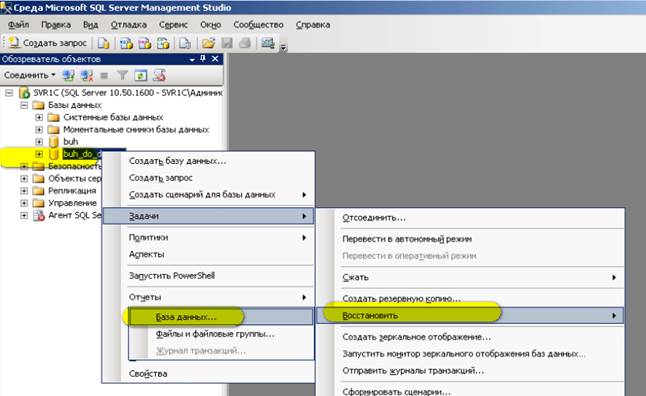
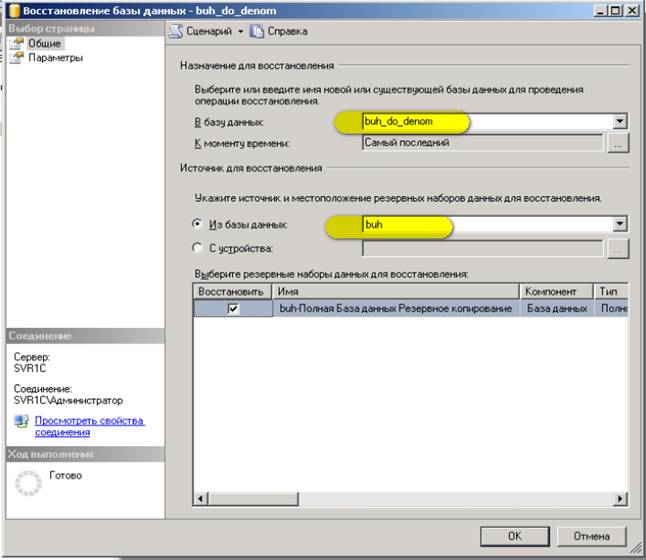
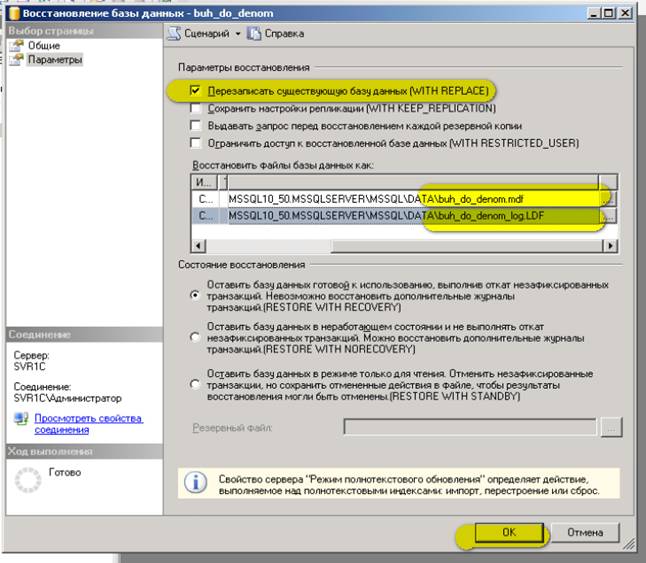
18. Восстанавливаем архив в новую созданную базу
6. Действия в Проводнике (только для 1С 7.7)
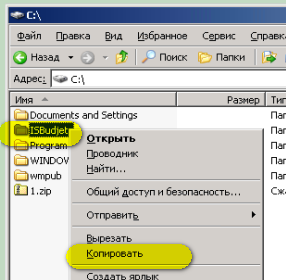
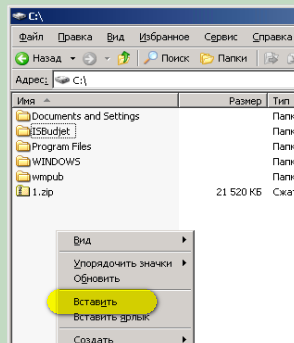
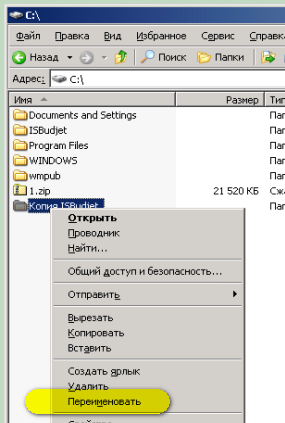
19. Копируем полностью каталог базы и переименовываем его
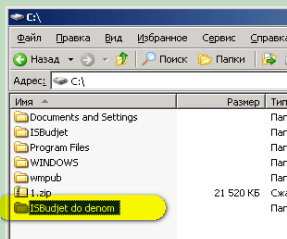
7. Добавление новой базы в 1С (только для 1С 7.7)
20. Добавляем новую базу в 1С
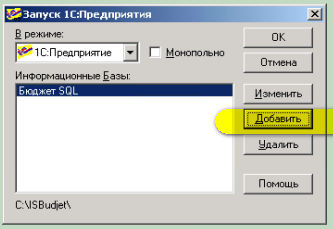
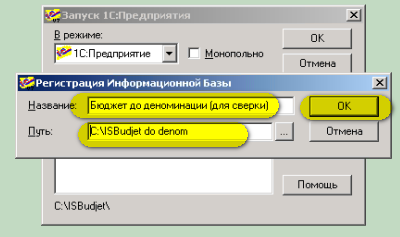
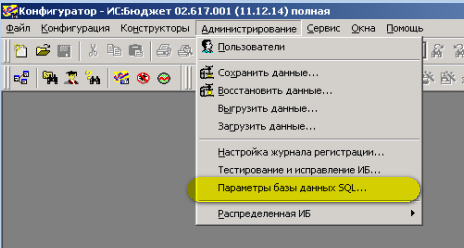
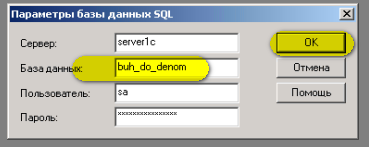
21. Указываем в новой базе путь к новой базе на SQL сервере
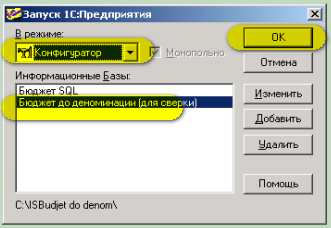
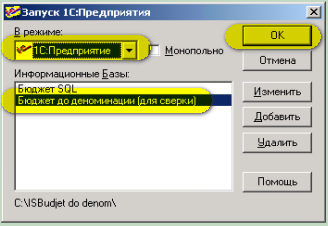
22. Запускаем 1С из новой базы
8. Ошибочные ситуации после копирования
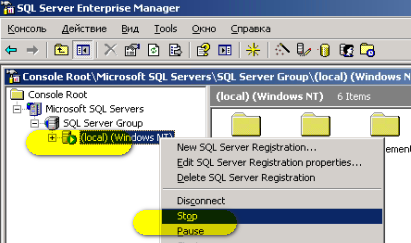
23. Если получено сообщение «База данных не может быть открыта в однопользовательском режиме» - закрываем все окна 1С, затем открываем Enterprise Manager и перезапускаем в нем SQL 2000
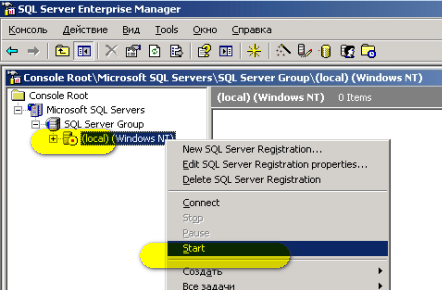
24. Если получено сообщение «База данных не может быть открыта в однопользовательском режиме» - закрываем все окна 1С, затем открываем Management Studio и перезапускаем в нем SQL 2005, 2008 R2