


Партнерка на США и Канаду по недвижимости, выплаты в крипто
- 30% recurring commission
- Выплаты в USDT
- Вывод каждую неделю
- Комиссия до 5 лет за каждого referral
Описание работы с программой УС Лэнд:ЕГАИС (УСЕГа).
На данном этапе программа необходима для того, чтобы с 01.01.2016 организовать в организациях и ИП, торгующих алкоголем фиксацию закупок алкоголя в системе ЕГАИС, а также в какой-то мере организовать учет и аналитику там, где сейчас нет никакого учета.
На компьютере пользователя устанавливается программа от ФСРАР – универсальный транспортный модуль (УТМ), которая необходима для шифрования и передачи в систему ЕГАИС и получения оттуда соответствующих файлов xml, с помощью которых организуется обмен с базой ЕГАИС.
Программа УТМ только шифрует и передает, а программа УСЕГа необходима для формирования соответствующих файлов xml и передачу их в УТМ, а также для приема соответствующих файлов xml из базы ЕГАИС, переданных с помощью УТМ и для перевода этих файлов в читабельный вид и для сохранения этих файлов с целью организации учета.
Для работы программы нужно всего два файла: файл curl. exe, который можно скачать здесь http://www. /curl/ предварительно выбрав свою версию Windows -32 или 64 bit.
Из скачанной программы «curl» можно взять только один файл curl. exe, остальные папки и файлы программы “curl» не нужны. И второй файл: «hLe. exe» - сама программа УС Лэнд:ЕГАИС.
Для извлечения файла программы «УСЕГа» распакуйте архив USLandEgais.7z в любой каталог диска, можно и на Flash - единственный файл hLe. exe
Можно поместить файл curl. exe и файл программы УСЕГа (hle. exe) в какую-нибудь пустую папку (на всякий случай с английским названием) на диске и там запускать программу hle. exe.
Создайте ярлык вызова программы: на файле hLe. exe (копировать), а на рабочем столе ПК, правой кнопкой "вставить ярлык"
При первом запуске программа формирует папку DATA, в которой она будет хранить необходимые для работы файлы xml и другие рабочие файлы. А также формирует папку REPORT, в которую программа записывает выбранные нами в процессе работы файлы для сохранения - отчеты.
При первом запуске введите Ваши данные FSRAR_ID и название:

В нашем примере в настройках программы установлено, чтобы при запуске программы выбиралось меню «облегченный вид» и описание сделано только для этого меню. Если нужно, то в настройках программы можно задать, чтобы при запуске появлялось стандартное меню.
При необходимости можно вручную переходить из облегченного меню в стандартное меню, выбрав пункт «переключение интерфейса (меню) на стандартный вид.»
Меню программы имеет три подменю, раскрывающиеся при выборе соответствующего пункта меню:
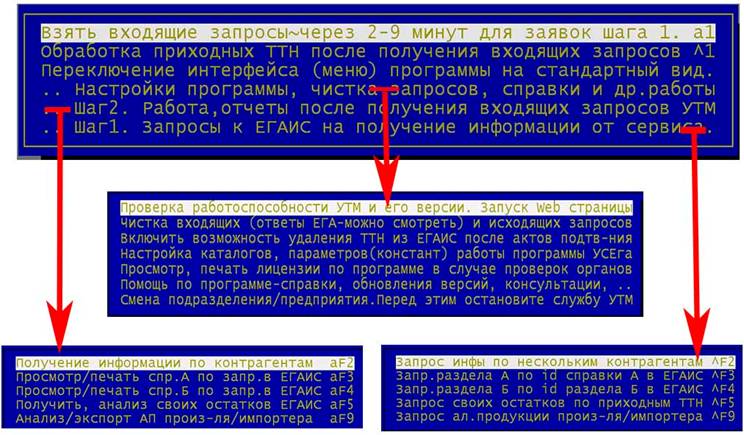
Проверка работоспособности УТМ
Сначала надо понять – работает ли служба УТМ и сервис ЕГАИС, т. е. запустить задачу проверки работоспособности УТМ в соответствующем режиме программы. Выбираем пункт проверки:
После выбора «Проверка работоспособности УТМ и его версии» нажатием «Enter» в панели задач появится мигающая вкладка «Internet Explorer»
Нажимаем на нее и видим версию УТМ:
Последовательность действий получения и обработки информации от ЕГАИС:
I. Запрашиваем, какое угодно количество (и типы) информации от ЕГАИС в режимах «запросить в ЕГАИС», например «контрагентов» (сразу по нескольким поставщикам) и сразу «остатки своего товара в ЕГАИС». Пока запросы и ответы не сотрете в программе и УТМ их можно «пополнять».
II. Через 2-9 минут после «последней» заявки пункта (I.) запускаете режим «взять все входящие запросы (ответы)» от ЕГАИС. Если поторопитесь, тогда просто ЕГАИС не успеет удовлетворить Ваши заявки (ответы будут «пустые») – просто заново запустите данный режим.
III. После отработки шага (II.) получайте ответы от ЕГАИС и работайте с ними в соответствующих режимах или режиме «подтверждения товаров ТТН». Работа с «ответами» ЕГАИС построена в программе единообразно.
Рассмотрим возможности программы.
Получение справочных данных по контрагентам из базы ЕГАИС.
Для создания запроса выбираем «..Шаг1. Запросы к ЕГАИС на получение информации от сервиса.» в облегченном меню, нажимаем Enter и видим раскрывающееся меню запросов.
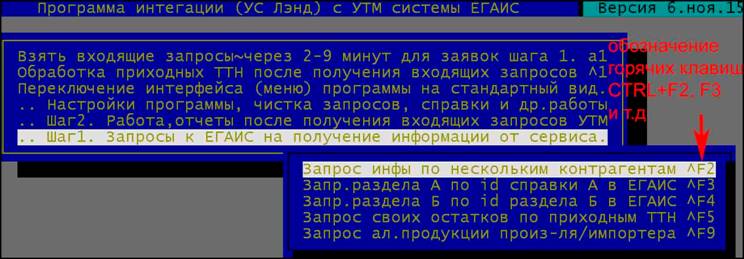
При запросе информации по контрагентам появится строка ввода, в которую копируем или вводим вручную ИНН интересуемого контрагента. Скопировать ИНН из приложений Windows (Word, Excel, блокнот и т. д.) можно мышкой или клавишами Ctrl+C, а вставлять в УСЕГа клавишами Ctrl+V. При переносе русских наименований раскладка Windows должна быть переключена на кириллицу.

Нажимаем Enter , промелькнет черное окошко и опять появится строка для ввода ИНН следующего контрагента, если больше не нужно, то нажимаем ESC. Если нужны данные на несколько контрагентов, то вводим последовательно их ИНН.
Таким образом мы отправили запрос на получение данных о контрагенте, теперь надо перейти к шагу 2, т. е. запросить ответ от системы ЕГАИС по запросу о контрагенте. Выходим из нижнего подокна нажав ESC.
Переходим на пункт «Взять входящие запросы~через 2-9 минут для заявок шага 1»
Необходимо подождать некоторое время прежде чем нажимать Еnter на этом пункте, т. к. системе ЕГАИС требуется некоторое время для обработки поданного запроса, также как и для обработки любых других запросов.
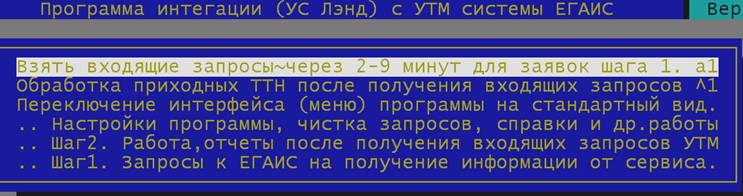
После ожидания жмем «Еnter».
Переходим на «… Шаг2. работа, отчеты после получения входящих запросов УТМ»
Затем в в нижнем подменю переходим на пункт «получение информации по контрагентам»
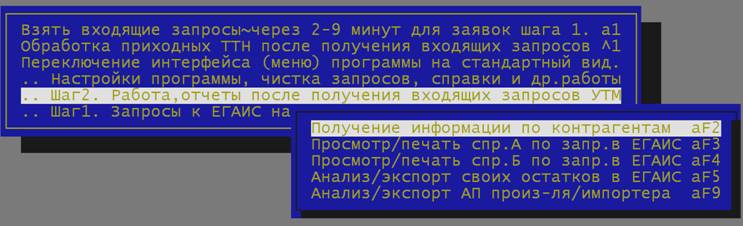
Появится маленькое окошко (слева, вверху) для выбора контрагентов, по которым делали запрос. Т. к. мы делали запрос по одному контрагенту, то в этом окошечке будет ИНН одного контрагента
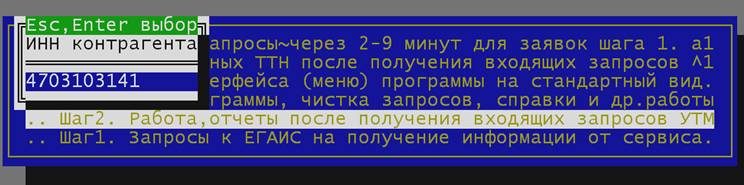
Жмем «Еnter» и видим список обособленных подразделений выбранного контрагента.
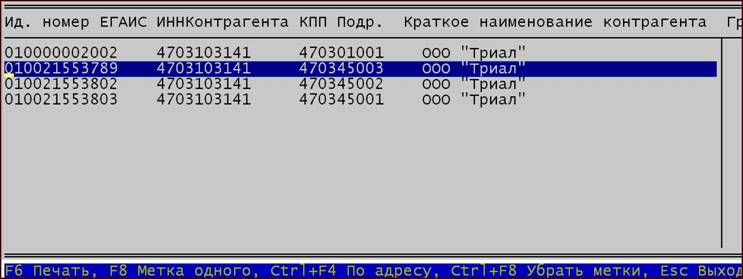
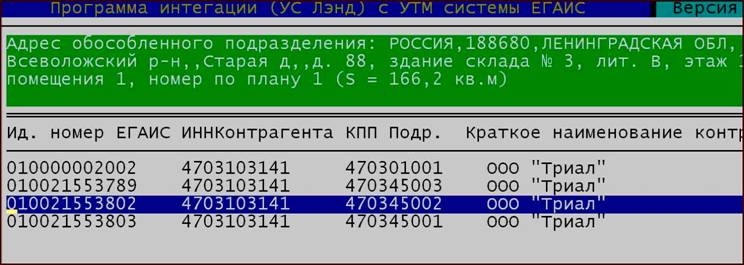
При переводе курсора на любую другую выделенную позицию в списке подразделений вверху будет появляться шапка с подробными данными выделенного подразделения
При нажатии на F6 появится меню выбора

Для сохранения файла выберем например пункт “4-WinTXT» и нажмем Еnter. Программа предложит имя файла, под которым она сохранит файл в папке REPORT.

Если название устраивает, то жмем Еnter. Также файл можно сохранить в кодировке 866 (пункт «2-Файл») , в формате dbf выбрав пункт меню «5-Экспорт УС Лэнд/1С». Также можно файл отправить на печать, выбрав « 1-Принтер» и затем выходим из «меню печати и сохранения файла», нажав ESC.
Посмотрим сохраненный в папке REPORT файл «Контр_ООО _Триал_.txt»
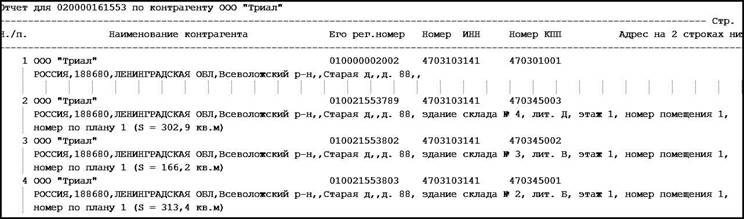
Если файл сохранить по пункту (5 - Экспорт в УС Лэнд/1С), то в этом случае файл сохраняется в формате dbf, который можно например открыть в EXCEL, при этом в формате Excel сохраняются передние нули перед числами и числа более 11 знаков не предстают в экспоненциальном виде, а остаются в виде чисел.
При выборе пункта «1-Принтер» задаются нужные страницы, которые надо вывести на принтер, если файл имеет много страниц.
Для вывода на печать или в файл не всех подразделений, а одного из четырех подразделений, ставим метку напротив этого подразделения клавишей F8, либо отмечаем подразделения по какому-то признаку, признак вводится при нажатии CTRL+F4.
При выборе пункта «3-редактор» файл открывается в редакторе и можно отредактировать необходимые данные перед печатью или сохранением этого файла.
Если Вы хотите сохранить файл в формате «.CSV» , то вместо номера пункта меню, поставить знак разделителя, который и будет использован при формировании файла «.CSV»
Например, на приведенном ниже скрине, при сохранении остатков продукции поставили в качестве разделителя точку с запятой (;)

При выходе из меню «Получение информации по контрагентам» (клавиша ESC) предлагается:

Выбираете нужный Вам пункт ДА или Нет.
Запрос алкогольной продукции производителя/импортера
В главном меню выбираем «..Шаг1. Запросы к ЕГАИС на получение информации от сервиса.» В дополнительном меню «Запрос ал. продукции производителя/импортера»
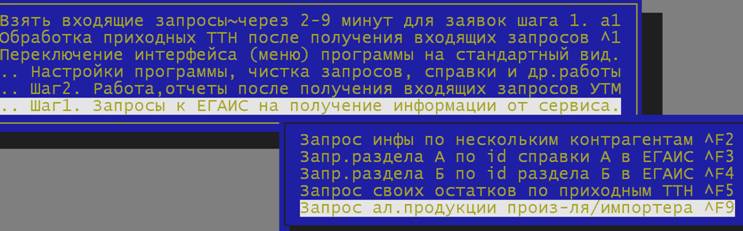
Также как и при запросе контрагента вводим ИНН производителя/импортера

Можно ввести сразу запрос по нескольким производителям/импортерам, т. к. время ожидания ответа от ЕГАИС практически не зависит от количества введенных запросов. И далее аналогично получению информации по контрагенту. Ждем 2..9 мин и нажимаем на
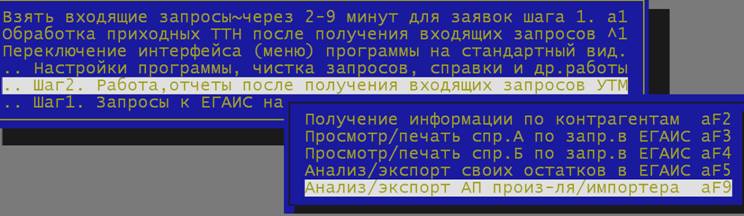
«Взять входящие запросы~через 2-9 минут для заявок шага 1» . Затем делаем Шаг2. и выбираем пункт «Анализ /экспорт АП производителя/импортера» или Alt + F9
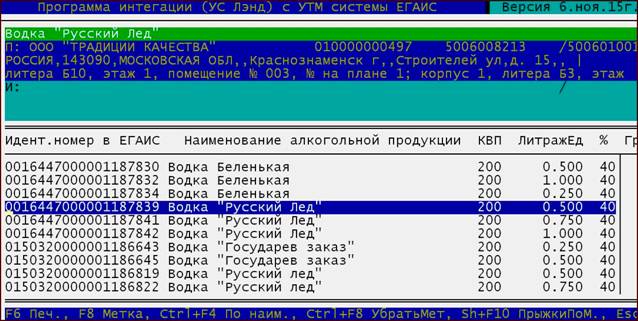
Если делали запрос сразу на несколько производителей импортеров, то выбираем нужного и получаем таблицу данных. В шапке приводится информация о производителе
Если нам необходимо из списка вывести на печать или сохранить в файл не все позиции, то надо отметить необходимые позиции звездочкой с помощью Ctrl+F8 (см. на нижеследующем скрине) и с помощью клавиши F6 выбрать куда отправить выбранные позиции, либо на печать, либо сохранить в файле, тип файла также выбирается, как указано выше.
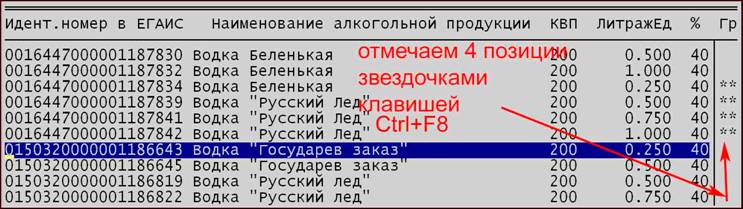
С помощью этих же клавиш (Ctrl+F8) можно убирать метки (звездочки) с позиций. Выделить отмеченную позицию и нажать Ctrl+F8, метка в виде звездочек уберется.
Можно отметить все позиции сразу, в которых содержится вводимый нами текст или знаки
Для ввода текста нажать Ctrl+F4.

Если например ввести текст «Беленькая», то в списке будут отмечены звездочками все позиции содержащие это слово «Водка Беленькая», «Водка Беленькая особая», «Водка Беленькая Люкс» и тд. Прыжки по позициям отмеченными звездочками с помощью клавиш Shift + F10
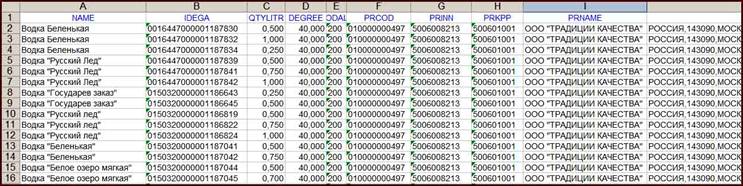
При сохранении файла как «5-экспорт в УС Лэнд» и открытии полученного файла (АП_5006008213.dbf ) в Excel (файл можно перетащить мышкой на ярлык Excel ), видим такую таблицу (ниже показана малая часть этой таблицы)
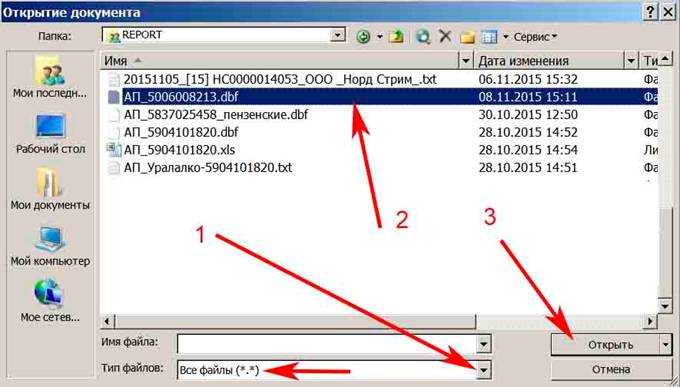
Также можно указанный файл открыть из Excel, меню “Файл» - «Открыть», появится окно, в котором выбрать нужный файл dbf
Фиксация приходных накладных в ЕГАИС
Переходим на пункт меню «Обработка приходных ТТН после получения входящих запросов»
Когда отправитель товара отправляет Вам накладную, то система ЕГАИС формирует файл FORMBREGINFO. xml, который Вы получаете вместе с накладной. FORMBREGINFO - это уведомление о регистрации движения и оно же является справкой «Б» для всей накладной. При получении из ЕГАИС накладной, файл накладной и файл FORMBREGINFO попадают в папку DATA. Кроме того для каждой позиции накладной можно запросить справки А и Б, см. описание ниже. Указанная справка «Б» отличается от FORMBREGINFO, т. к. в ней только одна позиция накладной и другая структура и количество сведений.
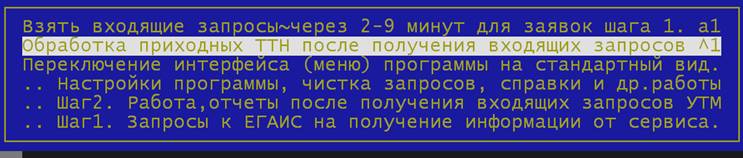
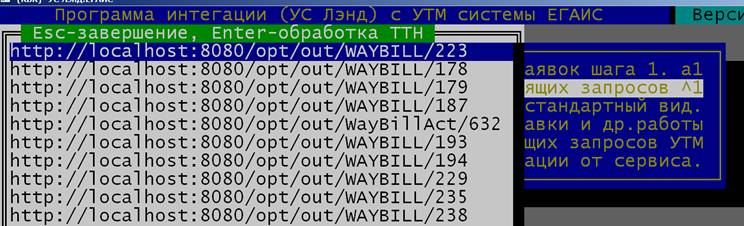
При выборе вышеуказанного пункта меню (жмем Enter) появляется список входящих накладных (WAYBILL) и Актов (WayBillAct)
Если уже давно не смотрели накладные, то перед этим надо сделать пункт меню «Взять входящие запросы~через 2-9 минут для заявок шага 1», чтобы обновить список накладных, т. к. за прошедшее время могли в базу ЕГАИС поступить какие-нибудь накладные для Вас.
Выбрать требуемую накладную, нажать Enter, появятся данные накладной (см. ниже). В нижней части находится меню: клавиша F6 для печати накладной и для сохранения в файл клавиша, F9 для запроса справок А и Б по выбранной позиции, ESC для подтверждения или отклонения накладной (полного или частичного). В примере выбрали Водка «Сормовская лирическая история» 0.25л.
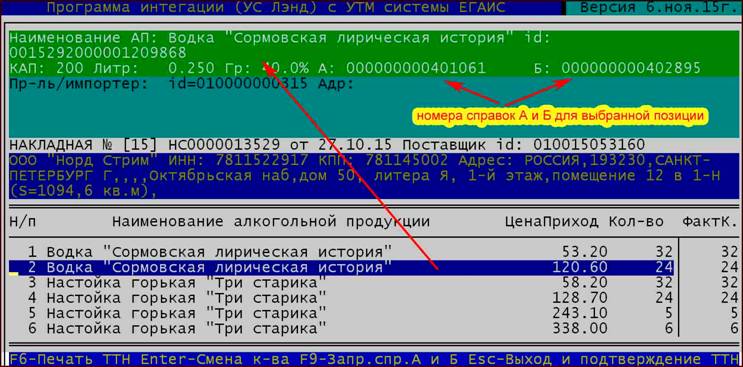
При нажатии на F9 можно получит справки «А» и «Б» по выбранной позиции Водка «Сормовская лирическая история», это рассматривается далее.
При выводе на печать (F6) накладная будет иметь вид: (показана часть накладной, внизу накладной имеются итоги по количеству и по стоимости)
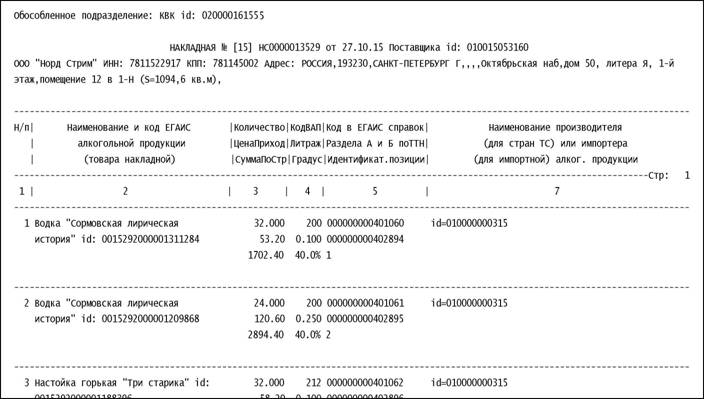
На печать можно вывести только часть позиций, для выбора позиций используется клавиша F8.
Для подтверждения или отклонения накладной или ее части нажать ESC и появится меню:

Если у вас данные в накладной не совпадают с фактическим привозом товара, то в накладной надо показать фактическое количество данных, для этого переводим курсор стрелкой вправо в графу «ФактК.» и пишем там фактическое количество.

После этого надо нажать Еnter , иначе фактическое количество не сохранится, а останется как было до изменения в гр. ФактК. После нажатия Еnter число «22» смещается вправо.

Перед нами три варианта действий с полученной накладной
1. Полное согласие
2. Полный отказ от накладной ( полная пересортица, брак, отсутствие документации и т. п)
3. Частичный прием накладной, когда по факту будет не вся продукция, чем указанная в накладной (бой, недовоз, кража и т. п.)
Действия с накладной выбираются в указанном выше меню :
«1-ПОДТВЕРДИТЬ, 2-ОТКАЗАТЬСЯ, 3-АКТ. Расх (1…3 и удалить), иначе – НИЧЕГО:»
Во всех трех вариантах программа отправляет в ЕГАИС Акт (WayBillAct).
Таким образом, при получении нами накладной от отправителя программа «УСЕГа» всегда отправляет в ЕГАИС Акт какого либо из трех вариантов:
1. - акт полного согласия - в ответ получает из системы два Ticket (о регистрации и о проведении), сразу
2. - акт полного отказа - в ответ получает из системы один Ticket о регистрации, сразу
3. - акт расхождений - в ответ получает из системы один Ticket о регистрации, сразу.
Подтверждения отправителем (поставщиком) требует только третий вариант.
Т. е. подтверждение Акта Полного Согласия и Акта Полного Отказа в системе ЕГАИС не предусмотрено, и ждать чего-то, кроме тикетов, от Системы не нужно.
А отправитель товара к Вам ( Поставщик) подтверждает или отклоняет (Accept или Reject) только Акт Расхождений.
Актом расхождения в ЕГАИС может оформляться только недостача. Излишки в ЕГАИС оформляются дополнительной ТТН.
Таким образом, если Вы соглашаетесь с накладной (« 1-ПОДТВЕРДИТЬ ТТН) или полностью отказываетесь от нее «2-ОТКАЗАТЬСЯ», то от отправителя товара(поставщика) не требуется подтверждение. И программа отправляет в ЕГАИС WayBillAct, в котором указано в первом случае Accepted и «Принимаем продукцию», а во втором случае >Rejected и например «Пересортица всей продукции».
Если Вы полностью принимаете накладную, то к Вам придет два Ticket, в одном «Документ успешно принят» и во втором «Накладная №__ от __ проведена»
Если Вы отказываетесь полностью от накладной, в вышеуказанном меню выше это пункт «2-ОТКАЗАТЬСЯ», то Вам придет только один Ticket о регистрации.
Если Вы выбрали в меню пункт №3 («3-АКТ_Расх»), то тогда программа УСЕГа отправит в ЕГАИС «Акт расхождения» (WayBillAct), в котором будет указано, например «Бой товара» и на такой акт поставщик (отправитель) должен дать ответ. При отправке программой акта расхождения к Вам приходит квитанция (TICKET), подтверждающая, что акт отправлен (Документ успешно принят»).
Отправитель товара может либо принять Ваш Акт расхождения и согласиться с тем, что была недостача товара, либо может отклонить Акт, т. е. не согласиться, что было расхождение. Если отправитель подтверждает Ваш Акт расхождения, то он посылает в ЕГАИС подтверждение акта расхождения (файл TTNConfirmTicket1.xml), в котором указывает: Accepted и «Принимаем изменения количества». Если отправитель отклоняет Ваш акт расхождения, то он посылает файл TTNConfirmTicket1.xml, в котором указывает Rejected вместо Accepted.
Таким образом, если отправитель товара согласился с Вашими изменениями в накладной, то Вам придет WayBillTicket, в котором будет указано «Accepted» и «Изменения количества приняты», а также придет Ticket в котором будет Accepted и «Накладная №____ от ____ проведена»
Если отправитель товара не согласился с Вашими изменениями, то Вам придет WayBillTicket,
в котором будет указано «Rejected» и «Изменения не приняты, накладная отменена полностью»
Т. е. в случае отказа от акта расхождений со стороны Поставщика, накладная для поставщика "распроводится" и зарезервированные ранее остатки возвращаются ему на баланс, а для розницы - вообще ничего не меняется, она получает WayBillTicket, что накладная отменена, а на остатках у неё из этой накладной как ничего не было, так и нет.
Посмотреть Ticket, FORMBREGINFO, WayBillAct, WayBillTicket и др. можно в меню «..Настройки программы, чистка запросов, справки и др. работы»
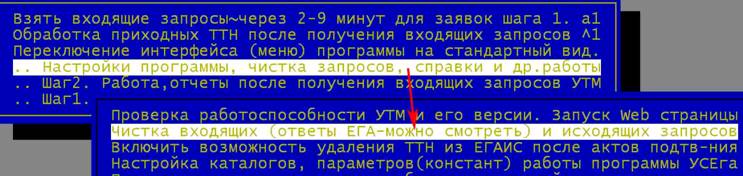
При выборе пункта меню «Чистка входящих (ответы ЕГА-можно смотреть) и исходящих запросов» появится меню

Если выбрать «Да», то появится список входящих документов (ссылки на входящие документы), если выбрать «нет», то список исходящих запросов.
Посмотрим список входящих (нижеследующий скрин). Где ReplyRests –ответ на запрос об остатках обособленного подразделения, которые числятся в системе ЕГАИС.
ReplyАР - ответы на запрос о номенклатуре товаров производителя/импортера.
ReplyPartner - ответ на запрос о контрагенте, затем идет пара WayBILL и FORMBREGINFO - это накладная и документ регистрации о движении накладной (справка Б), также здесь могут быть WayBillAct, WayBillTicket, Ticket, справки А и Б по отдельным товарам (ReplyFormА и ReplyFormB)
В нижеследующем окне помещается только часть списка, чтобы увидеть остальные пункты надо перемещать курсор, на клавиатуре «стрелка вниз»
Для удаления элемента из списка выделяем его.

При нажатии на клавишу «DELETE» удаление произойдет не сразу, а появится запрос:

Если надо удалить, то выбираем «ДА»
Можно отмечать пункты с помощью клавиши F8:

А потом удалить сразу все отмеченные двумя звездочками пункты клавишей DELETE.
Также можно выбирать элементы по вхождению в элементы списка фразы, признаки, которые задаются клавишами CTRL+F4
Внимание! Если удалить входящую ТТН, то потом ее уже нельзя восстановить.
Поэтому такая возможность удаления блокируется по умолчанию, но ее можно отключить в настройках
Каждый элемент из списка входящих ответов на запросы можно открыть в виде файла xml в обозревателе «Internet Explorer», а затем сохранить его в виде текстового файла xml (файл-сохранить).
Для этого выбираем пункт из списка и нажимаем F6, как и указано в нижнем меню окна списка входящих ответов на запросы («F6- смотретьвIE”). Полученный файл xml можно открыть в Excel
Меню Excel –«Файл» - «открыть», выбрать нужный файл xml, после выбора в Еxcel появится меню
выбора способа открытия файла xml
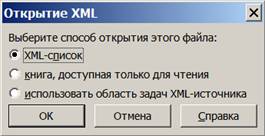 В этом меню выбрать способ открытия «XML-список» и
затем ОК. Название пункта «XML-список» относится к Excel 2003. В Excel 2007 этот пункт называется «XML-таблица”.
Полученные данные в таблице Excel можно использовать для учета и аналитики.
Если сохраняем xml в Internet Explorer и затем переходим в окно Internet Explorer с сохраненным файлом xml и что-то там делаем, то курсор уйдет из программы в окно Explorer и если после этого закрыть окно Internet Explorer, то окно программы УСЕГа будет оставаться не активным и не будет реагировать на клавиатуру. В этом случае надо щелкнуть в окне программы мышкой.
После удаления выбранных элементов из списка входящих ответов на запросы происходит выход из пункта меню «Чистка списка входящих и исходящих запросов»
Если в меню:

Было выбрано чистить исходящие запросы (ответ «Нет» в вышеуказанном меню), то появится таблица со списком исходящих запросов. Исходящие запросы после их исполнения особо не нужны, поэтому их можно удалить.
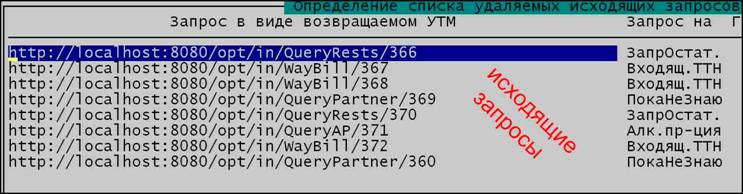
При выполнении команд программа хранит все исходящие и входящие файлы xml необходимые для выполнения команды в папке DATA, если в дальнейшем будет выполняться аналогичная коменда, то все файлы xml необходимые для этой команды замещают предыдущие версии этих файлов в папке DATA. Поэтому, если Вам нужно сохранять какие-то накладные или другие файлы, то сохраняйте их в папке REPORT так, как было указано выше.
Получение справок «А» и «Б» по продукции
Открыв любую накладную в пункте «Обработка приходных ТТН после получения входящих запросов» можно запросить справки А и Б по всем товарам этой накладной. Открыв накладную, нажимаем F9
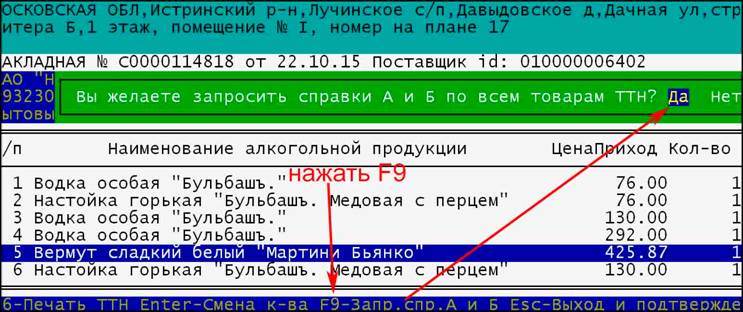
Отправив запрос, выходим из накладной нажав ESC и из списка накладных.
Переходим на пункт меню «Взять входящие запросы~через 2-9 минут для заявок шага 1» предварительно подождав 2…9 минут. Затем переходим на «… Шаг2. работа, отчеты после получения входящих запросов УТМ» и выбираем пункт «Просмотр/печать спр. Б» по запр. в ЕГАИС»
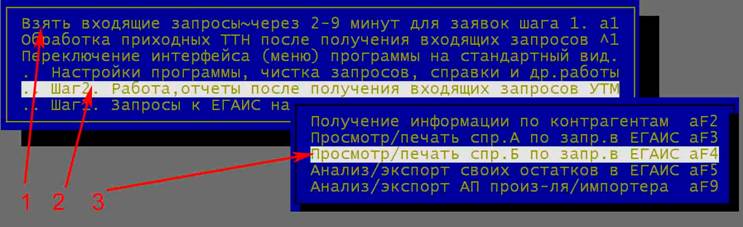
Получаем список:
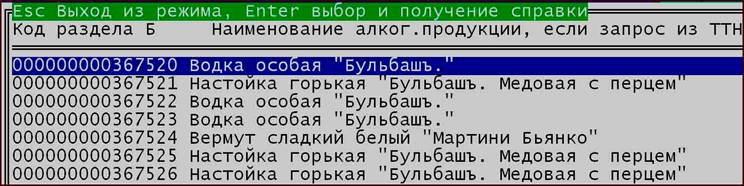
Выбрав позицию и нажав Еnter получаем справку «Б»
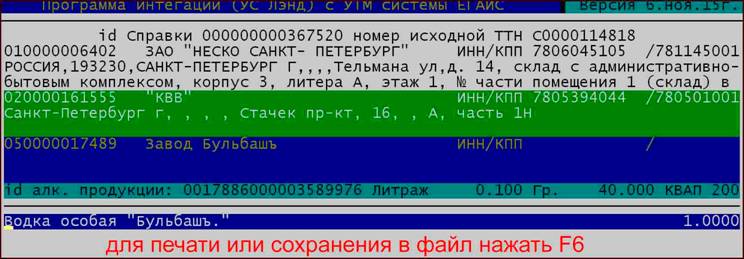
При сохранении в файл имя файла назначается автоматически, но его можно вручную поменять

Также можно запрашивать справки А и Б на какую-то продукцию не из накладных, а из меню (пункт «Запр. раздела А по id справки в ЕГАИС»), также и по справке Б (пункт «Запр. раздела Б по id справки в ЕГАИС»), но для этого надо знать id справок.
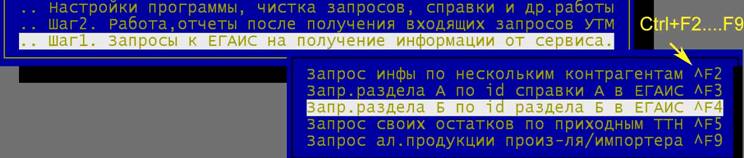
При выборе пункта «Запр. раздела Б по id раздела Б в ЕГАИС” программа запросит ввода ID
справки Б, который представляет из себя 15-ти значное число, которое можно скопировать из файла с помощью мыши или клавишами Ctrl + C, предварительно выделив копируемое.

Id справки А или Б можно взять из файлов ТТН, файлов остатков. Послав запрос, ждем, затем выполняем «Взять входящие запросы~через 2-9 минут для заявок шага 1» и затем «… Шаг2. работа, отчеты после получения входящих запросов УТМ»
Получение остатков подразделения из базы ЕГАИС
При получении и подтверждении накладных от поставщиков, от других обособленных подразделений организации и подтверждении этих накладных, товар из этих накладных автоматически попадает на остаток этого обособленного подразделения в базе ЕГАИС.
Для просмотра своих остатков в системе ЕГАИС переходим к Шаг1 и выбираем «Запрос своих остатков по приходным ТТН»
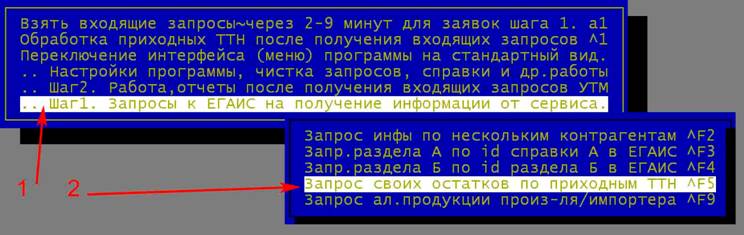
Программа отправит запрос и через время около 2…9 мин выбираем пункт меню «Взять входящие запросы~через 2-9 минут для заявок шага 1»
Затем в меню переходим к «… Шаг2. работа, отчеты после получения входящих запросов УТМ» и переходим на получение остатков
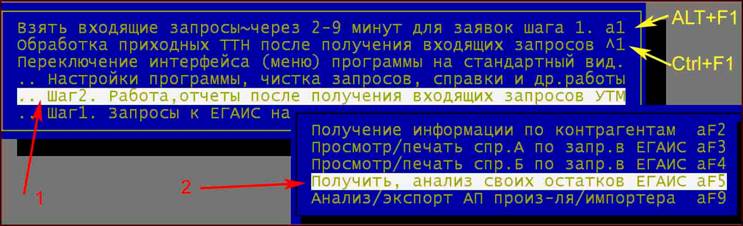
При выборе пункта «Получить, анализ своих остатков ЕГАИС» получаем таблицу наших остатков в системе ЕГАИС.
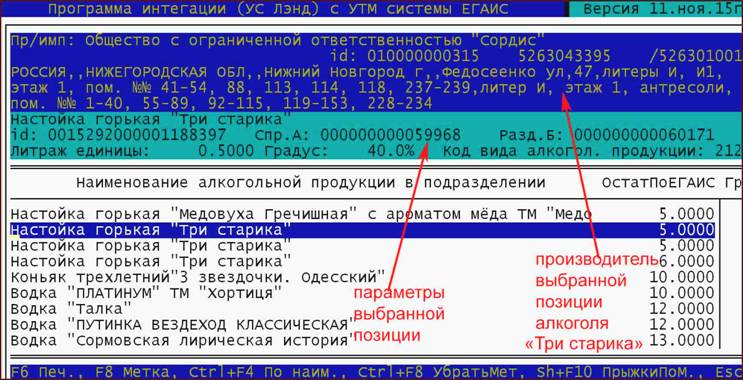
Действие команд нижнего меню (F6 Печ., F8 Метка, Ctrl+F4….) , такое же как при описании других пунктов, входящих в меню «… Шаг2. работа, отчеты после получения входящих запросов УТМ»
Настройки программы.
Если у вас при запуске программы появляется главное меню, то вы можете настроить так, что бы при запуске программы запускалось «облегченное меню».
После запуска программы появляется окно главного меню, нажимаем «Еnter» на пункте «..Дополнит. меню – Настройки, чистка запросов, справки и другие работы» выберем в дополнительном меню «настройка каталогов, параметров(констант) работы программы УСЕГа» . Перемещение по меню осуществляется с помощью клавиш «стрелка вверх» - «стрелка вниз», выбор пункта меню клавишей «Enter».
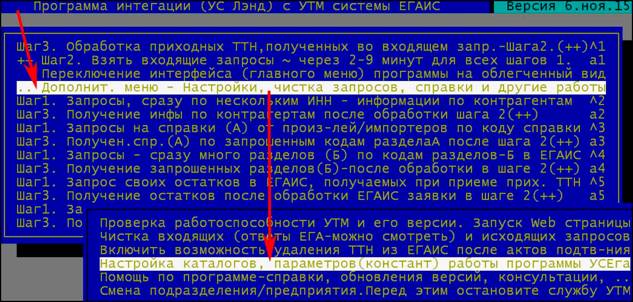
В появившемся окне перемещение по верхнему меню производится стрелками «вправо» - «влево» на клавиатуре, а выбор пункта меню нажатием «Enter».

Выход из пункта меню на верхний уровень с помощью клавиши Esc
В пункте «Переменные настройки» выбираем вид главного меню, если поставим «.Т. -упрощенный» , то тогда он будет появляться при запуске программы. Если стоит «.F.- основной», то при запуске программы будет развернутый вид меню.

Для сохранения настройки нажать «Enter». Выходим из настроек в главное меню с помощью клавиши ESC.
Рассмотрим некоторые варианты настроек программы. Настраиваем цвета и другие параметры.
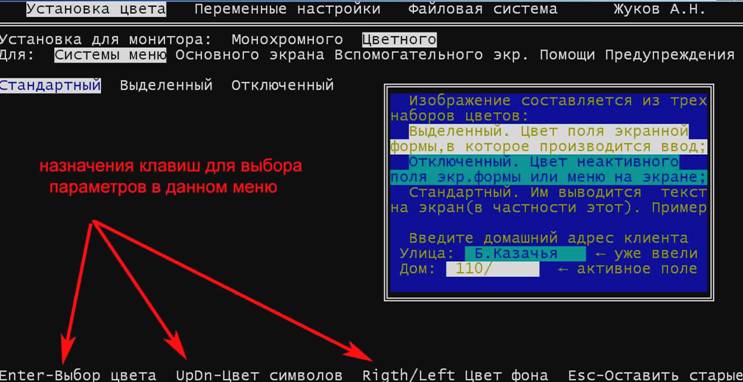
В пункте меню «Переменные настройки» переход от пункта к пункту с помощью клавиши Esc.
Для начала лучше цвета не трогать, т. к. можно поставить цвета такими, что не будет видно перемещение курсора и можете обратно не вернуться к первоначальным цветам, хотя в этом случае можно удалить созданный программой файл hle. cfg в папке Data, в котором хранятся все настройки. И потом заново настроить.
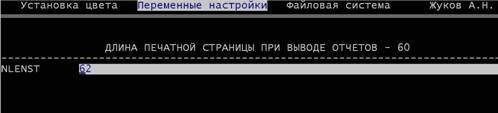
Нажимаем Esc и переходим к следующему пункту в меню переменные настройки
Настраиваем или уточняем в меню переменные настройки FSRAR_ID, название обособленного подразделения и т. д.

По умолчанию адрес стоит такой:

В меню «Файловая система» можно настроить путь в файлу curl. exe. Если в этом пункте ничего не менять, то тогда файл hle. exe программы УСЕГа должен находиться в папке с файлом curl. exe

Также выбираем расположение папок, в которых будут храниться сохраняемые нами файлы (папка REPORT) и расположение папки DATA, где будут находиться xml файлы, создаваемые программой для выполнения соответствующих операций. Если ничего не настраивать, то эти папки будут в той же папке, что и файл hle. exe.
Работа с ЕГАИС на одном компьютере с несколькими организациями или подразделениями
На компьютере лучше устанавливать столько УТМ сколько Вы хотите обслуживать ключей (фирм/обособок) в разные каталоги.
По информации от автора программы последовательность действий должна быть такова:
0. Запустить hle;
1. Вставить JaCarta – на ПК должен он быть ЕДИНСТВЕННЫЙ;
2. Запустить, соответствующий ей УТМ транспорт;
2.1. Проверить работу УТМ;
3. .. Выбрать в меню задач или ввести новое подразделение и выбрать его в «УС Лэнд:ЕГАИС»;
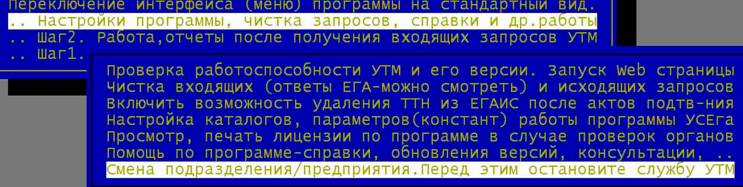
Программа спросит о замене JaCarta, отвечаем Да.

Запускаем УТМ и выбираем Да.

Выходит список подразделений
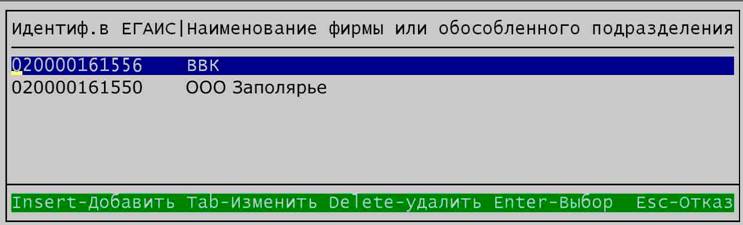
4. Получить-запросить исходящие и входящие запросы - информацию и принять/отказаться ТТН;
5. Остановить службу УТМ;
6. Вынуть JaCarta. Для другого ключа повторить действия с 1 по 6!
ПРИ дополнении первого нового ключа в каталоге DATA появляется файл keys. dbf, содержащий информацию о других подразделениях, предприятиях, а в папках DATA и REPORT папки с именем кода ФСРАР, где программа хранит рабочие файлы и отчеты. При удалении ключа из списка фирм созданные папки не стираются – это можно сделать вручную.
Для выбора пунктов меню можно использовать «горячие клавиши»
Из-за недостаточности места в меню применены следующие сокращения для обозначения горячих клавиш:
а1 - Alt + F1
аF2 - Alt + F2
aF3 - Alt + F3 и т. д.
^F2 - Ctrl + F2
^F3 - Ctrl + F2 и т. д.
^1- Ctrl + F1
Программа периодически пополняется новыми возможностями, но приемы работы с ней не изменяются.
Раскрыв меню «..Настройки программы, чистка запросов, справки и др. работы»
можно в разделе «Помощь по программе - справки, обновления версий, консультации, ..»
посмотреть помощь по программе, консультации, обсуждения, скачать последнюю версию, т. к. программа будет обновляться в связи с тем, что разработчики ЕГАИС постоянно, что-то меняют в системе. Выбор указанного выше пункта меню открывает окно Internet Explorer на странице «УС Лэнд», окно появляется в свернутом виде в панели задач.
