


Партнерка на США и Канаду по недвижимости, выплаты в крипто
- 30% recurring commission
- Выплаты в USDT
- Вывод каждую неделю
- Комиссия до 5 лет за каждого referral
СИСТЕМА ЗА УПРАВЛЕНИЕ НА ПРАВНА ДИРЕКЦИЯ
ИНСТРУКЦИЯ ЗА БОРАВЕНЕ С ИНТЕРФЕЙСА
Стартиране на програмата.
Програмата ще стартирате от сайта http://dextro-research. eu/
В страницата избирате:
- Български език/Демо
- /облак-правни-дирекции. html
- Вход в системата
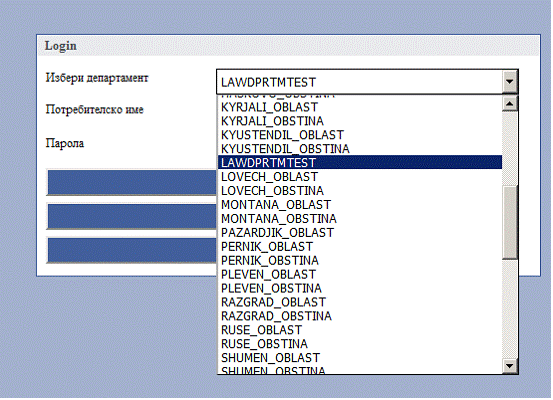
След тези операции се появява входен екран за всички департаменти
 |
Програмата има поведение различно от класическите сайтове, например не можем да се връщаме назад със стрелката горе вляво. Ако отваряме допълнителни прозорци, то в тях не се извършват транзакции – например ако се визуализира архивирано копие от съдебен акт, то не може да се актуализира и да се върне на мястото му.
Стартирането на програмата представлява изграждане на сесия, чийто идентификатор се вижда в края на адреса. Това число е временно и не трябва да се използва при настройки на браузера. Могат да се използват всякакви браузери без старите версии на Интернет експлорър.
Вие имате право на достъп до два департамента. Единият департамент е LAWDPRTMTEST и е предназначен за тестови и примерни данни, които да се ползват за обучение. В него първоначално има 23 досиета с примерни данни. Всяко учреждение е получило с писмо потребителско име и парола за достъп. В този примерен департамент ще добавяме данни и нови досиета за да илюстрираме начини за боравене със системата. За да добавяме данни разчитаме да получим запитвания от потребителите на посочените телефон и ел. поща.
Вторият департамент е с име свързано с името на Вашата институция. За него също сте получили достъп с писмо.
Когато започвате работа в един департамент в горния ляв ъгъл се появява името на потребителя. Това помага ако едновременно създадете две сесии съответно към единият и другият департамент. Ако желаете, ще Ви създадем повече на брой допълнителни акаунти. Облачната услуга създава самостоятелна задача съответстваща на всяка отделна сесия. Сесията се прекратява съзнателно с натискане на червен бутон „Изход“
При продължителна липса на връзка с базата данни сесията “изтича“ и трябва да се създаде нова. Най-вероятно новата сесия ще има друг идентификатор. Можем да стартираме повече сесии, но само когато са от името на различни потребители. Когато с акаунта на един потребител се включи втори потребител, той „анулира“ сесията на първия. Това правило не е обичайно при локална работа в мрежа, но при уеб услугите позволява да възстановим сесията си ако в глобалната мрежа се е случило съществено прекъсване. Ако търсим по-строг контрол върху използването на достъпа е възможно всеки потребител да бъде информиран чрез SMS за установена сесия с неговия акаунт.
Можем да избегнем необходимостта за всяка нова сесия да преминаваме през страницата http://dextro-research. eu/. Сесия можем да стартираме директно като напишем в браузера адрес
http://95.43.167.180:8086
По този начин се установява връзка с друга машина. (Тя за съжаление не разполага с устойчиво захранване)
Ще бъдем благодарни за всякакви Ваши въпроси и препоръки. Това е важно, защото притежаваме голям капацитет веднага да доработваме и инсталираме нови модули и възможности, понякога в рамките на часове. Доработките се извършват едновременно с работата на потребителите и не смущават тяхната работа.
Ако Вашето учреждение е сложно с наличие на много клонове, тогава можем да отразим тази клонова структура в номенклатурата и ще може да тестване функционалността за контролиране на достъпа до отделни съдебни спорове.
Запознаването с другият документ наречен „Функционално описание“ помага да обясним защо е програмирано това поведението на интерфеса.
Избиране на дело.
Избирате от списъка Вашия департамент. След това посочвате името на потребителя и паролата, които сте получили с писмо. След това се явява началният празен екран в минимизиран вид, който е минимизиран основно заради малките екрани на мобилните компютри:
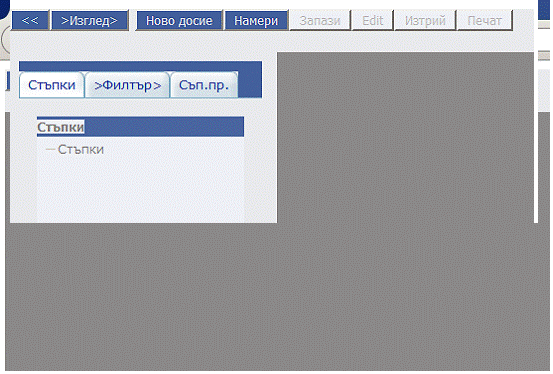 |
С бутонът горе вляво „>>” се преминава в разширен вид
Горният екран все още не съдържа данни по съдебни спорове. За да се появят такива данни трябва или да прочетем от наличните данни в базата данни или да внесем ново дело.
За да прочетем от наличните данни се натиска бутон „Намери“ и програмата показва основния панел за търсене на дела.
В основния панел има бутон
„Next Query” С него можем да изменяме панелът за търсене за да постигнем по—сложни заявки за избиране на дела, но тази инструкция няма да навлиза в повече подробности в тази посока.
По принцип на панела се вписват или избират стойности и системата избира преписки отговарящи на комбинация от изискваните стойности. В тази примерна база данни има твърде малко дела за да направим от тях достатъчно разнообразни варианти на избиране. По тази причина препоръчвам да се остави панелът празен и да се натисне бутон
„OK”
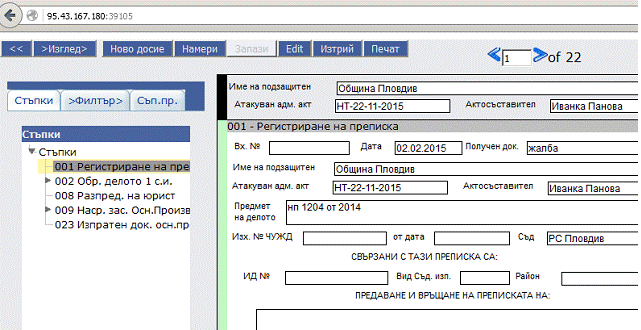
При натискане на бутона за празен екран се приема като празна заявка и се избира списък от всички налични преписки. В примерната база първоначално са поставени около 22 преписки. Естествено Вие бихте могли да добавите още и този брой ще се промени. При първоначален достъп и избор с празна заявка екранът ще придобие вида
 |
Разглеждане на данните.
В горната част на екрана са посочени числата 1 и 22 – по точно <1 > 22
Това означава, че е направена извадка от 22 дела и е разгърнато първото от тях. За да преминем към следващото дело в посока нарастване натискаме бутон „>” и бутон „<” за връщане към предишното. Ако искаме да преминем пряко на отдалечен пореден номер в извадката, то поредното число се записва между „< >”.
Най-правилно е извадката да бъде достатъчно малка за да можем да се насочим точно към исканата преписка. В случая можем да експериментираме с празни заявки, защото данните са малко, а експериментите са насочени повече към особеностите на интерфейса.
На следващите страници са показани различни начини на обобщаване на данните от четвъртата преписка в извадката. Всяко обобщаване се нарича изглед. Преминаване от един в друг изглед става с бутон
„>Изглед>”
 |
Кратък изглед
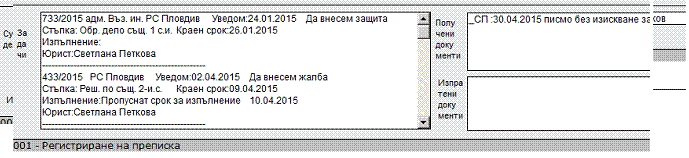
Суми по делата. Този изглед обобщава разходите от всички производства по същество, от съпътстващите производства и от исковете с промените в тях.
Списък задачи, които са възникнали в процеса на гледане на делата, техните изпълнения с изпълнителите.

Тук се обобщават делата по същество съставляващи този спор и важни дати от последното дело. В лявата част на този панел списъкът съдържа делата по номера, съдилища и отговорен юрист.
Следващият начин представлява обобщаване на процесите в един спор. Процесите са подробно описани във „Функционалното описание“ налично в сайта. Най-важното разделение е на дела по същество и съпътстващи производство. За краткост делата по същество често съдържат в името си съставляваща „СЪЩ“ а съпътстващите производства съставляваща „СП“.
Основен принцип е всички събития да се вписват в хронологичен ред както реално са се случили. Това означава, че събития свързани с частни дела се вписват измежду събитията по делата по същество. Системата съобразява тези обстоятелства и визуализира връзките и зависимостите. Във функционалното описание са описани зависимостите наречени там подпроцеси.
В екрана левият прозорец е предназначен за анализ на поредността на събитията и съпоставянето между процесите. Най-големият прозорец показва хронологичната последователност.
Всяко вписано събитие наричаме стъпка. От примера на следващата страница се вижда, че определени стъпка имат малка триъгълна стрелка/маркер. Това е стандартно означаване на разклоняване тип дърво подобно на фолдерите при операционните системи. При някой настройки на браузера вместо стрелка се появява знак плюс. Маркерът показва, че съм това събитие/стъпка има второстепенни събития (които често наричаме сателити). Разлистването става с натискане с курсора.
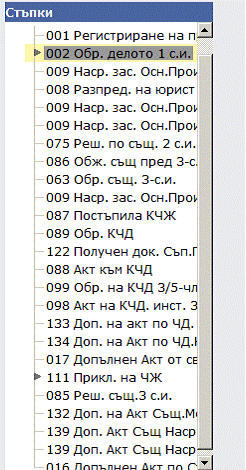 |
В този пример са посочени всички стъпки без сателитите, но можем да филтрираме само най-важните от тях. За целта се натиска бутон
>Филтър>
Като най-важни в системата са възприети всички събития, които съществено влияят на хода на делата и сме преценили, че трябва да се открояват. Освен открояването в този списък имената на стъпките са променени и съдържат важна част от данните в самата стъпка – например номера на делото и инстанцията.
На следващата страница има снимка на филтриран списък стъпки за същия спор.
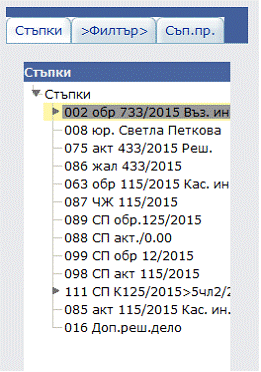
При сравняване се вижда, че от втория списък може по-бързо да се придобие представа по хода на делата. В същото време съпъстващите производства са вписани, но не се вижда тяхната връзка с производствата по същество.
За съпътстващите производства се натиска бутон
„Съп. пр.“
В изпълнение на това системата визуализира развитието на съпътстващите производства. При повече инстанции връзките между съпътстващите производства сами по себе си стават важни. На снимката от следващата страница се вижда една частна жалба, чието определение е допълвано и едно допълване на решение по същество.
Частното дело е преминало през две инстанции съответно с номера на дела
К125/2015>5чл2/2015>
-касационно 125/2015
- 5-чл. Състав 2/2015
Заедно с това при поставяне на курсора върху частното дело, системата визуализира в по-долния прозорец списък от всички стъпки на тази две частни дела. На следващата страница са посочени двата списъка.
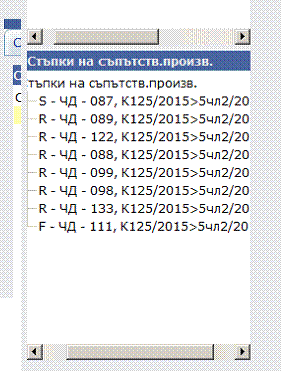 |
Първата част с подпроцесите
Втората част списък на стъпките в подпроцеса маркиран в първата част.
Ако поставим курсора на ред от списъка, системата позиционира преписката на съответната стъпка за да се разгледа в подробности и евентуално да се внесат или редактират данни
Редактиране и въвеждане на данни
За редактиране на данни първо се довежда на фокус стъпката, която ще се редактира. За целта или се преминава по стъпките със стрелките вдясно (което е бавно) или се маркира с курсора стъпката от списъка вдясно. След като стъпката е на фокус се натиска бутон
„Edit”
До този бутон има бутон „Изтрий“, който в експерименталната система не е забранен. При реална работа този бутон ще бъде забранен в повечето случай и зависи от правата на потребителя и от други обстоятелства. (Тук с цел експерименти са разрешени много операции.)
Операцията добавяне на стъпка, дори и в експерименталният вариант, е подложена на силен контрол. Причината е, че вписването на събития/стъпки зависи строго от процесуалните закони. По тази причина системата позволява да се записват само разрешение събития. Това е механизъм, който поема отговорността за правилната последователност за внасяне на данните. Всички допустими събития, които са позволени за внасяне в преписката се показват като списък долу вдясно
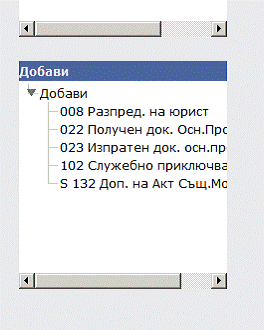 |
Можете да експериментирате как този списък бързо се променя в зависимост от стъпката, която е на фокус. Това е реализация на основен принцип, че данните които предлага списъка са точно тези, които са допустими за внасяне. Веднага се забелязва, че най-много стъпки се предлагат когато сме позиционирали в края на преписката. Така е, защото при нормално въвеждане на данни, те ще следват логиката на процесите. В горния пример една от предлаганите стъпки в списъка започва със знак „S”. Това показва, че в този момент е процесуално допустимо да стартира подпроцес – в случая стъпка 132 съпътстващо производство за допълване на акт по същество. Чрез поставяне на знак в началото се подсказват съпътстващите производства. Така се предотвратяват грешки от смесване на събития от частни дела с основните дела.
Всички стъпки, които са разрешени да бъдат внасяни преди края, сме преценили като допустимо съобразно организацията на работа. Очевидно е, че в периода преди натрупване на опит системата ще бъде по-малко взискателна. С натрупване на опит правилата за работа ще се прецизират. В примерните данни има няколко дела със съзнателно въведени данни в нарушение на процесуалните закони. Когато има такива нарушения системата оцветява отделни полета в син цвят, с което насочва към нарушението.
Започване на нова преписка/спор
Когато започваме да регистрираме отначало една преписка трябва да натиснем бутон „Ново досие“. Тогава системата показва списък на всички събития/стъпка с които е възможна да започва преписката. В този проект начална стъпка може да бъде само „001 Регистриране на преписка“.
С началната стъпка се правят след това всички операции както с останалите с едно изключение. Не е позволено да се изтрива началната стъпка, защото така ще се изтрие цялото досие.
Изтриване на стъпки
В експерименталната система разполагате с потребител с висок приоритет – с роля на ръководител на правна дирекция. По тази причина можете да изтривате голяма част от стъпките. Не препоръчваме да го правите с примерните данни, които Ви предоставяме, защото е трудно да ги възстановим. В реална експлоатация с множеството роли, които обхваща системата, вероятно допълнително ще прецизираме правата на потребителите.
Изработване на отчети и изходни документи
В юридическите звена към момента няма много утвърдени отчети като национални изисквания, както това се прави в съдилища и прокуратури. По тази причина експерименталната система предлага един първоначален комплект от отчети, документи и активни списъци.
За да се изработи такъв изход се натиска бутон „Печат“ и се появява следният панел
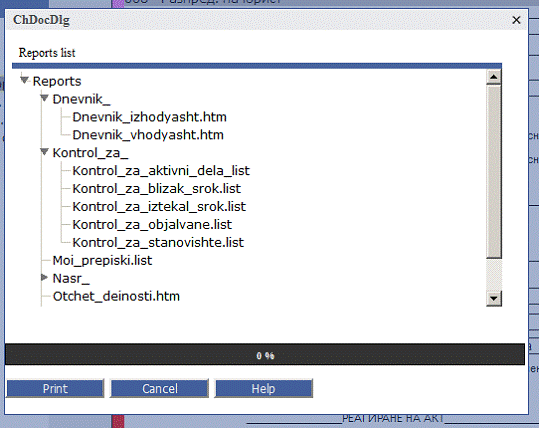 |
Този панел предлага структура подобна фолдерите за да посочим нужния документ/отчет/активен списък. Списъците са подредени по азбучен ред и са групирани по сходни имена.
Документите представляват екрани, които могат през браузера да се отпечатат. За целта браузерът трябва да ползва наличен принтер и заедно с това да му е позволено да показва изкачащи прозорци от този IP адрес.
Забележка: Обикновено браузерът предлага да разреши изкачащи прозорци от IP адресът заедно с идентификатора на сесията например:
http://95.43.167.180:37572/
Тук числото 37572 е идентификатор на сесията и всеки път е различен. По тази причина разрешаването на изкачащи прозорци не трябва да включва уточнението :37572
Продължителност на работа
Сесия наричаме времето докато потребителят е свързан със системата. Докато трае сесията в сървърната част съществува задача с идентификатора на тази сесия. Всеки път сесията придобива различно число за идентификатор. Потребителят може да приключи сесията с бутан „Изход“. Ако потребителят дълго време не осъществява връзка със сървърната част, системата приема, че той е приключил работа и сесията се поставя в състояние „Сесията е изтекла“ и в десният горен ъгъл на екрана се вижда червен надпис „Loading“. Важно е да се знае, че местене на мишката по екрана и писане с клавиатурата не винаги предизвиква обмен на данни със сървърната част. Това е направено съзнателно с цел намаляване на трафика на данни и да направи сесията по-устойчива на грешки в мрежата.
Ако връзката в интернет прекъсне по технически причини често сесията се прекратява. Ако сесията прекъсне, потребителят трябва да започне нова сесия с име и парола.
Ако двама служители се опитат да ползват общ потребител и парола то системата създава сесия с вторият и веднага прекратява сесията на първия. Това „измъкване“ на сесията цели да позволи служителят да си възстанови сесията, ако с работната му станция са възникнали технически трудности и трябва да премине на нова работна станция.
