

Партнерка на США и Канаду по недвижимости, выплаты в крипто
- 30% recurring commission
- Выплаты в USDT
- Вывод каждую неделю
- Комиссия до 5 лет за каждого referral
Эквайринг модуль оплаты для Joomla JoomShopping
1. Установка и настройка модуля
1. Зайдите в административную панель Joomla. Перейдите в «Компоненты» -> «Установка и обновление»

2. Устанавливаем модуль: выбираем архив с модулем и нажимает «Upload»
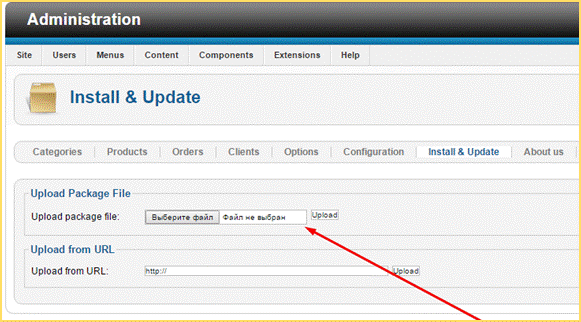
3. Ошибка ниже появляется в случае отсутствия русской локализации. На работу модуля не влияет

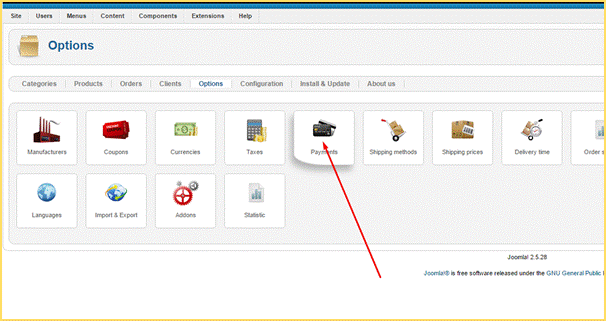
4. Заходим в «Компоненты» -> «JoomShoping» -> «Опции» -> «Payments»
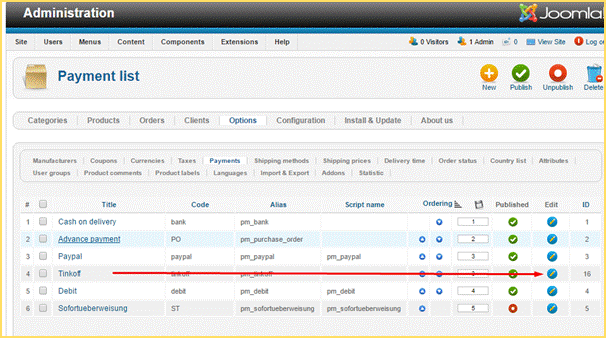
5. Выбираем «Tinkoff» на редактирование
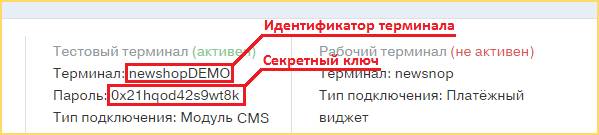
6. Вводим параметры TerminalKey (Идентификатор терминала), Password (Секретный ключ).
Данные параметры получаем из Личного Кабинета Мерчантов https://t. tinkoff. ru/ (Раздел «Профиль» -> «Магазины»).
7. В поле Address payment gateway прописываем https://securepay. tinkoff. ru/rest/
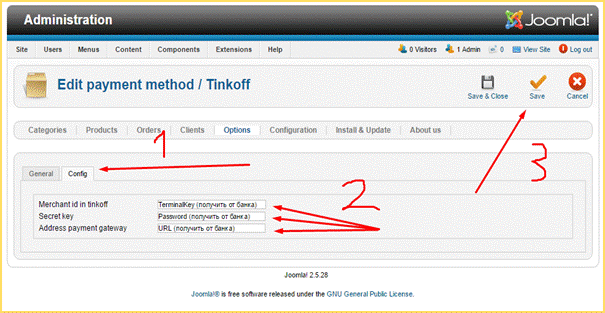
8. Настройка модуля завершена. Переходим к настройке магазина в https://t. tinkoff. ru/.
2. Настройка магазина в Личном Кабинете (t. tinkoff. ru)
1. Перейдите «Профиль» -> «Магазины».
2. Выберите нужный магазин и нажмите на «Настройки».
3. Выполните следующие настройки:
○ Способ подключения: «Модуль CMS»;
○ Модуль CMS: «JoomShopping»;
○ Тип нотификации: «HTTP» или «HTTP + Электронная почта».
4. Если вы хотите использовать стандартные страницы успешного/неуспешного платежа, то оставьте значения по умолчанию в полях URL страницы успешного/неуспешного платежа.
5. Если вы хотите использовать страницы успешного/неуспешного платежа расположенные на вашем сайте, необходимо прописать:
○ URL страницы успешного платежа:
<название_сайта>/index. php/joomshopping/checkout/finish
○ URL страницы неуспешного платежа: <название_сайта>/components/com_jshopping/payments/pm_tinkoff/page_not_ok. php
6. В поле URL для нотификации необходимо прописать:
○ URL для нотификации:
<название_сайта>/components/com_jshopping/payments/pm_tinkoff/success. php
Ниже представлен пример настроек:
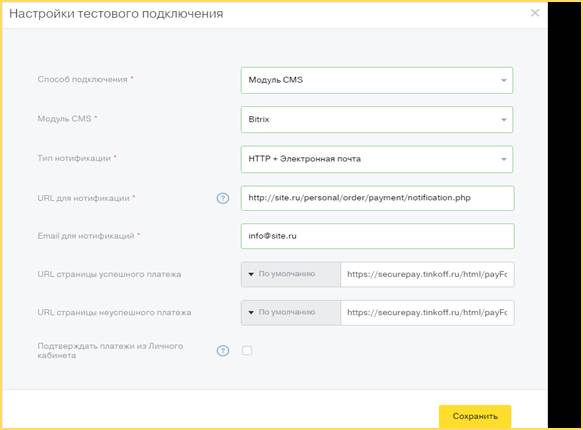
“Пример настроек”
7. Нажмите на кнопку «Сохранить».
8. Настройка завершена.
