


Партнерка на США и Канаду по недвижимости, выплаты в крипто
- 30% recurring commission
- Выплаты в USDT
- Вывод каждую неделю
- Комиссия до 5 лет за каждого referral
ИНСТРУКЦИЯ
по установке ПО VipNet Client
Для установки нам понадобится:
- дистрибутив ViPNet Client (желательно последней актуальной версии ). Можете скачать с сайта belinfonalog. ru раздел «Скачать»- «VIPNET»- «ViPNet Client 3.Х. Х», либо по ссылке http://belinfonalog. ru/filebrowser/download/855933
- файл *.dst, пароль к дистрибутиву (хранится в файле user_info. txt);
- в редких случаях может понадобиться Обновление Microsoft Visual C++ (2005-2008-2010-2012). Можете скачать с сайта belinfonalog. ru раздел «Скачать»- «utils»- «os» «Microsoft Visual C++ 2005-2008-2010-2012» либо по ссылке: http://172.22.227.173/filebrowser/download/654271
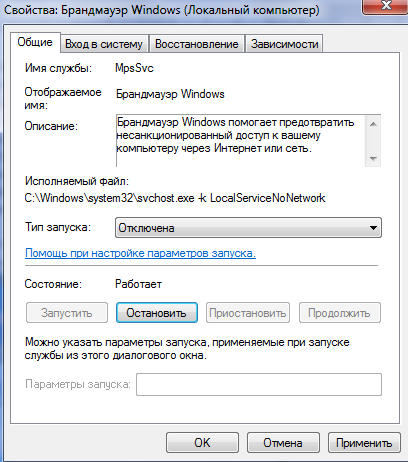
Перед установкой необходимо удостовериться, что отключены любые межсетевые экраны (например, входящий в состав Антивируса Касперского «Антихакер», либо любой другой «Сетевой экран») также рекомендуется остановить и отключить службу «Брандмауэр Windows». Сделать это можно следующим образом: заходим в Панель управления, Администрирование, Службы. Выбираем строку «Брандмауэр Windows», открываем двойным щелчком, выбираем «Тип запуска» : Отключена,
Нажимаем «Остановить», ОК.
В антивирусе DrWeb также необходимо отключить межсетевой экран (если он есть), а также, в случае наличия настроек «проактивная защита» изменить на время установки ViPNet автоматический режим на пользовательский и значение параметров на «разрешено».
Установка ПО ViPNet Client стандартна, аналогична другому ПО:
Запускаем setup. exe.

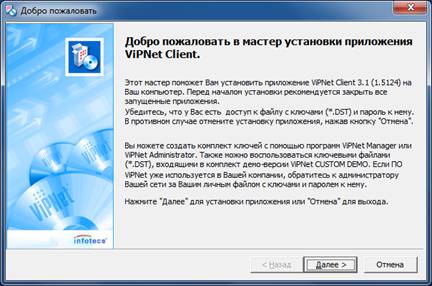
Нажать кнопку «Далее»
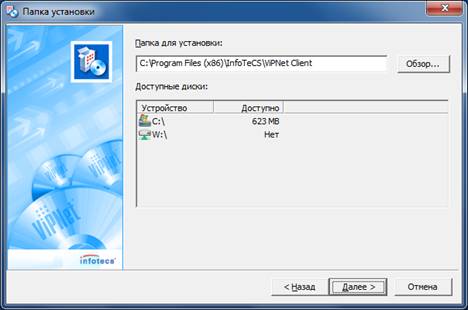
Нажать кнопку «Далее»
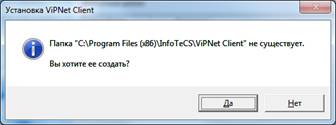
Выбираем Типичную установку
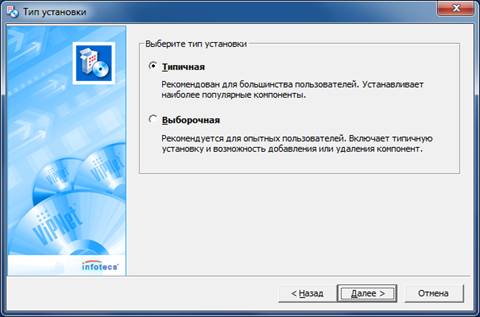
Нажать кнопку «Далее»
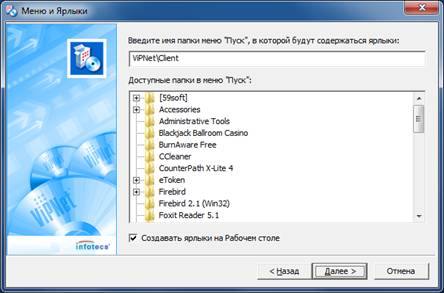
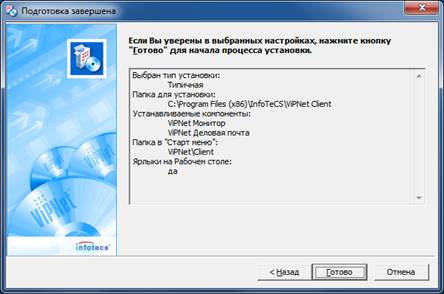
Идет установка.
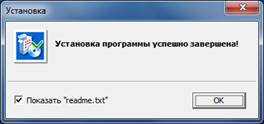
Нажать «ОК»
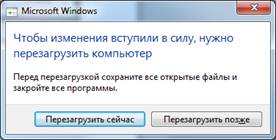
Перезагрузить компьютер
При первом старте перед входом в Windows может быть выведено диалоговое окно. В ответ на предложение ввести пароль нажимаем «Отмена».
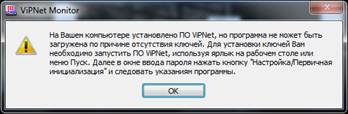
Делаем первичную инициализацию:
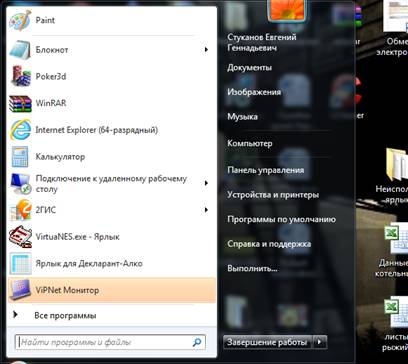
Запускаем ViPNet Monitor (с Рабочего стола либо из меню «Пуск»):
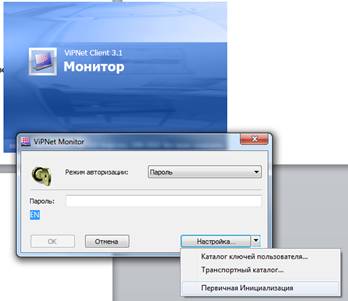
Нажимаем справа от кнопки «Настройка» треугольник, далее «Первичная Инициализация»
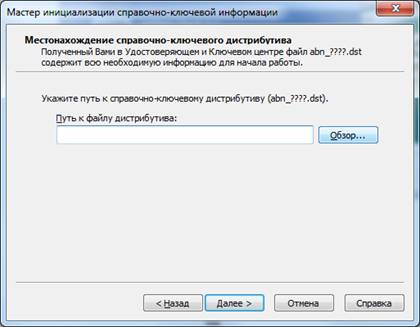
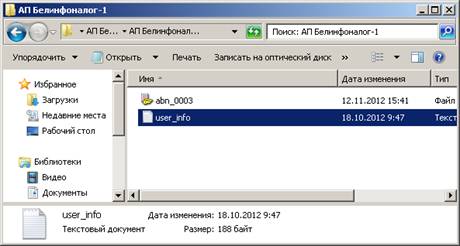
Нажимаем «Обзор», выбираем файл нужный *.dst (индивидуально для каждого пользователя)
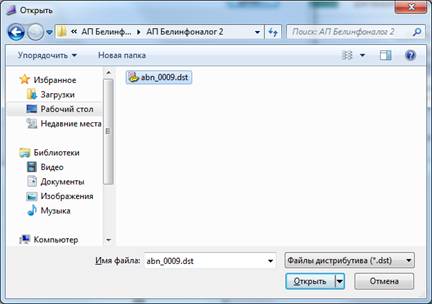
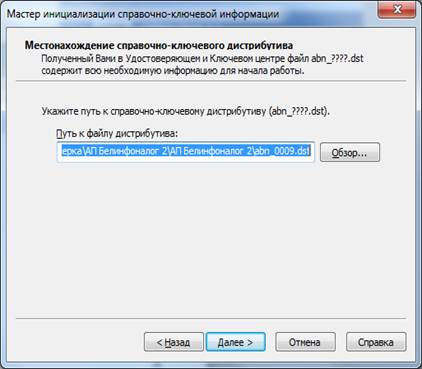
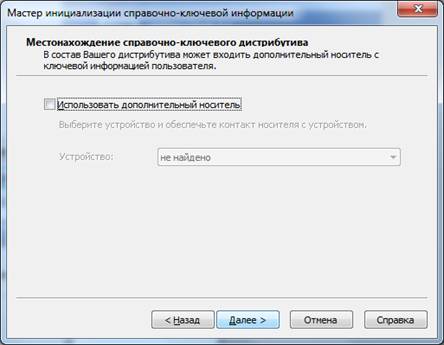

Пароль выбираем из файла user_info. txt (открываем его с помощью блокнота)
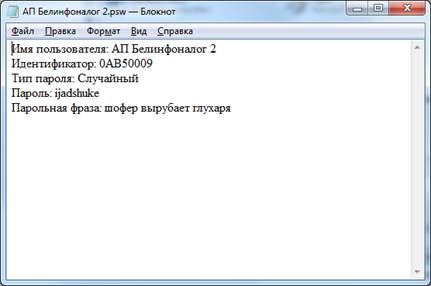
Пароль - первые три буквы каждого слова в парольной фразе на английской раскладке. В данном случае вводимый пароль выглядит так: «ijadshuke». Реально на клавиатуре набираются русские буквы: «шофвырглу», соответствующие первым трем буквам парольной фразы.
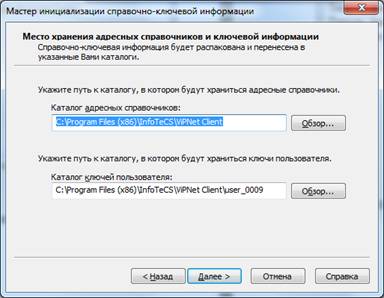
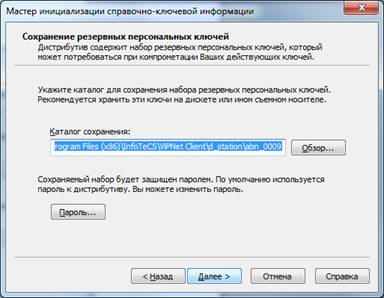
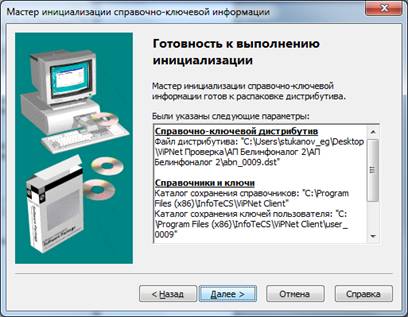
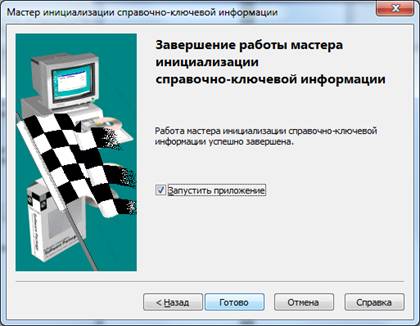
Нажимаем несколько раз «Далее», «Готово».

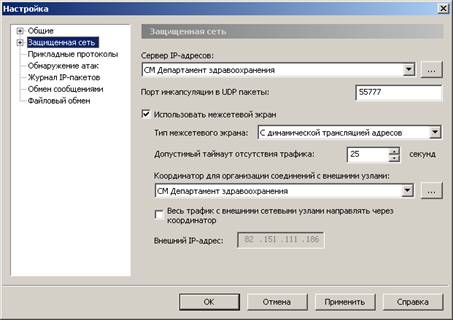
Заходим в Сервис - Настройки – защищенная сеть – Проверяем координаторы (у Вас вверху и внизу должен быть Ваш координатор, («СМ Шебекинская ЦРБ» и т. п. , на рисунке в качестве примера выбран другой координатор), тип межсетевого экрана – «с динамической трансляцией адресов». ОК.
Находим в списке абонентов защищенной сети Ваш координатор (например, «СМ Шебекинская ЦРБ») открываем его двойным щелчком, переходим на вкладку «Межсетевой экран» - проверяем IP адрес. В случае отсутствия – необходимо использовать (Добавить) адрес 95.71.126.192. Затем необходимо проверить с ним соединение. Ниже приведен пример проверки с другим координатором.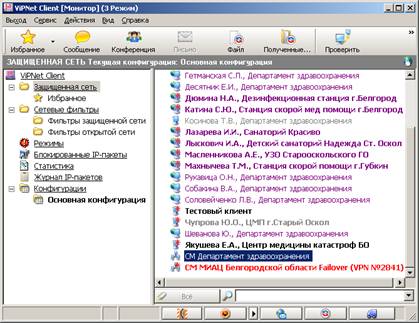
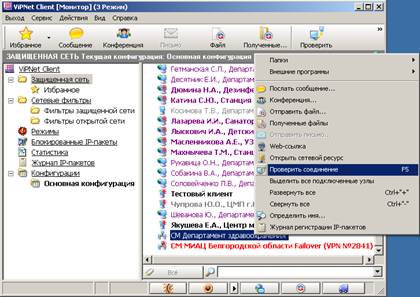
СТАТУС – НЕДОСТУПЕН возможен только в случае отсутствия связи ( Интернета) или неправильных настроек.
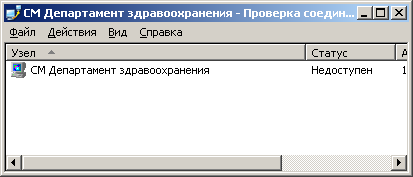
В случае статуса «Недоступен» проверьте правильность установленного системного времени и даты. Расхождения во времени допускаются не более 2х часов – при расхождении более 2х часов связь не будет установлена.
На все появляющиеся вопросы о необходимости установки сертификатов отвечаем «Да». Тоже самое относится к сообщениям о пришедших обновлениях.
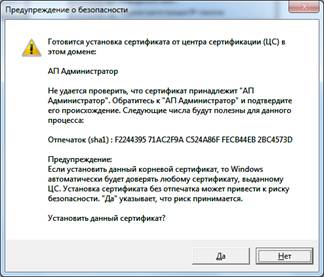
Если связь с Вашим координатором установлена успешно, у Вас должны быть доступны ресурсы Центра обработки данных (ЦОД), такие как сервер терминалов Парус Карды (ip адрес 10.101.38.21) и другие.
В случае отстутствия связи с ЦОД проверьте наличие IP-адреса 82.151.107.170 на узле
«СМ МИАЦ Белгородской области failover».
Далее может понадобиться настройка фильтров открытой сети.
Настройка фильтров открытой сети
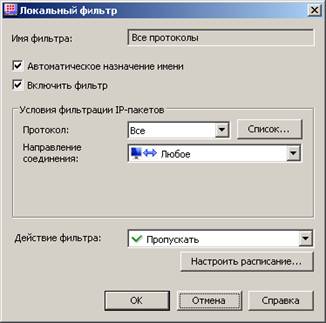
При наличии проблем при работе в ЛВС (если необходимо открыть доступ к ресурсам данного компьютера (общим файлам и принтерам) с ПК, не имеющих установленного ПО ViPNet), требуется добавить Фильтры открытой сети.
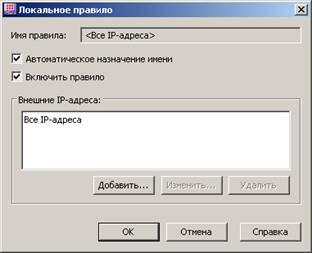
Выбираем с левой стороны раздел «Фильтры открытой сети», кликаем правой кнопкой мыши по разделу «Локальные фильтры», выбираем «Создать правило»:
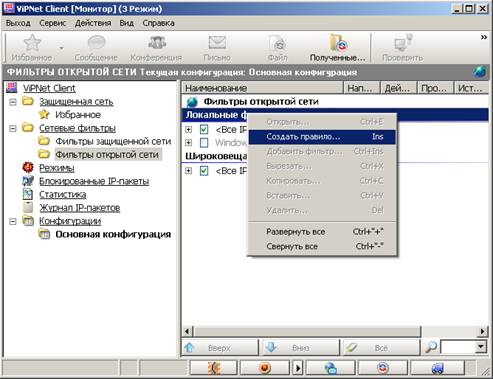
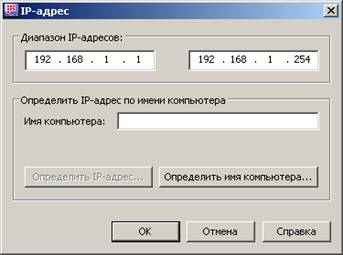
Нажимаем кнопку кнопку «Добавить», добавляем необходимый диапазон ip-адресов, с учетом индивидуальных настроек сети. Далее «ОК» во всех появляющихся окнах:
По вопросам настройки можно обращаться в отдел защиты информации
АНО «БЕЛИНФОНАЛОГ» по , 31-76-19.
