

Партнерка на США и Канаду по недвижимости, выплаты в крипто
- 30% recurring commission
- Выплаты в USDT
- Вывод каждую неделю
- Комиссия до 5 лет за каждого referral
ПЛАНИРОВАНИЕ ЗАКУПОК
1. Формирование заголовка позиции плана-графика
РМ «Закупки по 44-ФЗ» интерфейс «Планирование закупок» вкладка «План-график» (см. рис. 1).

Рисунок 1 – Переход на интерфейс «План-график»
Для создания новой позиции (строки плана-графика) нажмите кнопку «Добавить запись» (см. рис. 2).
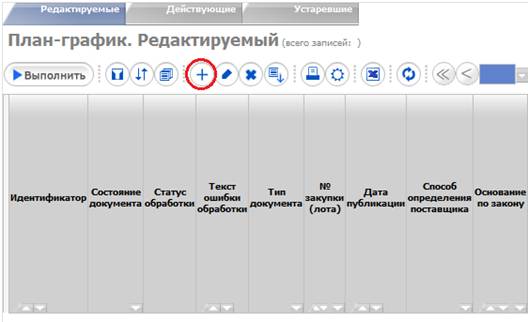
Рисунок 2 – Создание новой позиции (строки плана-графика)
В полях заголовка требуется ввести необходимую информацию (см. рис. 3):
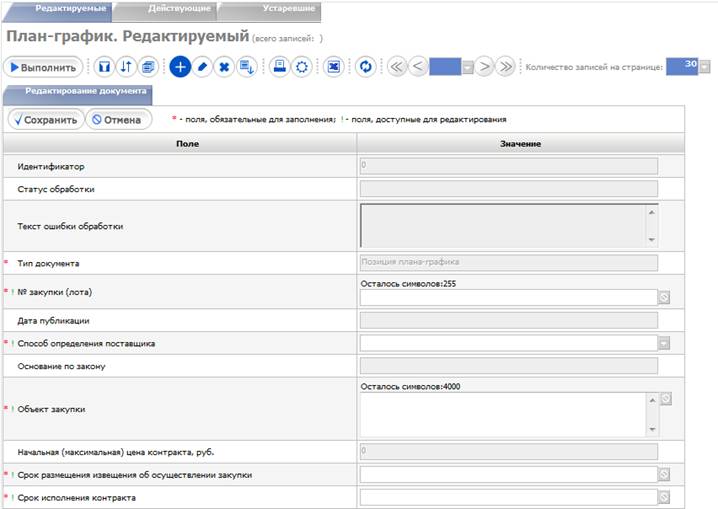
Рисунок 3 – Заголовок интерфейса «План-график»
- Поле «Тип документа» заполняется автоматически. Либо «Позиция плана-графика», либо «Изменение позиции плана-графика».


- Поле «№ закупки (лота)» будет заполнено автоматически при сохранении заголовка позиции плана-графика. Генератор номера срабатывает даже при неудачной попытке сохранить запись, поэтому, при необходимости, поле доступно для редактирования.
- В поле «Способ определения поставщика» выберите из выпадающего списка один из способов определения поставщика (см. рис. 4).

Рисунок 4 – Выбор способа определения поставщика
- Для способов определения поставщика «Запрос предложений» или «Единственный поставщик (подрядчик, исполнитель) в поле «Основание по закону» укажите, на основании какой статьи был выбран способ определения поставщика (см. рис. 5).

Рисунок 5 – Выбор основания способа определения поставщика
Внимание! Если в регионе принято соответствующее решение, то при формировании позиции плана-графика для проведения закупок запросом предложений по п. 7 ч. 2 ст. 83 и закупки у единственного поставщика по п. 4, 5, 26, 33 ч. 1 ст. 93 формируется одна строка заголовка позиции плана-графика с указанием совокупного годового объема денежных средств по каждому коду бюджетной классификации. При этом формировать отдельные позиции плана-графика по каждому планируемому контракту не требуется.
Иначе позиции плана-графика для проведения закупок запросом предложений по п. 7 ч. 2 ст. 83 и закупки у единственного поставщика по п. 4, 5, 26, 33 ч. 1 ст. 93 формируются последовательно, для каждой закупки свой план-график, аналогично другим способам определения поставщика.
- В поле «Объект закупки» укажите объект закупки;
- Поля «Начальная (максимальная) цена контракта» и «Источник финансирования» будут заполнены после внесения данных в детализации «Продукция» и «Распределение финансирования».
- В поле «Срок размещения извещения об осуществлении закупки» укажите планируемый срок размещения извещения об осуществлении закупки или заключения контракта с единственным поставщиком.
- В поле «Срок исполнения контракта» введите планируемый срок исполнения контракта.
- В поле «Срок исполнения отдельных этапов контракта» введите сроки исполнения отдельных этапов. В случае проведения закупки у единственного поставщика по пунктам 4, 5 части 1 статьи 93, поставьте прочерк.
- В поле «Периодичность поставки товаров (выполнения работ, оказания услуг)» выберите из выпадающего списка один из видов периодичности (см. рис. 6). В случае проведения закупки у единственного поставщика по пунктам 4, 5 части 1 статьи 93, выберите значение «-».

Рисунок 6 – Выбор периодичности поставки товаров (выполнения работ, оказания услуг)
- Поля «Вид организатора» и «Организатор» заполняются автоматически.
ВНИМАНИЕ! Если за Вас размещать закупку будет уполномоченный орган (Главное управление контрактной системы Омской области), то в поле «Вид организатора» необходимо выбрать «Уполномоченный орган», а поле «Организатор» - заполниться автоматически значением «Главное управление контрактной системы Омской области». Если же Вы планируете принять участие в совместных торгах, которые будет проводить уполномоченный орган (Главное управление контрактной системы Омской области), тогда в поле «Вид организатора» необходимо выбрать «Уполномоченный орган в качестве организатора совместного аукциона (конкурса)», а поле «Организатор» - заполнить значением «Главное управление контрактной системы Омской области».

Размещать закупку будет уполномоченный орган для заказчика

Размещать закупку будет уполномоченный орган для заказчиков в качестве организатора совместного аукциона (конкурса)
- В полях «Обеспечение заявки на участие %», «Обеспечение исполнения контракта %» и «Размер аванса, %» укажите значение обеспечения в процентном соотношении к начальной максимальной цене контракта, если они предусмотрены.
- Если в процессе закупки установлены преимущества для определенных организаций или товаров, то они указываются в соответствующих полях («Преимущества учреждениям и предприятиям уголовно-исполнительной системы (в соответствии со ст. 28 Федерального закона )», «Преимущества организациям инвалидов (в соответствии со ст. 29 Федерального закона )», «Преимущества участникам, заявки или окончательные предложения которых содержат предложения о поставке товаров в соответствии с приказом Минэкономразвития России года»).
- Если закупка производится у субъектов малого предпринимательства или у социально ориентированных НКО, то это указывается в соответствующих полях заголовка («Преимущества / Ограничение участия в определении поставщика (подрядчика, исполнителя), установленное в соответствии с Законом (согласно пункту 4 статьи 42 Закона ) - участниками закупки могут быть только субъекты малого предпринимательства» и «Преимущества / Требование о привлечении к исполнению контракта субподрядчиков, соисполнителей из числа субъектов малого предпринимательства, социально ориентированных некоммерческих организаций»).
- Если невозможно определить объем работ, услуг, то необходимо поставить галку в поле «Невозможно определить объем работ, услуг». При этом необходимо учесть, что в детализации «Продукция» поле «Количество» должно оставаться пустым.
- В поле «Дата публикации позиции плана-графика» заполняется автоматически в момент соответствующего события (публикации информации о данной позиции плана графика в плане-графике размещения заказов на официальном сайте РФ в информационно-телекоммуникационной сети «Интернет» для размещения информации о размещении заказов на поставки товаров, выполнение работ, оказание услуг (ООС)).
- Поля «Дата утверждения документа» и «Дата создания документа» автозаполняются на основании соответствующих событий.
- Поле «Исполнитель» заполняется автоматически на основании данных о пользователе, который создал документ.
После заполнения всех требуемых полей нажмите кнопку «Сохранить». После сохранения, созданный заголовок плана-графика, можно увидеть в списке позиции планов-графиков на вкладке редактируемые (см. рис. 7).
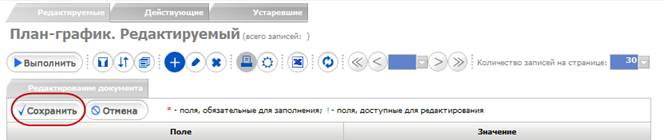
Рисунок 7 – Сохранение заголовка плана-графика
Проверить информацию, введенную в плане-графике можно нажав кнопку «Режим карточки» на панели инструментов (см. рис. 8).
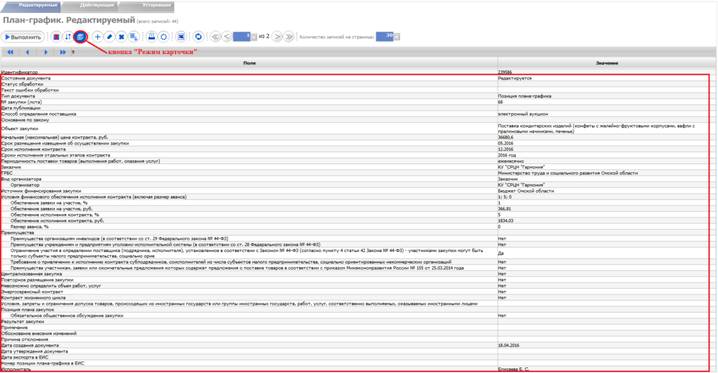
Рисунок 8 – Режим карточки
2. Заполнение детализации «Продукция»
После создания заголовка позиции плана-графика необходимо заполнить детализацию «Продукция». Для этого на панели инструментов интерфейса «План-график» нажмите кнопку «Детализация». Далее на панели инструментов детализации «Продукция» нажмите кнопку «Добавить запись» (см. рис. 9).
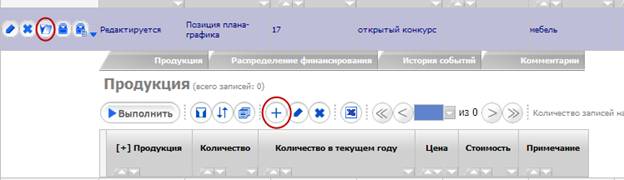
Рисунок 9 – Заполнение детализации «Продукция»
В детализации «Продукция» заполняются следующие поля:
- Поле «Заказчик» заполняется автоматически.
- Поле «Наименование». При заполнении данного поля необходимо использовать справочник «Каталог продукции» (см. рис. 10)

Рисунок 10 – Вызов справочника «Каталог продукции»
- При использовании справочника «Каталог продукции», «Код по ОКПД2», «Код по ОКВЭД2», «Единица измерения по ОКЕИ», «Продукция», «Наименование по ОКПД2», «Код» детализации «Продукция» заполняются автоматически;
- В поле «Характеристика» необходимо ввести характеристику продукции. Данное поле заполняется вручную.
- Поле «Количество» заполняется в выбранных ранее единицах измерения;
Внимание! Если в заголовке установлена галка в поле «Невозможно определить объем работ, услуг», то поле «Количество» заполняется значением «1», и обязательно в продукции в поле «Единица измерения» должна стоять УЕ.
- В поле «Количество в текущем году» введите количество продукции, поставка которой планируется в текущем году исполнения контракта.
Внимание! Если в заголовке установлена галка в поле «Невозможно определить объем работ, услуг», то поле «Количество» заполняется значением «1», и обязательно в продукции в поле «Единица измерения» должна стоять УЕ.
- Поле «Цена» заполняется в рублях;
- Поле «Стоимость» - заполняется автоматически, как произведение полей «Количество» и «Цена».
В случае если в одной закупке (договоре) планируются к закупу товары, работы, услуги с разными наименованиями, кодами ОКПД2, характеристиками продукции, детализация «Продукция» заполняется для каждого из этих наименований (кодов ОКПД2, характеристик продукции).
Особенности использования справочника «Каталог продукции» (расположение справочника на сайте http://zakupki. omskportal. ru/ после авторизации пользователя в системе: «Закупки по 44-ФЗ» → «Справочники» → «Каталог продукции»):
ü перед началом формирования позиции плана-графика необходимо проверить в справочнике «Каталог продукции» наличие необходимых товаров, работ, услуг. Если необходимые наименования товаров, работ, услуг с соответствующими характеристиками присутствуют в справочнике, то переходим сразу к созданию позиции плана-графика, если отсутствуют, то необходимо их создать и утвердить;
ü утверждение позиции каталога продукции осуществляется самими заказчиками;
ü позиция справочника «Каталог продукции» становится доступной для использования при создании строки плана-графика как пользователю, который ее создал, так и другим заказчикам, после ее утверждения;
ü полями, обязательными для заполнения при создании позиции каталога продукции являются следующие поля: «Код по ОКПД2», «Код по ОКВЭД2», «Тип документа», «Наименование», «Категория по ОКЕИ» (см. рис. 11);
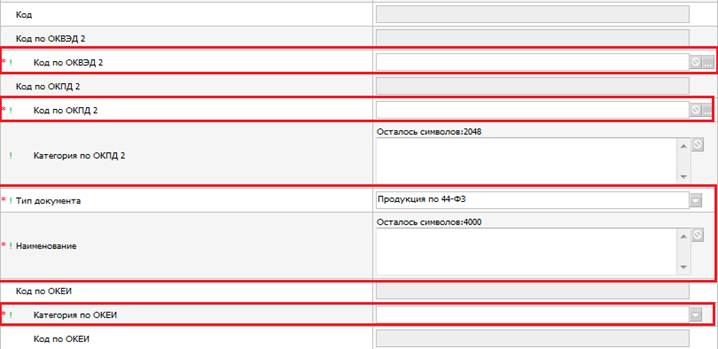
Рисунок 11 – Заполнение справочника «Каталог продукции»
ü с целью группировки позиций справочника «Каталог продукции» в укрупненные разделы по видам товаров, работ, услуг предлагаю воспользоваться заполнением блока полей «Группа продукции»;
ü для удобства поиска позиций справочника «Каталог продукции» с определенными характеристиками можно воспользоваться возможностью фильтрации данных по одному (или нескольким) из имеющихся в справочнике полей, путем нажатия соответствующей кнопки (см. рис. 12).
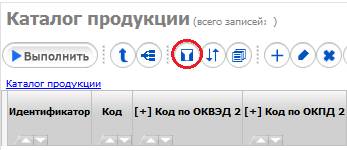
Рисунок 12 – Фильтрация данных в справочнике «Каталог продукции»
Внимание! При фильтрации данных в справочнике «Каталог продукции» по полю «Наименование продукции» целесообразно вносить в поле поиска ключевые слова (части слов), а не полное наименование товаров, работ, услуг, планируемых заказчиком к закупу
3. Заполнение детализации «Распределение финансирования»
Данные о финансировании по каждой позиции плана-графика находятся в детализации «Распределение финансирования» (см. рис. 13).

Рисунок 13 – Детализация «Распределение финансирования»
Заполнение детализации «Распределение финансирования 2» осуществляется с помощью операции «Формирование распределения финансирования (по лотно)», но т. к. формирование распределения финансирования через данную операцию возможно ТОЛЬКО при подключении к ПО ЕСУБП (Исполнение) (такового на данный момент – НЕТ!), то вам необходимо создать строку с распределением финансирования через кнопку «+» (см. рис. 14).

Рисунок 14 –Формирование распределения финансирования
Заполните все необходимые поля (см. рис. 15)
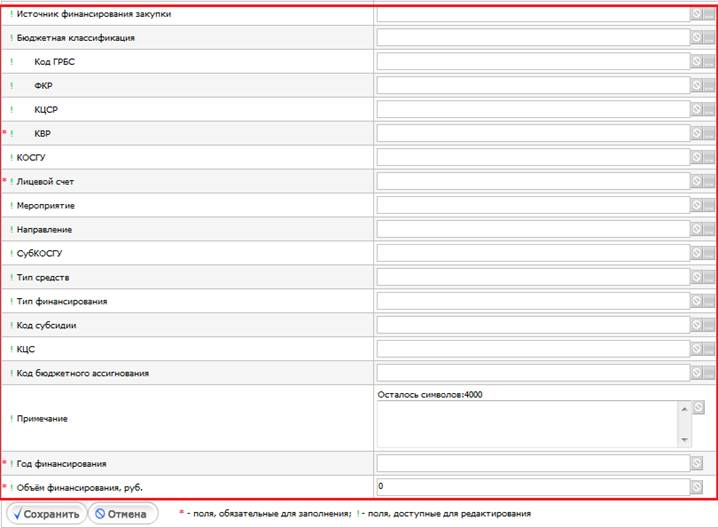
Рисунок 15 –Заполнение поле распределения финансирования
Внимание! Значение в поле «Объем финансирования» на вкладке «Распределение финансирования 2» должно равняться полю «Начальная (максимальная) цена контракта» в заголовке строки позиции плана-графика (см. рис. 16)
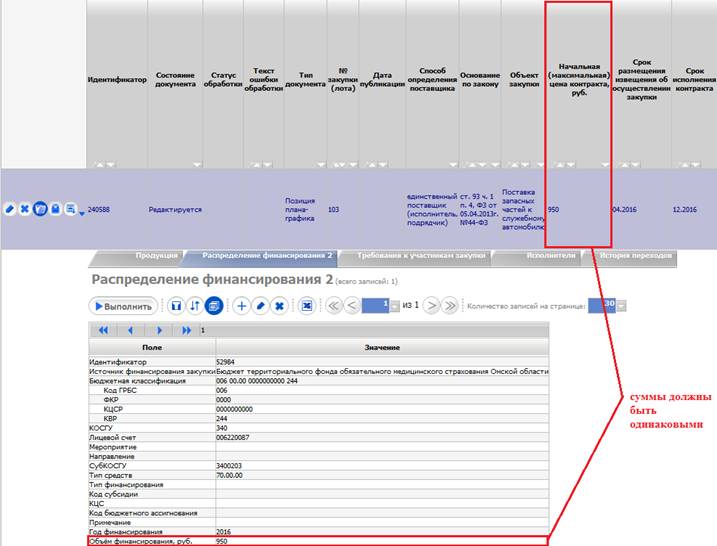
Рисунок 16 –Заполнение поле распределения финансирования
4. Формирование строки плана-графика путем копирования ранее созданного документа
Выберите строку плана-графика, копию которой вы хотите создать (такая строка плана-графика может находиться на любой из вкладок интерфейса «Планы-графики»).
В меню «Операции» необходимо выбрать операцию «Создать копию» (см. рис. 17).
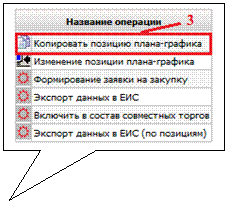

Рисунок 17 – Операция «Копировать позицию плана-графика»
Заполните параметры операции и нажмите «Выполнить» (см. рис. 18).

Рисунок 18 – Операция «Копировать позицию плана-графика»
В результате будет создана строка плана-графика на вкладке «Планы-графики. Редактируемые» (см. рис. 19).
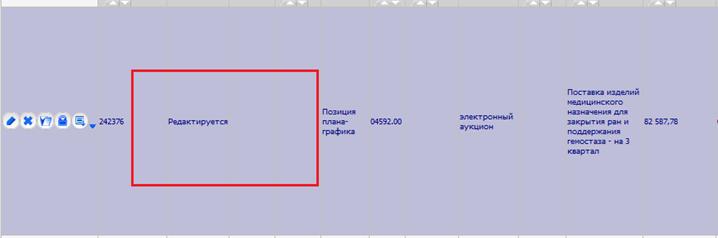
Рисунок 19 – Копия строки плана-графика
При необходимости отредактируйте заголовок и детализацию «Продукция» данного документа. Детализация «Распределение финансирования» не копируется и требует заполнения.
5. Согласование и утверждение позиции плана-графика
Для передачи позиций плана-графика на согласование и последующего их утверждения необходимо наличие установленного на рабочем месте компонента клиентской подписи WebClientSignerSetup (установка в соответствии с руководством пользователя «Инструкция по установке и работе приложения ''Компонент клиентской подписи''» расположенным на сайте http://zakupki. omskportal. ru/ в разделе «Информация» - «Инструкции»).
Для утверждения сформированных позиций плана-графика необходимо последовательное изменение статусов данных документов путем нажатия кнопки «Перевод состояния» (см. рис. 20).

Рисунок 20 - Перевод состояния позиции плана-графика
Одновременное изменение статусов нескольких позиций плана-графика осуществляется путем выделения соответствующих позиций (с помощью клавиши «CTRL») и нажатия кнопки «Перевод состояния» (см. рис. 21).
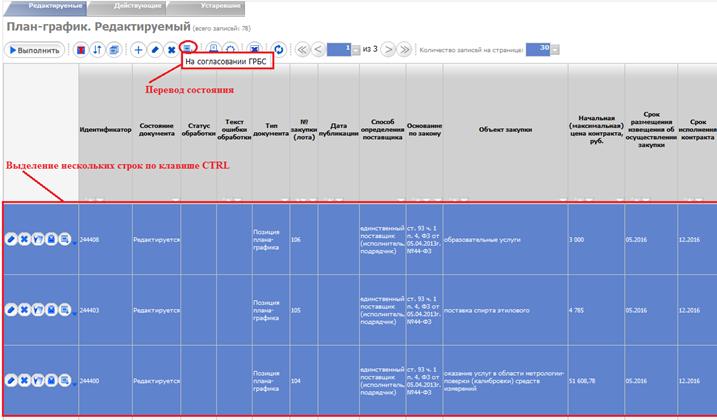
Рисунок 21 - Перевод состояния нескольких позиций плана-графика
Схема согласования позиции плана-графика для Муниципальных заказчиков. Вновь созданная позиция плана графика - статус «Редактируется» → «Утвержден, на размещении» (заказчик утверждает позицию плана-графика).
В результате строка плана-графика перейдет на вкладку «Действующие» в состоянии документа «Утвержден, на размещении» и может быть использована для осуществления закупок (см. рис. 22).
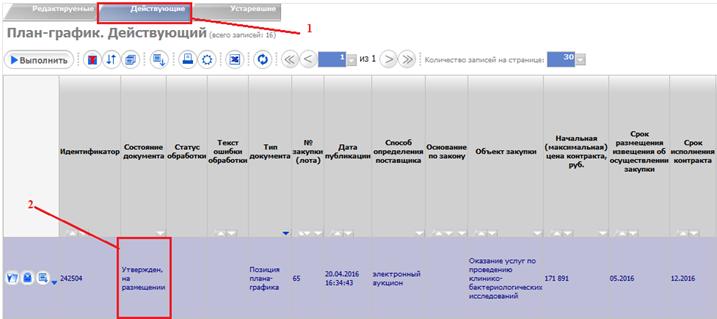
Рисунок 22 – Вкладка «План-график. Действующий»
6. Внесение изменений в утвержденные позиции плана-графика
Для внесения изменений в утвержденные позиции плана-графика (вкладка «План-график. Действующий») выберите необходимую для изменений позицию плана-графика и на панели управления нажмите кнопку «Операция». В открывшемся окне выберите из списка операцию «Изменение позиции плана-графика» (см. рис. 23).
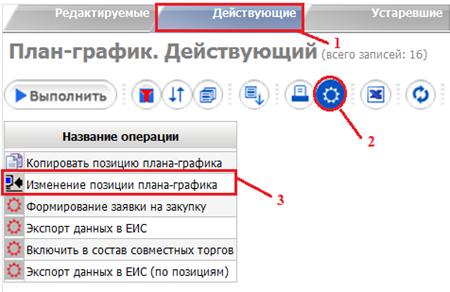
Рисунок 23 – Выбор операции «Изменение позиции плана-графика»
В открывшемся окне введите дату изменения и нажмите кнопку «Выполнить» (см. рис. 24).
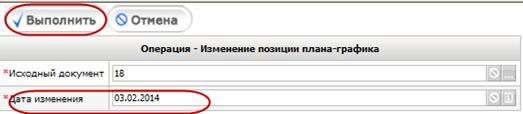
Рисунок 24 – Заполнение полей операции «Изменение позиции плана-графика»
Позицию «Изменение позиции плана-графика» можно найти во вкладке «Редактируемые» на интерфейсе «План график» (см. рис. 25).
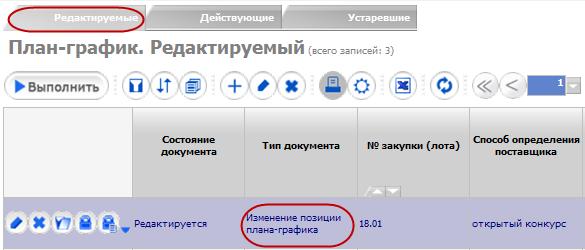
Рисунок 25 – Изменение позиции плана-графика
ü Внесите необходимые изменения (обязательным является заполнение поля «Обоснование внесения изменений» заголовка данного документа);
ü Далее откорректированную позицию необходимо согласовать и утвердить;
ü Замена первоначальной позиции плана-графика ее утвержденной копией (изменением) на вкладке «Планы-графики. Действующие» произойдет в момент утверждения заказчиком.
