


Партнерка на США и Канаду по недвижимости, выплаты в крипто
- 30% recurring commission
- Выплаты в USDT
- Вывод каждую неделю
- Комиссия до 5 лет за каждого referral
Работа клиентского программного обеспечения CMS
Клиентское программное обеспечение CMS используется на том же ПК, обеспечивая управление несколькими цифровыми видеорегистраторами одновременно. Перед установкой необходимо отключить Брандмауэр Windows. После установки на локальный ПК, дважды щелкните "CMS" и появится интерфейс управления, по умолчанию без пароля, клиент может установить пароль для входа в систему.
(Примечание: Пароль клиента программного обеспечения CMS не совпадает с паролем для входа в цифровой видеорегистратор).
Для добавления Вашего устройства нужно открыть программу и авторизоваться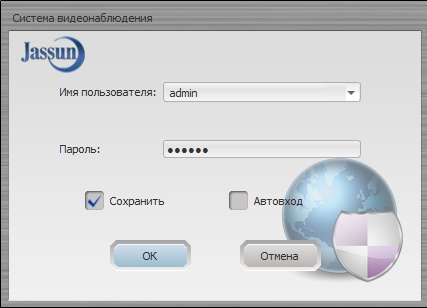
Отрыть вкладку "Устройства", нажать на кнопку "Добавить"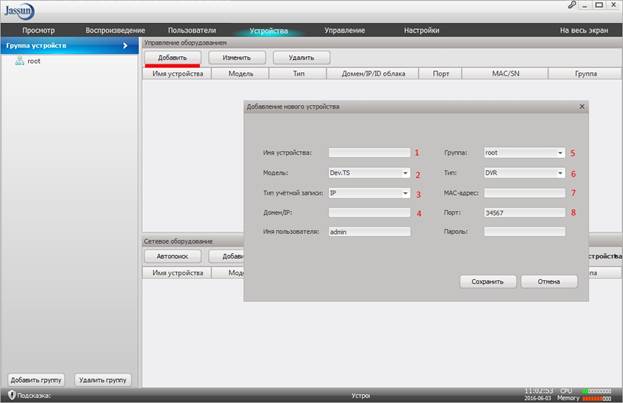
Далее появится окно "Добавление нового устройства". Для корректной работы с видеорегистратором(и), необходимы правильные настройки.
1) "Имя устройства" можно придумать любое.
2) "Модель" оставить без изменения (Dev. TS).
3) Тип учетной записи содержит варианты (IP, Домен, Облако)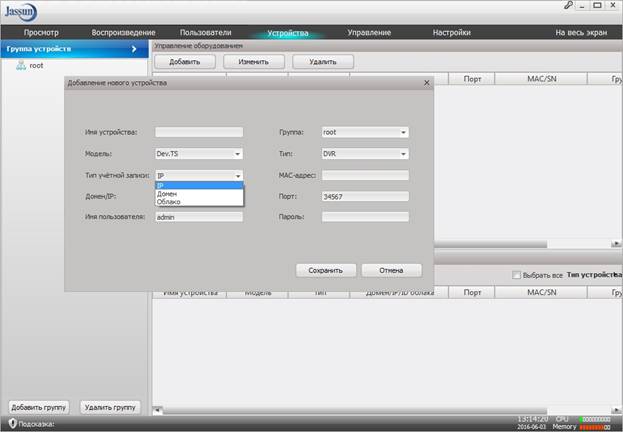
4) "Домен/IP" в этой области указывается либо IP адрес вашей локальной сети, либо внешний статитеческий (белый) ip адрес, который присваивает ваш интернет провайдер, либо через Облачный сервис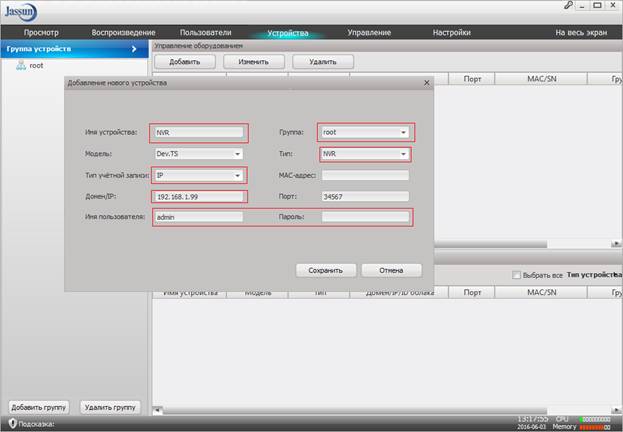
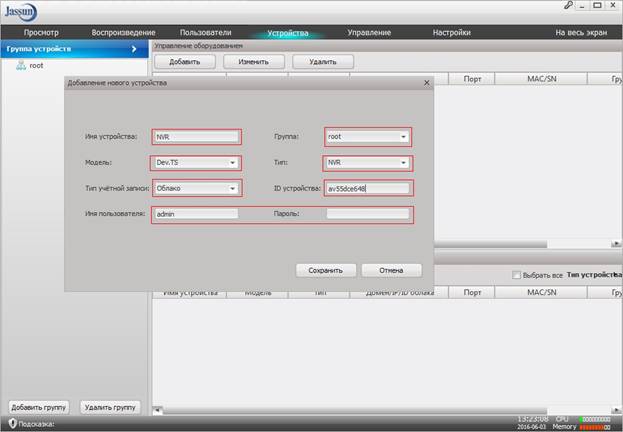
5) Группа остается без изменений "root".
6) "Тип" выбирается согласно вашему типу вашего регистратора.
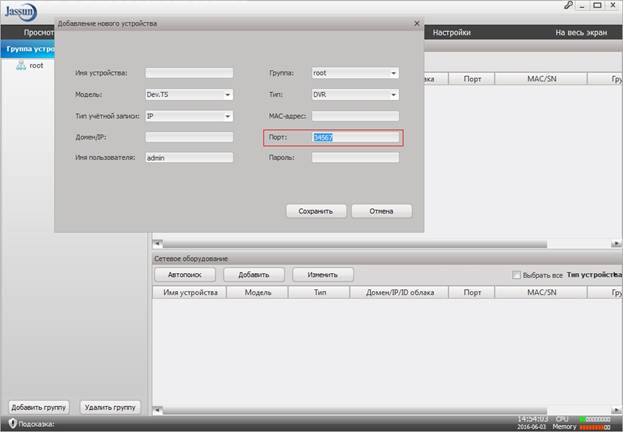
7) 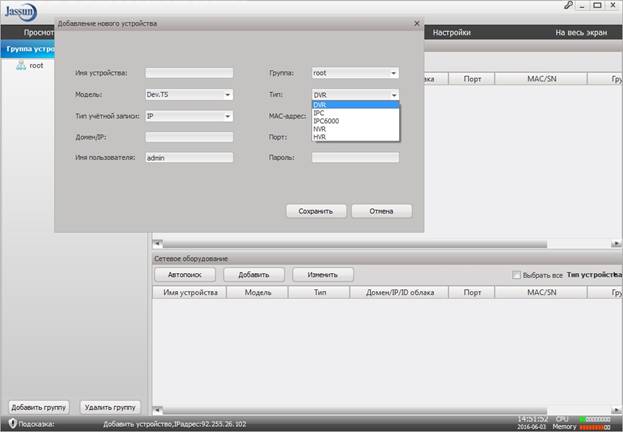 "Порт" - это Media-порт, который можно посмотреть в сетевых настройках вашего Видеорегистратора (34567). Данный способ будет работать если вы на своем роутере пробросите порты 80, 34567, 34600
Для просмотра нужно открыть вкладку "Просмотр", найти свое устройство в списке нажать правой кнопкой мыши и открыть в основном потоке, либо открывать каждую камеру на назначенную область.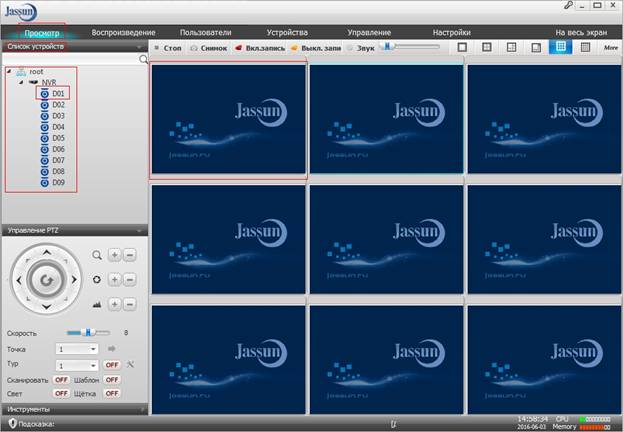
Для открытия изображения выбираем свободное поле с правой стороны и открываем, путем двойного нажатия, нужную Вам камеру.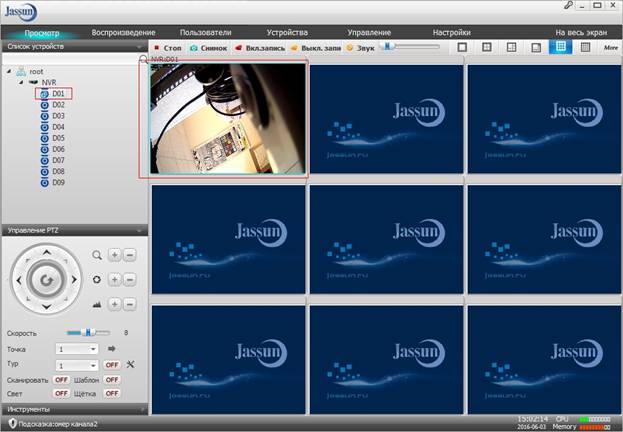
Если добавленный регистратор отображается с красным крестом, то следует проверить правильность заполнения всех настроек.
