


Партнерка на США и Канаду по недвижимости, выплаты в крипто
- 30% recurring commission
- Выплаты в USDT
- Вывод каждую неделю
- Комиссия до 5 лет за каждого referral
документ от 01.01.01 г.
перед использованием, убедитесь, что Вы используете актуальную версию, актуальная версия доступна для загрузки на нашем сайте: http://kamchatka. roskazna. ru в разделе «ГИС» > «Удостоверяющий центр».
Получение квалифицированного сертификата ключа проверки электронной подписи.
Методические рекомендации.
Оглавление
1. Заключение договора присоединения к Регламенту Удостоверяющего центра Федерального Казначейства. 2
2. Получение, учет, установка и настройка Средства электронной подписи и Средства создания запроса. 2
3. Рекомендации по использованию «АРМ Генерации ключей». 3
4. Создание закрытого ключа, запроса и заявления на изготовление сертификата ЭП. 4
5. Перечень документов для получения квалифицированного сертификата ключа электронной подписи (физического лица) 12
6. Приложения: 13
2. Заключение договора присоединения к Регламенту Удостоверяющего центра Федерального Казначейства
1.1 Взаимодействие Управления Федерального казначейства по Камчатскому краю (далее - Управление) и Организации-заявителя[1], по вопросам получения сертификатов электронной подписи, осуществляется на основании заключенного Договора присоединения (Соглашения) к Регламенту Удостоверяющего центра Федерального казначейства (далее – Соглашение).
1.2 Для заключения Соглашения необходимо заполнить соответствующий шаблон[2] и предоставить его в Территориальный орган Федерального казначейства по месту обслуживания Организации-заявителя.
3. Получение, учет, установка и настройка Средства электронной подписи и Средства создания запроса
2.1. Выдача средства ЭП[3], Средства создания запроса[4] и эксплуатационной документации к ним производится во временное пользование по письменному обращению[5] Организации-заявителя, оформленному на бланке Организации-заявителя, в количестве, не превышающем число планируемых пользователей работающих с электронной подписью, с приложением оптического носителя информации с возможностью однократной записи[6]. В письменном обращении указывается фамилия, имя, отчество (при наличии) лица, уполномоченного на получение средства ЭП и Средства создания запроса.
2.2. Все используемые или хранимые средства криптографической защиты информации (далее – СКЗИ), эксплуатационная и техническая документация к ним подлежит поэкземплярному учету.
2.3. В целях организации учёта СКЗИ, эксплуатационной и технической документации к ним, необходимо вести журнал поэкземплярного учёта СКЗИ (для обладателя конфиденциальной информации).
2.4. Форма журнала поэкземплярного учёта СКЗИ (для обладателя конфиденциальной информации) утверждена приказом Федерального агентства правительственной связи и информации при Президенте Российской Федерации от 01.01.2001 № 152.
2.5. Установка, настройка и дальнейшее сопровождение средств ЭП проводится Организацией-заявителем самостоятельно[7] в соответствии с требованиями эксплуатационной документации к нему и законодательства Российской Федерации.
2.6. Установка средства ЭП оформляется Актом установки[8] средства электронной подписи, второй экземпляр которого направляется в ТОФК (по месту получения средства ЭП), не позднее десяти рабочих дней с момента установки средства ЭП.
2
3
4. Рекомендации по использованию «АРМ Генерации ключей»
Установка: | |
· «АРМ Генерации ключей» не будет работать, если на компьютере отсутствует СКЗИ «КриптоПро CSP». · Архив с программой, необходимо распаковать и начать установку, запустив файл setup. exe · Если на компьютере ранее было установлено ППО «СЭД» (на диске C:\ есть каталог \FkClnt1), то при установке «АРМ Генерации ключей» необходимо изменить каталог для установки, на отличный от C:\FkClnt1.
· При наличии технической возможности, для корректного формирования файлов запросов, рекомендуем устанавливать «АРМ Генерации ключей» на компьютер, где ранее не устанавливалось ППО «СЭД». | |
Запуск: | |
· после завершения установки, «АРМ Генерации ключей» можно запустить: Пуск -> Все программы -> OTR\Клиент СЭД\АРМ Генерации ключей | |
Известные проблемы: | |
· Внимание! Если при создании запроса, «АРМ Генерации ключей» выдает ошибку, связанную с полем ОГРН или полем ИНН (некорректное значение), то нужно перерегистрировать библиотеку midas. dll. Делается это так: Пуск -> Выполнить -> вводим: regsvr32 C:\FkClnt1\SYSTEM\midas. dll -> OK (если АРМ Генерации ключей установлен не в папку по умолчанию – скорректируйте команду соответствующим образом). |

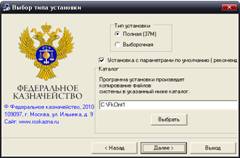
5. Создание закрытого ключа, запроса и заявления на изготовление сертификата ЭП.
4.1. Определение области применения сертификата ЭП и полномочий пользователя.
Для создания запроса, запустите «АРМ Генерации ключей» и проверьте версию программы (указана в шапке окна):
· если версия v.1.0.0.43n –приступайте к созданию запроса на сертификат, нажав кнопку «Создать запрос на сертификат»;
· если указана другая версия, генерацию запроса на сертификат проводить нельзя. Сначала необходимо установить на ваш компьютер «АРМ Генерации ключей» v.1.0.0.43n (доступна для ознакомления на сайте http://kamchatka. roskazna. ru в разделе «ГИС» > «Удостоверяющий центр»)

В открывшемся окне выберите пункт «Запрос на сертификат Заявителя»:
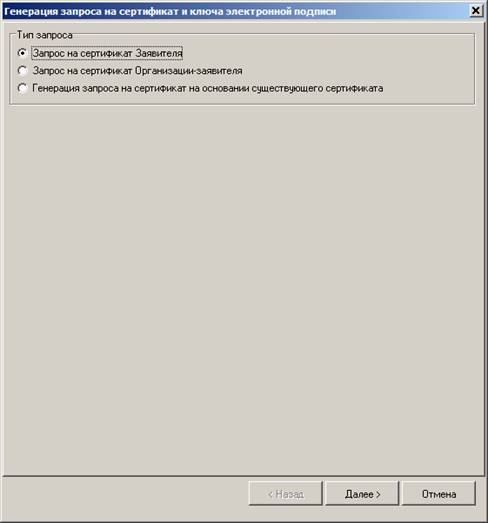
В открывшемся окне, выберите полномочия в соответствии с требованиями информационной системы, для которой предполагается использовать сертификат электронной подписи:
| Для работы на СУФД-портале в запросе должны присутствовать полномочия: ■ все из ветки АСФК, кроме «Тестирование». ■ «Аутентификация сервера» ■ «Аутентификация клиента» |
Для работы на http:// по 223-ФЗ и/или ГИИС «Электронный бюджет» в запросе должно присутствовать полномочие: ■ «Аутентификация клиента» |
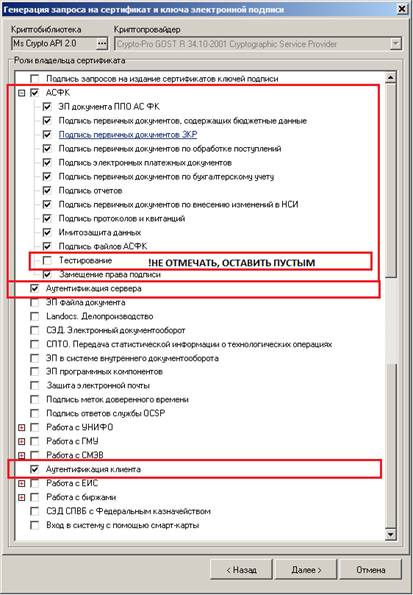
| Для работы на сайте http:// (ГМУ) в запросе должны присутствовать полномочия: ■ полномочия, из ветки «Работа с ГМУ» ■ «Аутентификация клиента» На рисунке слева, в качестве примера, для пользователя выбраны все доступные полномочия из ветки «Работа с ГМУ». |
Для работы на сайте http:// по 44-ФЗ в запросе должны присутствовать полномочия: ■ полномочия из ветки «Работа с ЕИС», для выбранной роли ■ «Аутентификация клиента» На рисунке сверху, в качестве примера, для организации выбрана роль Заказчик, для пользователя выбраны все доступные для Заказчика полномочия. Подробнее узнать о ролях и полномочиях организаций и владельцев сертификатов, а также о действиях на сайте, доступных для этих полномочий, можно из документа «Перечень ролей, указываемых в сертификатах ключа ЭЦП», размещенного на сайте http:// !Обратите внимание Не рекомендуется указывать в одном запросе полномочия для различных ролей, например «Заказчик» и «Финансовый орган», т. к. полная работоспособность такого сертификата на сайте http://, не гарантируется. |

После того как полномочия выбраны, нажмите кнопку Далее >
4.2. Заполнение предложенных полей
Откроется окно, в котором необходимо заполнить предложенные поля,
| На рисунке слева представлен вид окна, если на предыдущем шаге были выбраны полномочия для СУФД портала. |
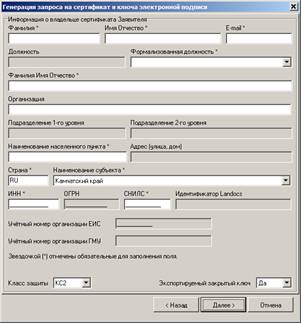
Рассмотрим подробнее некоторые предложенные для заполнения поля:
«Фамилия», «Имя Отчество» – ФИО владельца сертификата ЭП;
«E-mail» – адрес электронной почты, владельца сертификата ЭП или организации.
«Формализованная должность» - выпадающий список, задается ОДНО из ДВУХ ВОЗМОЖНЫХ значений:
- в карточке образцов подписей, указано право первой подписи – формализованная должность «Руководитель»
- в карточке образцов подписей, указано право второй подписи – формализованная должность «Главный бухгалтер»
При выборе других формализованных должностей (заместитель руководителя, заместитель главного бухгалтера, и др.) сертификат в СУФД работать не будет!!!
«Организация» – наименование организации владельца сертификата. Указывается полное официальное наименование организации (согласно учредительным документам). Если полное наименование не помещается (ограничение: 64 символа) в таком случае необходимо указать официальное сокращенное наименование организации (согласно учредительным документам). Только в том случае, если сокращенное наименование отсутствует, либо оно также не помещается в поле, разрешается использовать общепринятое сокращенное наименование организации.
«ИНН» - индивидуальный номер налогоплательщика, указывается ИНН физического лица (владельца сертификата).
!Если «АРМ Генерации ключей» выдает ошибку ИНН (некорректное значение) – решение описано в п.3 (стр. 3) настоящей инструкции.
«СНИЛС» - указывается СНИЛС владельца сертификата.
«Учетный номер организации ЕИС» - уникальный учетный номер организации в ЕИС, 11 знаков.
«Учетный номер организации ГМУ» - номер по протоколу - «код ОГС»
код ГМУ можно просмотреть на http:///public/register/search. html с помощью ввода данных ИНН организации
«Экспортируемый закрытый ключ» – указывается возможность переноса ключа ЭП на другой носитель (если выбрано значение «нет», то контейнер с ключом нельзя будет копировать). По умолчанию указано значение «да».
Теперь, когда необходимые поля заполнены, перепроверьте значения, которые вы видите на экране, если все верно, нажмите на кнопку «Далее >».
В открывшемся окне проверьте что галочка «Распечатать заявку на получение сертификата ключа ЭЦП» - установлена,

нажмите кнопку «Выполнить».
4.3. создание КЭП
В открывшемся окне[9] необходимо выбрать носитель, на который будет сохранен Ваш закрытый ключ ЭП.
| Ключевой контейнер именуется по ФИО владельца плюс последовательность из цифр 1,2,3,4, где 1 – месяц, 2 – число, 3 – час, 4 – минута создания ключа. |
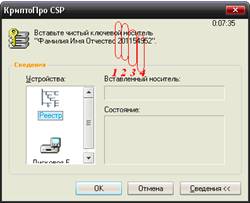
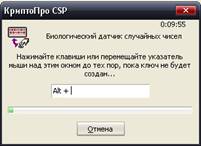
После выбора носителя нажать кнопку «ОК», появится окно «Биологический датчик случайных чисел»
| Необходимо нажимать любые клавиши или двигать мышью по данному окну. |
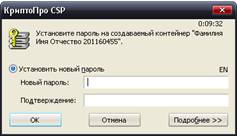
После нажатия клавиши «ОК», появится окно «КриптоПро CSP», в котором необходимо установить пароль на создаваемый ключевой контейнер.
| Пароль на ключевой контейнер необходимо запомнить или организовать его хранение, исключающее ознакомление с паролем посторонних лиц. Внимание! утерянный пароль НЕ ВОССТАНАВЛИВАЕТСЯ! |
Далее будет произведена генерация закрытого ключа ЭП. Необходимо подождать несколько секунд.
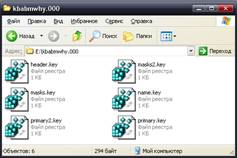
Примерный вид контейнера закрытых ключей:
| Данный носитель остается у клиента, с его помощью будет производиться процедура подписания. Внимание! В случае предоставления носителя, содержащего кроме файла запроса файлы ключевого контейнера, Заявление и запрос, в обработку не принимаются, а возвращаются Заявителю с проставлением отметки на Заявлении «Отказано в связи с компрометацией», дата, подпись Оператора. |

4.4. сохранение файла запроса
После генерации закрытого ключа ЭП появится окно для сохранения запроса на получение сертификата ключа ЭП:
| Необходимо либо запомнить путь, который указан в строке «Сохранить запрос на сертификат в файл», либо указать любой другой путь, нажав кнопку «Найти». Для сохранения файла нужно нажать на кнопку «Ok» |
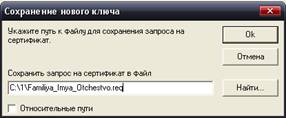
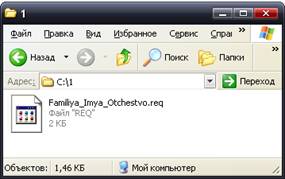
Запрос на получение сертификата ключа ЭП – это файл с расширением *.req.
| Данный файл необходимо предоставить в орган Федерального казначейства. Без данного файла-запроса изготовление сертификата ключа ЭП невозможно! |
4.5. создание заявки на получение сертификата
После того, как файл-запроса сохранен, на экране появится окно:
|

Необходимо нажать кнопку «ОК». После чего появится (на компьютере должен быть установлен Microsoft Office Word) электронный вид заявки на получение сертификата:
|

Одновременно с заявкой появится окно, информирующее об успешной генерации ключа ЭП. В этом окне необходимо нажать кнопку «Готово».
4.6. оформление заявки на получение сертификата и вывод заявки на печать
Заявка на получение сертификата ключа ЭП (далее – Заявка) должна быть оформлена следующим образом:
«На основании договора присоединения (соглашения) от ___№_______» – указываются реквизиты договора присоединения (соглашения) к регламенту
Удостоверяющего центра Федерального казначейства.
«и доверенности* от __________№____» – реквизиты доверенности от лица организации, см. раздел 5, п. 4, данной инструкции.
В поле «Предъявлен» – указывается «паспорт», а также его серия, номер, кем и когда выдан;
Раздел:
Я, владелец ключей ЭП, прошу дополнительно включить в состав квалифицированного сертификата следующие сведения:
– адрес электронной почты;
– должность;
– наименование структурного подразделения;
– ограничения на использование квалифицированного сертификата (если имеются): __________________________________________________________________________________________________________________________________________________________
– заполнять при необходимости, разрешено не заполнять.
Сохраните заполненную заявку на вашем компьютере в отдельном файле.
ВАЖНО! Перед печатью заявки, ее необходимо отформатировать.
Для этого:
выделите весь текст документа (комбинация клавиш Ctrl+A); установите размер шрифта равным 8.Теперь, когда заявка помещается на 2 страницах, заявку необходимо распечатать, рекомендуется использовать двухстороннюю печать.
На каждом из бумажных экземпляров ставятся подписи :
· В поле «Владелец ключей ЭП» ставится должность, подпись и Ф. И.О. владельца ключа ЭП, ниже указывается дата формирования ключа ЭП.
· В поле «должность руководителя Организации-заявителя,
· уполномоченного им лица» ставится подпись руководителя организации,
либо лица исполняющего его обязанности (в этом случае предоставляется заверенная печатью копия приказа, о назначении лица временно исполняющего обязанности руководителя).
Примечание: если формируется ключ ЭП на руководителя организации, то руководитель организации проставляет две свои подписи: в поле «Владелец ключей ЭП, сформировавший запрос» и ниже в поле «Руководитель».
· На заявлении в поле «М. П.» ставится печать организации.
6. Перечень документов для получения квалифицированного сертификата ключа электронной подписи (физического лица)
Предоставляются: | |
1. сопроводительное письмо | образец - приложение №6 |
2. файл Запроса (*.req) на съемном носителе[1] информации | См. пункт 2.4 данной инструкции |
3. заявление на получение КСКП на бумажном носителе, оформленное в установленном порядке | См. пункт 2.6 данной инструкции |
4. доверенность от лица организации На выполнение действий, от Руководителя – Владельцу ЭП. Пример: от Руководителя - Главному бухгалтеру, от Руководителя – Бухгалтеру; | приложение №7 |
5. согласие на обработку персональных данных, подписанное собственноручной подписью Заявителя | приложение №8 |
6. копия паспорта гражданина Российской Федерации 2-я, 3-я страницы, с представлением оригинала, либо заверенная копия (подпись руководителя и оттиск гербовой печати) | |
Предъявляются[2]: | |
7. Страховое свидетельство государственного пенсионного страхования Заявителя (СНИЛС), подлинный экземпляр документа либо копия, заверенная в установленном порядке. | |
8. Свидетельство о постановке на учет физического лица в налоговом органе Заявителя (ИНН) или его копия, заверенная в установленном порядке. | |
Дополнительно предоставляются (если предоставляет документы/получает готовый сертификат ЭП, не владелец сертификата, а его доверенное лицо): | |
9. доверенность от лица сотрудника На выполнение действий, от Заявителя – Доверенному лицу. Пример: от Руководителя - Специалисту, от Главного бухгалтера - Специалисту, от Бухгалтера - Специалисту. | приложение №10 |
Для удостоверения личности предъявляется паспорт. |
Дополнительные разъяснения:
7. Приложения:
Все приложения редактируются – используйте двойной щелчок мыши для открытия нужного приложения.
№ | Описание | Файл |
Приложение 1 | Рекомендации по созданию запроса на сертификат юридического лица. |
|
Приложение 2 | бланк Договора присоединения (Соглашения) к Регламенту УЦ ФК |
|
Приложение 3 | письмо-запрос на Получение Средства ЭП и Средства создания запроса |
|
Приложение 4 | образец, Акт установки средства электронной подписи |
|
Приложение 5 | перечень юридических лиц, которым Удостоверяющий центр Федерального казначейства выдает сертификаты ключей проверки электронных подписей |
|
Приложение 6 | образец, сопроводительное письмо |
|
Приложение 7 | бланк, доверенность от лица организации |
|
Приложение 8 | бланк, согласие на обработку персональных данных |
|
Приложение 9 | бланк, доверенность от лица сотрудника |
|
Приложение 10 | Заявление на изменение статуса сертификата (отзыв) |
|






Полезные ссылки:
Инструкция по настройке рабочего места пользователя на
http:///epz/main/public/download/downloadDocument. html? id=723
Руководства пользователя : http:///epz/main/public/document/view. html? sectionId=2&pageNo=1&categories=FZ44&_categories=on&categories=FZ94&_categories=on&categories=FZ223&_categories=on&categories=FZALL&_categories=on
Перечень ролей, указываемых в сертификатах ключа ЭЦП (Полномочия организаций) http:///wps/wcm/connect/66fd70804535de969441d689de7642c9/%D0%9F%D0%B5%D1%80%D0%B5%D1%87%D0%B5%D0%BD%D1%8C+%D1%80%D0%BE%D0%BB%D0%B5%D0%B9.doc? MOD=AJPERES&CACHEID=66fd70804535de969441d689de7642c9
Инструкция по настройке рабочего места пользователя на :
http:///public/document/download. html? document=4849
Руководство пользователя :
http:///public/document/download. html? document=8954
[1] Приложение . Перечень юридических лиц, которым Удостоверяющий центр Федерального казначейства выдает сертификаты ключей проверки электронных подписей.
[2] Приложение . Шаблон Договора присоединения (Соглашения) к Регламенту УЦ ФК.
[3] средство криптографической защиты информации «КриптоПро CSP»
[4] ППО «АРМ Генерации ключей»
[5] Приложение . Письмо-запрос на Получение Средства ЭП и Средства создания запроса.
[6] CD-R, DVD-R
[7] пункт 4.4.1. Регламента УЦ ФК
[8] Приложение . Образец Акта установки средства электронной подписи.
[9] Данное окно не появляется, если «КриптоПро CSP» видит только один возможный носитель для записи ключа.
[1] На носителе, передаваемом специалисту казначейства, не должно быть никаких посторонних файлов – исключительно файл/ы запросов *. req
[2] После проверки, специалист казначейства вернет вам копии. Копии предъявляются при каждом обращении за изготовлением сертификата ЭП.
