

Партнерка на США и Канаду по недвижимости, выплаты в крипто
- 30% recurring commission
- Выплаты в USDT
- Вывод каждую неделю
- Комиссия до 5 лет за каждого referral
Приложение 2
Работа в интерфейсе «Внутренние платежи».
Для перечисления платежных поручений с расчетного счета 40601 на расчетный счет 40601 по лицевым счетам БУ/АУ без отправки платежа в УФК, необходимо создавать задание на рабочем месте «Документы» в интерфейсе «Внутренние платежи» 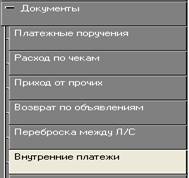 .
.
Заходим в интерфейс «Внутренние платежи» нажимаем кнопку «Выполнить»  . Создаем заголовок задания по кнопке
  выпадает строка с возможностью заполнения следующих полей:
- лицевой счет плательщика;
- сумма;
- номер документа;
- дата документа;
- казначейский счет;
- вид операции (06 Внутренние платежи);
- назначение платежа;
- плательщик;
- направление операции в соответствии с перечнем направлений;
- лицевой счет получателя;
- район плательщика;
- получатель.


После заполнения полей заголовка сохраняем задание по кнопке  и далее нажав желтый кристалл
  , также возможно сохранение сочетанием клавиш Ctrl-S.
Переходим в детализацию документа по кнопке  , где нажимаем кнопку , после чего выпадает строка с возможностью заполнения следующих полей:
- лицевой счет (кому перечисляется платеж);
- сумма;
- классификация плательщика (КВСР, КЦСР, КВР, КОСГУ плательщика, тип средств);
- классификация получателя (район получателя, тип средств, код дохода: Администратор кода дохода получателя, АГПД получателя, ГПД получателя);
- № бюджетного обязательства если необходимо;
- № документа исполнения если необходимо;
- код субсидии получателя если необходимо;
- код субсидии плательщика если необходимо.
В детализации документа есть поле «Операция», при заполнении детализации документа в этом поле значение проставляется программой автоматически, редактировать его не нужно, т. к. при обработке документа в центральной базе значение этого поля будет изменено на верное.


После заполнения полей детализации сохраняем задание по кнопке и желтый кристалл , также возможно сохранение сочетанием клавиш Ctrl-S.
Возможность заполнения полей доходной и расходной классификации в интерфейсе определяется значением поля «Направление операции» в заголовке интерфейса:
Если поле «Направление операции» имеет значение «Прямая операция (расход/приход), то в детализации являются редактируемые поля:
- расходной классификации для группы Классификация плательщика;
- доходной классификации для группы Классификация получателя.
Если поле «Направление операции» имеет значение «Возвратная операция (возврат расхода/возврат прихода), то в детализации являются редактируемые поля:
- расходной классификации для группы Классификация получателя;
- доходной классификации для группы Классификация плательщика.
Если поле «Направление операции» имеет значение «Уточнение расхода (расход/возврат расхода), то в детализации являются редактируемые поля:
- расходной классификации для группы Классификация плательщика;
- расходной классификации для группы Классификация получателя.
Если поле «Направление операции» имеет значение «Уточнение дохода (возврат прихода/приход), то в детализации являются редактируемые поля:
- доходной классификации для группы Классификация плательщика;
- доходной классификации для группы Классификация получателя.
Соответственно:
1.) Оплата услуг.
Направление операции – «Прямая операция»
Классификация плательщика – расходная КБК
Классификация получателя – доходная КБК
2.) Внесение изменений в расходую операцию
Направление операции – «Уточнение расхода»
Классификация плательщика – «Новая расходная –правильная» КБК
Классификация получателя – «старая расходная –неверная» КБК
3.) Внесение изменений в операцию на зачисление средств
Направление операции – «Уточнение поступлений»
Классификация плательщика – «старая доходная –неверная» КБК
Классификация получателя – «Новая доходная–правильная» КБК
4.) Возвратные операции
При возвратных операциях по классификации получателя отражается возврат расхода, по классификация плательщика – возврат поступлений (дохода).
5.) Документ «Внутренние платежи», отражающий возврат СВР (средства во временном распоряжении) должен заводиться следующим образом.
При первом перечислении средств направление операции "Прямая операция",
тип классификации "Источниковая -> Источниковая" - поступления.
классификация плательщика – ХХХ. ХХ. ХХ. ХХ. ХХ. ХХ. ХХХХ.610
классификации получателя – ХХХ. ХХ. ХХ. ХХ. ХХ. ХХ. ХХХХ.510;
при возврате «Возвратная операция»
тип классификации Источниковая ->Источниковая – поступления
классификация плательщика – ХХХ. ХХ. ХХ. ХХ. ХХ. ХХ. ХХХХ.510(- поступления)
классификации получателя – ХХХ. ХХ. ХХ. ХХ. ХХ. ХХ. ХХХХ.610(+поступления)
Соответствие значений полей «Направление операции» и возможных значений классификации документа в интерфейсе «Внутренние платежи».
Значение поля заголовка «Направление операции» | Значение поля заголовка «Классификация документа» | Доступная для выбора БК в группе полей «Классификация плательщика» | Доступная для выбора БК в группе полей «Классификация получателя» | Типовые операции |
«Прямая операция» (расход/приход) | «расходная -> доходная» | Расходная | Доходная | Расход средств (оплата товаров, услуг и т. д.) |
«источниковая (в) -> источниковая (п)» | Источниковая (в) | Источниковая (п) | Операции с СВР. классификация плательщика – ХХХ. ХХ. ХХ. ХХ. ХХ. ХХ. ХХХХ.610 классификации получателя – ХХХ. ХХ. ХХ. ХХ. ХХ. ХХ. ХХХХ.510 | |
«Возвратная операция» (возврат прихода/возврат расхода) | «доходная -> расходная» | Доходная | Расходная | Обратная операция к прямой, уже проведенной операции. Выбирается, если прямая операция была совершена не верно (перечислили не тому) и средства должны быть возвращены. |
«Уточнение поступлений» (возврат прихода/приход) | «доходная -> доходная» | Доходная | Доходная | Внесение изменений в операцию на зачисление средств |
«Уточнение расхода» (расход/возврат расхода) | «расходная -> расходная» | Расходная | Расходная | Внесение изменений в расходную операцию |
Выходим из детализации документа и запускаем документ на контроли.
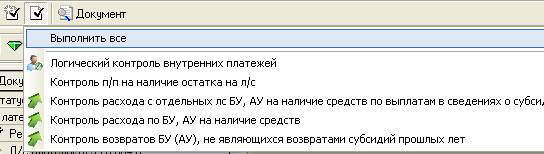
Если документ успешно прошел контроли, то отправляем его в ФО.
 .
.
В случае необходимости прикрепить бумажный документ к созданному заданию необходимо следующее.
Прикрепление файлов к документам.
1. Общие сведения
Механизм прикрепления к документам произвольных файлов позволяет прикладывать к первичным документам АС Бюджет и АС УРМ данные в произвольном формате: изображения со сканера, документы Microsoft Word, Microsoft Excel и другие. Данная функциональность предназначена, в основном, для доставки различных подтверждающих документов от удаленных клиентов УРМ в финансовый орган, поэтому изначальная реализация предусматривает прикрепление файлов на стороне удаленного клиента (АС «УРМ»), а на стороне финансового органа (АС «Бюджет») – только просмотр.
Передача прикрепленных файлов от удаленного клиента в финансовый орган производится автоматически при передаче соответствующих первичных документов. Документ и файлы, прикрепленные к нему, передаются с клиента УРМ на сервер УРМ и далее в АС Бюджет одновременно (в виде одного блока данных).
Прикрепление файлов возможно на каждом интерфейсе (документе) УРМ, на котором присутствует кнопка «Привязать файл к документу»

2. Работа с прикрепленными файлами на клиенте УРМ.
2.1. Общие правила.
Прикрепление файлов к документам производится следующим образом: пользователь может прикрепить любой файл к документу только в тот момент, когда документ находится на редактировании у данного удаленного клиента. В частности, пользователь может прикрепить к документу файл в каждом из следующих случаев:
- пользователь только что ввел первичный документ и не предпринимал попыток его отсылки;
- документ находится у данного пользователя на редактировании при использовании системы состояний (например, у главного распорядителя на согласовании); при этом не обязательно наличие у пользователя прав на редактирование каких-либо атрибутов документа в данном состоянии - достаточно права изменить состояние;
Пользователь помимо прикрепления файлов к документу может также удалить (открепить) любой прикрепленный файл при выполнении всех следующих условий:
- пользователь имеет возможность прикрепить файл к данному документу, то есть выполняются все ранее перечисленные условия, необходимые для прикрепления к документу файлов;
- файл, который пользователь пытается удалить, прикреплен к документу этим же пользователем (клиентом УРМ);
- файл не был ранее отослан в финансовый орган и, кроме того, пользователь после прикрепления файла не производил попыток его отсылки.
2.2. Прикрепление, просмотр и удаление файлов
В АС «УРМ» на каждом интерфейсе, для которого поддерживается механизм прикрепления файлов, на панели инструментов присутствует кнопка работы с прикрепленными файлами
Каждый документ, к которому прикреплены файлы, помечается соответствующей иконкой
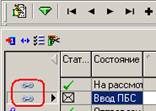
Пользователь УРМ в любой момент может посмотреть файлы, прикрепленные к документу (в том случае, если они были прикреплены им же, либо пришли к нему при синхронизации).
Для просмотра и для прикрепления файлов используется одна и та же форма.
Она вызывается для одного (текущего) документа и отображает полный перечень файлов, прикрепленных к нему.
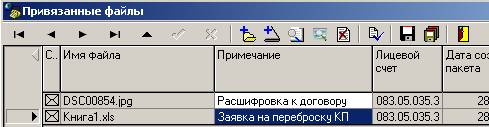
«Примечание» является обычным текстовым полем и может быть заполнено пользователем для тех файлов, которые еще не были отосланы.
Работа с прикрепленными файлами осуществляется с помощью кнопок на панели инструментов.
Первая часть кнопок слева – это стандартный набор для навигации по записям таблицы.
Далее идут следующие кнопки (в последовательности слева-направо):
 Прикрепление файла. Необходимо в появившемся диалоге посредством стандартного кона проводника выбрать файл, который нужно прикрепить к документу.
 Получение изображения со сканера. Появляется форма сканирования изображения. Предназначена для прямого получения изображений со сканера и прикрепления их к документам. При успешном сканировании изображения к документу прикрепляется файл формата «jpg», содержащий отсканированное изображение.
 Просмотр файла. Просматривается один выбранный файл. Для изображений открывается встроенная форма просмотра; для файлов прочих типов вызывается приложение, зарегистрированное в операционной системе для открытия данного типа файла. В целях безопасности зарегистрированное приложение вызывается лишь для ограниченного перечня типов файлов (в основном это документы Microsoft Office).
 Показать все файлы в отдельном окне. Просматриваются все прикрепленные файлы, если они одинакового типа (т. е. все файлы изображений или все файлы Microsoft Office).
 Удаление файла. Текущий файл удаляется из списка прикрепленных к документу файлов.
 Проверка ЭЦП. Кнопка проверяет ЭЦП на всех файлах из пакета.
 Сохранение файла на диск. Сохраняется выбранный файл на диск.
 Сохранение всех файлов на диск. Все файлы из списка сохраняются на диск (необходимо указать каталог). Файлы сохраняются с теми именами, которые указаны в таблице, колонка «Имя файла».
 Закрытие формы.
Передача прикрепленных файлов в Бюджет производится автоматически вместе с документом, к которому они прикреплены, стандартной кнопкой отправки 
