


Партнерка на США и Канаду по недвижимости, выплаты в крипто
- 30% recurring commission
- Выплаты в USDT
- Вывод каждую неделю
- Комиссия до 5 лет за каждого referral
«УТВЕРЖДАЮ» Руководитель Центра ____________________ « 1» июля 2010г. |
Инструкция по настройке Internet Explorer
для работы в АИС «Страхование автотранспортных средств
(с WEB-интерфейсом)»
Тип документа: Инструкция
Версия: 1.0.
Дата версии: 01.07.2010
Руководитель Департамента
разработки и сопровождения
прикладного ПО и ИО
____________________
« 1» июля 2010г.
Июль 2010
1. Содержание
1. Содержание. 2
2. Лист изменений. 3
3. Назначение документа. 4
4. Используемые сокращения и обозначения. 5
5. Системные требования. 6
5.1 Операционная система. 6
5.2 Объем оперативной памяти. 6
5.3 Разрешение экрана. 6
5.4 Доступность сети Интернет. 6
5.5 Обозреватели Интернет. 6
5.6 Требования к настройкам Internet Explorer 6
5.7 Требования к принтерам.. 6
6. Настройки Internet Explorer 7
6.1. Блокирование всплывающих окон. 7
6.2. Включение адреса приложения в зону безопасных узлов. 8
6.3. Настройка параметров страницы.. 10
6.4. Настройка панели инструментов обозревателя. 12
6.5. Практические рекомендации при первичном подборе настроек печати для полисов ОСАГО.. 13
6.6. Печать цветов и рисунков фона. 20
6.7. Установка компонента Microsoft ActiveX RSClientPrint 22
2. Лист изменений
№ | Дата | Автор изменений | Описание изменений |
1 | 01.07.2010 | Исходная версия | |
2 | 17.08.2010 | Добавлен раздел 6.7 Настройка режима совместимости IE 8.0 Адрес приложения с http://auto1.vsk. ru заменен на http://auto. vsk. ru | |
3 | 01.12.2010 | Удален раздел 6.7 Настройка режима совместимости IE 8.0 Добавлен раздел 5.4 Доступность сети интернет Добавлен раздел 6.7. Установка компонента Microsoft ActiveX RSClientPrint Внесены изменения в раздел 5.5 Обозреватели Интернет Внесены изменения в раздел 5.6 Требования к настройкам Internet Explorer Внесены изменения в раздел 6.5. Практические рекомендации при первичном подборе настроек печати полисов ОСАГО | |
4 | 15.04.2011 | Удален раздел 6.4. Подбор полей и масштаба для конкретного документа Добавлен раздел 6.4. Настройка панели инструментов обозревателя Внесены изменения в раздел 6.5. Практические рекомендации при первичном подборе настроек печати полисов ОСАГО |
3. Назначение документа
В данном документе описаны системные требования и настройки Internet Explorer для работы в АИС «Страхование автотранспортных средств (с WEB-интерфейсом)».
4. Используемые сокращения и обозначения
АИС – автоматизированная информационная система
КАСКО – страхование автомобиля от угона и ущерба
ОСАГО – обязательное страхование гражданской ответственности владельцев транспортных средств.
Приложение, программа - АИС «Страхование автотранспортных средств (с WEB-интерфейсом)»
ТС – транспортное средство
IE - интернет-обозреватель Internet Explorer
5. Системные требования
Работа АИС «Страхование автотранспортных средств (с WEB-интерфейсом)» возможна при выполнении следующих условий.
5.1 Операционная система
Windows XP и выше.
5.2 Объем оперативной памяти
Минимально необходимый объем оперативной памяти компьютера – в соответствии с рекомендациями к установленной операционной системе.
5.3 Разрешение экрана
Рекомендуем использовать разрешение экрана 1024х768 пикселей.
5.4 Доступность сети Интернет
Для корректной работы приложения компьютер должен быть подключен к сети интернет со скоростью канала связи 256 кБит/сек и выше.
Доступность ресурса http://auto. vsk. ru будет гарантирована при выполнении настроек в гл 6.
5.5 Обозреватели Интернет
Для работы с приложением необходимо использовать интернет-обозреватель Internet Explorer версии 7.0 и выше. При распечатке на принтере любых печатных форм, существующих в программе, используется редактор печати Internet Explorer. В шестой версии IE отсутствует возможность изменения размера шрифта при предварительном просмотре. Из-за этого могут возникнуть трудности при размещении полиса при его автоматической печати на бланке полиса формата А4.
5.6 Требования к настройкам Internet Explorer
Для работы с программой необходимо настроить параметры страницы Internet Explorer, включить адрес http://auto. vsk. ru в список безопасных узлов, отменить блокирование всплывающих окон, разрешить печать цветов и рисунков фона и установить компонент надстройки ActiveX RS ClientPrint, необходимый для печати коммерческого предложения.
Настройки разрешения всплывающих окон для адреса приложения описаны в главе 6.1.
Включение адреса приложения в зону безопасных узлов описано в главе 6.2.
Настройки параметров страницы описаны в главах 6.3, 6.4, 6.5.
Настройка печати цветов и рисунков фона описана в главе 6.6.
Рекомендации по установке компонента RS ClientPrint описана в главе 6.7.
5.7 Требования к принтерам
Для распечатки полисов автострахования необходимо наличие печатающего устройства (принтера или МФУ), позволяющего производить печать документов на бумагу формата A4 и оборудованного лотком для одиночной подачи бумаги. Данный лоток необходим для точного позиционирования листов при печати. Принтер должен быть совместим с операционной системой, указанной в п.5.1. Настройка параметров печати описана в главе 6.
6. Настройки Internet Explorer
5.
6.
7.
7.1. Блокирование всплывающих окон
Для корректной работы программы необходимо выключить блокирование всплывающих окон. Данная настройка также является разовой. Для этого заходим в меню «Сервис» и выбираем пункт «Выключить блокирование всплывающих окон» (Рис. 6.1.)
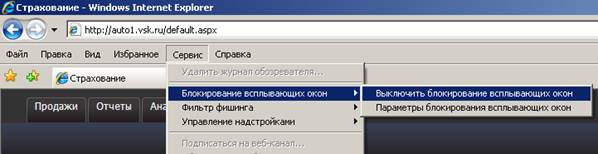
Рис. 6.1
Второй способ - разрешить всплывающие окна от веб-узла http://auto. vsk. ru. Если при работе с программой в верхней части окна возникло сообщение «Всплывающее окно заблокировано», то нужно нажать правой кнопкой мыши на этом сообщении и выбрать в контекстном меню пункт «Всегда разрешать всплывающие окна от этого узла». В дальнейшем таких сообщений возникать не будет, и программа заработает в нормальном режиме (Рис. 6.2).

Рис 6.2.
В случае использования английской версии Windows нужно перейти в меню «Tools» -> «Pop-Up Blocker» и выбрать «Turn Off Pop-up Blocker» (Рис. 6.3).
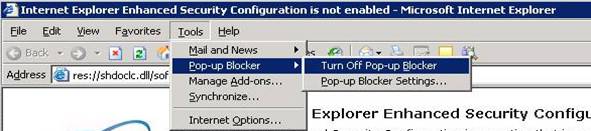
Рис. 6.3
Или, если при работе с программой в верхней части окна возникло сообщение «Pop-up blocked. To see this pop-up or additional options click here», то нужно нажать правой кнопкой мыши на этом сообщении и выбрать в контекстном меню пункт «Always Allow Pop-ups from this Site…» (Рис. 6.4). В дальнейшем таких сообщений возникать не будет, и программа заработает в нормальном режиме.

Рис. 6.4
7.2. Включение адреса приложения в зону безопасных узлов
Для корректного выполнения сценариев на страницах приложения необходимо добавить адрес приложения в список безопасных узлов. Открываем меню «Сервис»/«Свойства обозревателя» (Рис. 6.5)
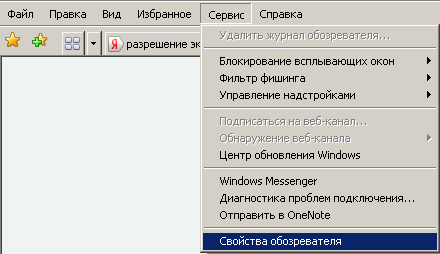
Рис. 6.5
Для английской версии Windows: открываем меню «Tools»/«Internet Options» (Рис. 6.6)
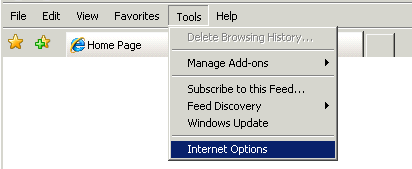
Рис. 6.6
Далее – на вкладке «Безопасность» в окне выбрать зону для настройки ее параметров безопасности - «Надежные узлы», нажать кнопку «Узлы» (Рис 6.7), в открывшемся окне «Надежные узлы» в поле «Добавить в зону следующий узел:» ввести http://auto. vsk. ru, после чего нажать кнопку «Добавить», адрес приложения появится в списке надежных узлов.
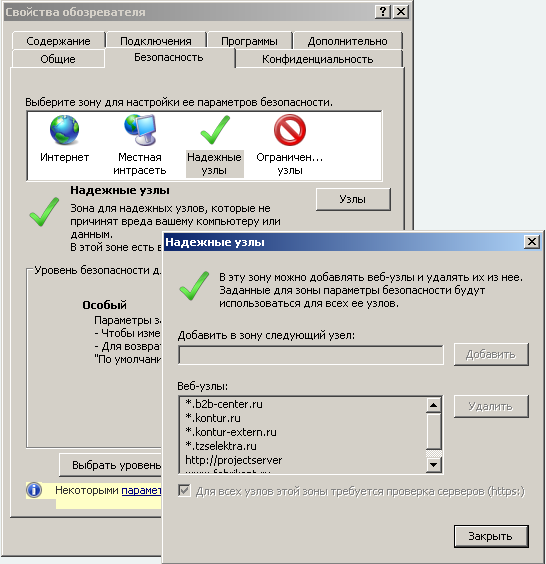
Рис. 6.7
Соответственно, в английской версии Windows – вкладка «Security», в окне Select a zone to view or change security settings выбрать «Trusted sites», нажать кнопку «Sites» (Рис 6.8), в открывшемся окне «Trusted sites» в поле «Add this website to the zone:» ввести http://auto. vsk. ru, после чего нажать кнопку «Add», адрес приложения появится в списке надежных узлов (Websites:).
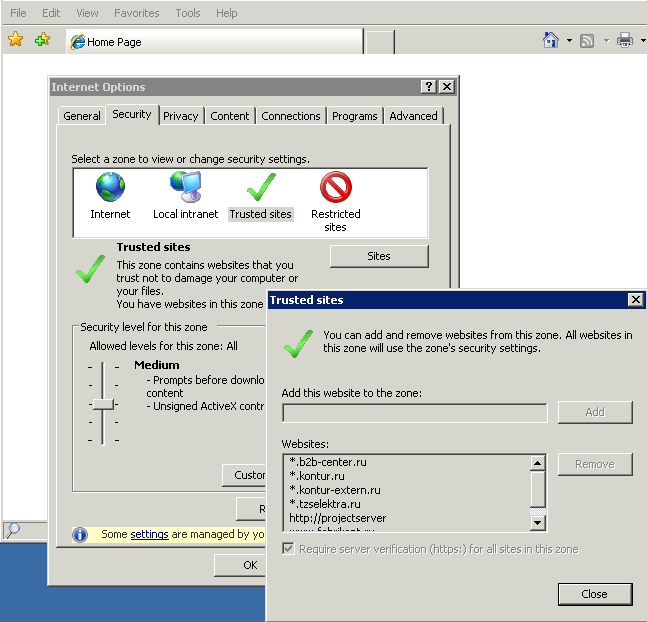
Рис. 6.8
7.3. Настройка параметров страницы
Для корректной распечатки документов на принтере перед началом работы необходимо настроить параметры страницы. Данная настройка является разовой (каждый раз настраивать не нужно) и по умолчанию будет распространяться на все используемые в системе печатные формы. Настройку также можно производить для каждой конкретной печатной формы отдельно, непосредственно перед ее распечаткой, как это сделать - описано в главе 6.5.
Для установки общей настройки заходим в меню «Файл» -> «Параметры страницы», как показано на рисунках 6.9, 6.10. Удаляем верхний и нижний колонтитулы, иначе они будут видны при печати документа, а также устанавливаем все поля по 5 мм.
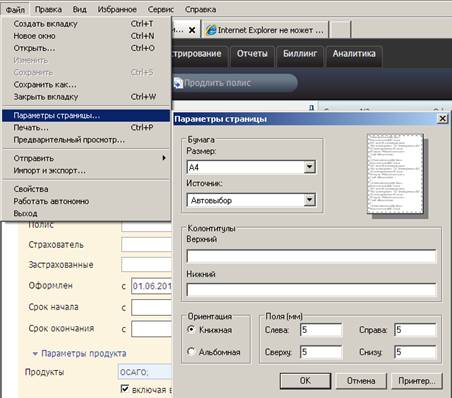
Рис. 6.9
Для английской версии Windows окно настройки параметров страницы выглядит следующим образом:
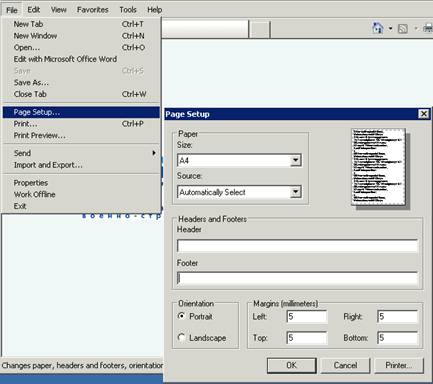
Рис. 6.10.
Рекомендуется использовать масштаб документа, установленный по умолчанию – 100% (без сжатия шрифта). В случае смещения строк при печати, либо если документ не умещается на одну страницу, необходимо подобрать соответствующий масштаб, используя сжатие размера шрифта. Для этого необходимо в окне «Параметры страницы» нажать кнопку «Принтер…», откроется новое окно с именем принтера, в нем нажать кнопку «Свойства…», откроется окно свойств принтера, в нем на вкладке «Эффекты» отметить «% от действительного размера» и установить в расположенном ниже поле требуемое число процентов сжатия (Рис. 6.11).
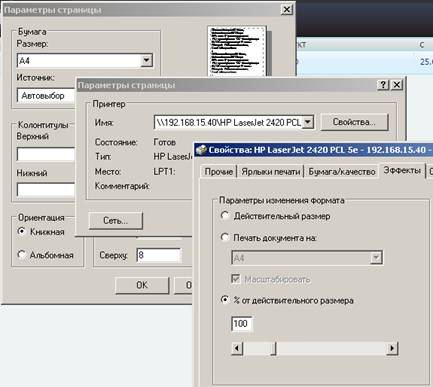
Рис. 6.11
7.4. Настройка панели инструментов обозревателя
Распечатку полисов рекомендуется производить через функцию предварительного просмотра, нажав на соответствующую кнопку, или на стрелочку справа от кнопки принтера (Рис. 6.12) на панели инструментов обозревателя.

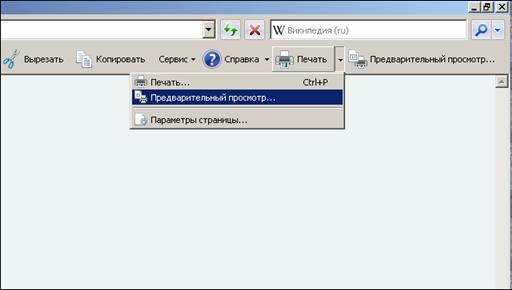
Рис. 6.12
Кнопки печати и предварительного просмотра могут отсутствовать на панели инструментов, а отображение командной строки с кнопками отключено в настройках обозревателя. Для того чтобы включить отображение командной строки на панели обозревателя необходимо кликнуть правой клавишей мыши на панели и в открывшемся меню выбрать «командная строка». Затем еще раз кликаем на панели и в меню выбираем «Настройка» => «Добавление и удаление команд» (Рис. 6.14). Откроется окно «Настройка панели инструментов». В левом разделе «Имеющиеся кнопки» выбираем «Печать» и нажимаем добавить, затем выбираем «Предварительный просмотр» и нажимаем добавить (Рис. 6.15). Выбранные значения кнопок должны переместиться из списка «имеющиеся кнопки» в список «панель инструментов». После закрытия окна с настройкой требуемые кнопки будут отображаться на панели обозревателя.

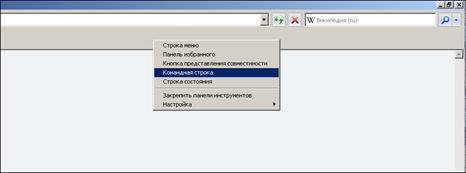
Рис. 6.13
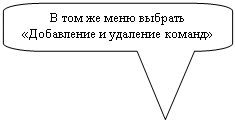
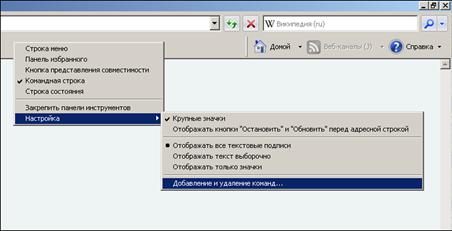
Рис. 6.14
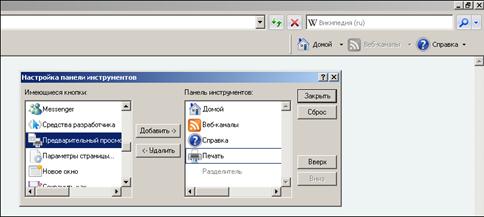
Рис. 6.15
7.5. Практические рекомендации при первичном подборе настроек печати для полисов ОСАГО
Частой проблемой при настройке печати полисов ОСАГО является сдвиг текста относительно отведенных для него областей на бланке. Это связано с тем, что размер стандартного бланка полиса ОСАГО по высоте больше формата А4.
Проблема усложняется тем, что на разных принтерах по-разному настроена область печати, поэтому невозможно однозначно определить настройку параметров страницы. В каждом конкретном случае данные параметры требуется подбирать отдельно.
Если печать полисов ОСАГО ранее не производилась, то во избежание порчи типографских бланков необходимо первичную распечатку произвести на чистом листе формата А4. После этого, наложением бланка на лист и просмотром на просвет (например, приложив бланк и распечатанный лист на оконное стекло) произвести проверку попадания печатного текста на листе в соответствующие ячейки бланка.
Рассмотрим пример настройки параметров страницы на МФУ Xerox Phaser 3300MFP. Настройка на принтерах других марок может незначительно отличаться. На панели обозревателя выбираем предварительный просмотр (Рис. 6.16) и выставляем следующие значения полей: левое – 8 мм, правое – 5 мм, верхнее – 6 мм, нижнее 4 – 5мм (Рис. 6.17). Значения верхних и нижних колонтитулов должны быть пустыми. В зависимости от версии обозревателя внешний вид окна с параметрами страницы может незначительно отличаться, например, другой вариант указан на Рис. 6.9.
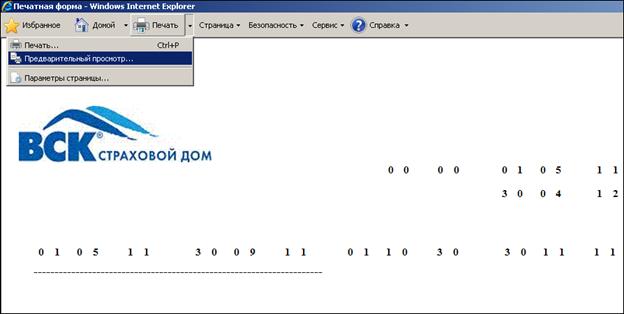
Рис. 6.16

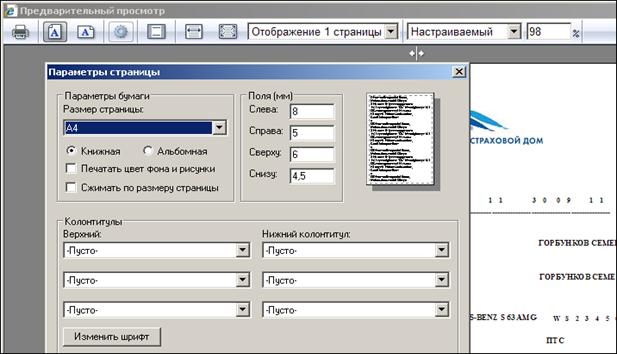
Рис. 6.17
После этого необходимо экспериментально подобрать масштаб. В поле изменения масштаба выбираем «настраиваемый», а его значение подбираем таким образом, что при текущем значении масштаба в 99% документ умещается полностью на одной странице (Рис. 6.18), а при выборе следующего значения масштаба в 100% – поле «дата выдачи полиса» оказывается на второй странице (Рис. 6.19).


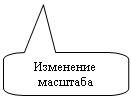

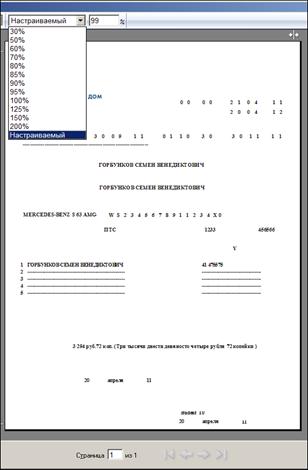
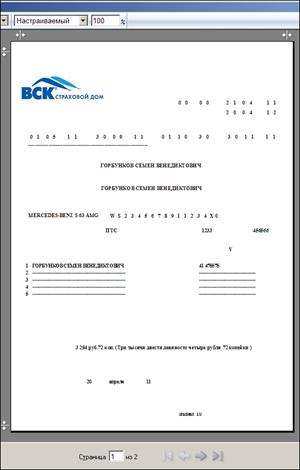
Рис. 6.18 Рис. 6.19
После этого проверяем на просвет попадание значений на распечатанном листе в соответствующие поля на типографском бланке, выровняв их по верхнему краю.
В случае, когда весь текст на странице печатается выше отведенных для него ячеек (Рис. 6.20), нужно увеличить верхнее поле на необходимое число миллиметров, а нижнее уменьшить на эту же величину.
В случае, когда весь текст на странице печатается ниже отведенных для него ячеек, нужно уменьшить верхнее поле на необходимое число миллиметров, а нижнее увеличить.

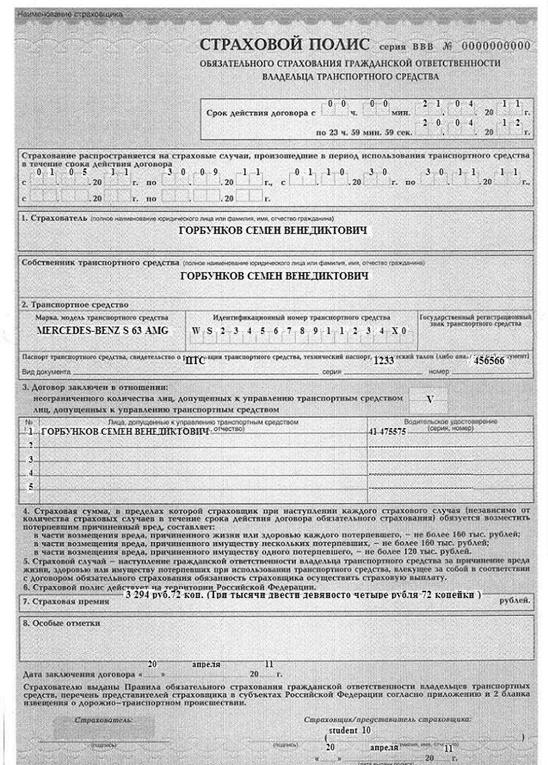
Рис. 6.20
В случае, когда весь текст на странице печатается ниже и левее отведенных для него ячеек (Рис. 6.21), нужно уменьшить верхнее поле на необходимое число миллиметров, а нижнее увеличить, и увеличить левое поле на необходимое число миллиметров, а правое уменьшить.
В случае, когда весь текст на странице печатается правее отведенных для него ячеек, нужно уменьшить левое поле на необходимое число миллиметров, а правое увеличить.


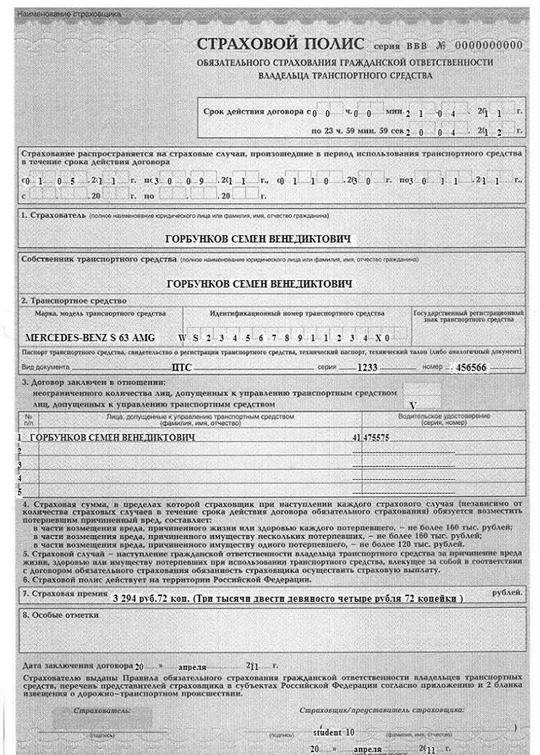
Рис. 6.21
Возможен вариант, когда строки в нижней части полиса (дата выдачи полиса, страховая сумма) попадают в нужные поля на печатном бланке, а строки в верхней части полиса (срок действия договора) оказываются немного ниже (Рис. 6.22), тогда необходимо уменьшить на 1-3 мм значение верхнего поля.
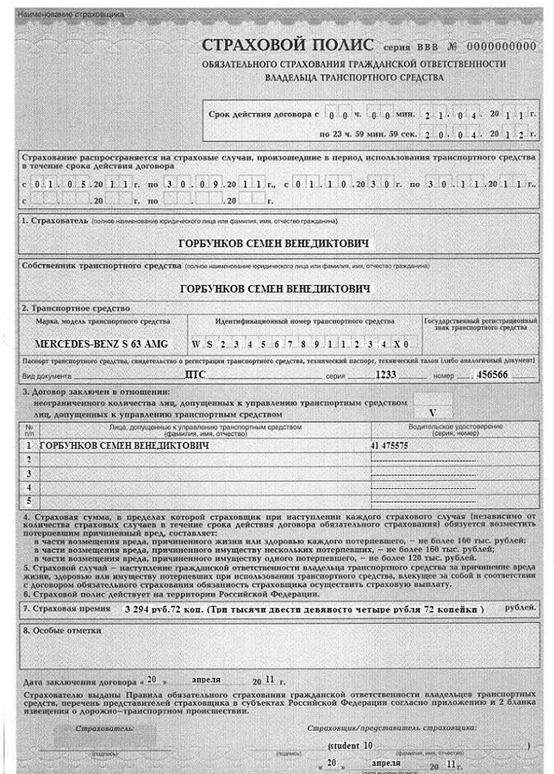
Рис. 6.22
Рассмотрим случай, когда по вертикали все строки расположены корректно, а по горизонтали наблюдается смещение. Пример на Рис. 6.23. Значения в правой части полиса попадают в нужные поля (год в разделе «срок действия договора»), а значения слева расположены левее (дата в «периоде использования ТС» ). В этом случае необходимо увеличить левое поле на 1-3 мм


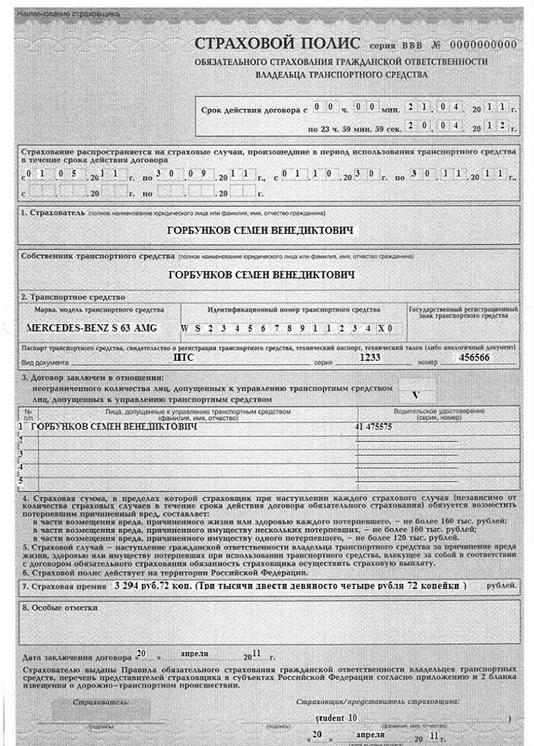
Рис. 6.23
Важно: Настройки полей отступа выполняются однократно для каждого принтера, а подобранный масштаб необходимо выставлять каждый раз перед печатью полиса ОСАГО.
7.6. Печать цветов и рисунков фона
В программе есть возможность распечатки полисов КАСКО с изображением печати (факсимиле) Компании. Для вывода факсимиле на принтер необходимо установить соответствующую настройку в свойствах браузера Internet Explorer. Данная настройка является разовой. Для этого заходим в меню «Сервис», пункт «Свойства обозревателя» (Рис. 6.24).
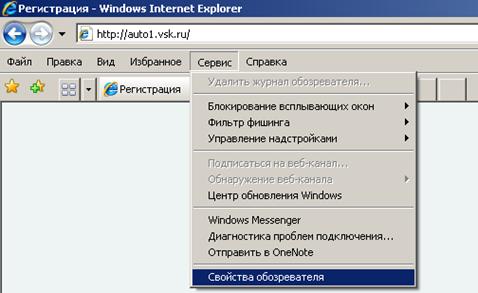
Рис. 6.24
В случае использования английской версии Windows нужно перейти в меню «Tools» -> «Internet Options» (Рис. 6.25).
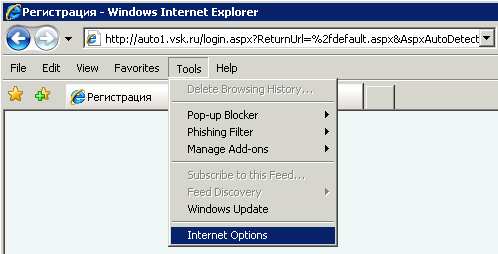
Рис. 6.25
Далее на вкладке «Дополнительно» в разделе «Печать» устанавливаем флажок «Печатать цвета и рисунки фона» (Рис. 6.26).
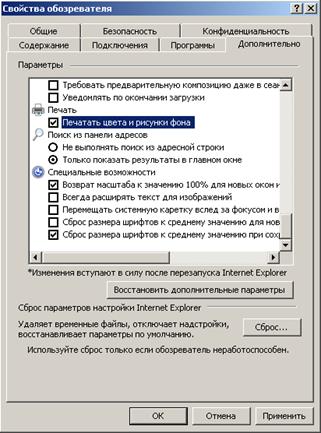
Рис. 6.26
В случае использования английской версии Windows нужно перейти на закладку «Advanced» и поставить флажок в разделе «Printing» -> «Print background colors and images» (Рис. 6.27).
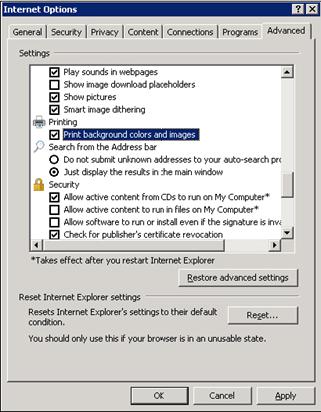
Рис. 6.27
7.7. Установка компонента Microsoft ActiveX RSClientPrint
Для установки компонента Microsoft ActiveX RSClientPrint на компьютер в автоматическом режиме необходимо выполнить следующий порядок действий:
Необходимо зайти по следующей ссылке на страницу http://autotest1.vsk. ru/Companies/VSK/Test/default. aspx, авторизоваться на ней (Логин: usertest, пароль: 123456).
В окне тестовой страницы нажимаем на значок печати справа от надписи «Экспорт». Если компонент ActiveX не установлен, то появляется окно с сообщением «Unable to load client print control». Нажимаем «Ок», затем кликаем на появившуюся панель информации обозревателя и выбираем установку подписанного компонента Microsoft SQL Server (Рис. 6.28).
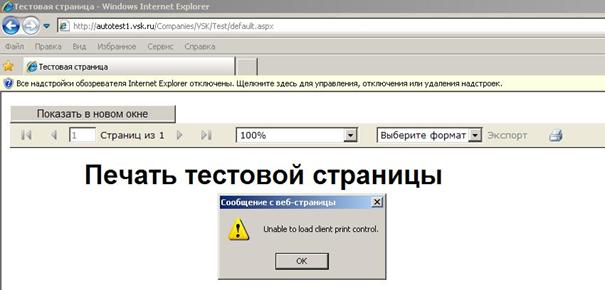
Рис. 6.28
Далее еще раз нажимаем на иконку печати, появляется диалоговое окно «Печать» (Рис. 6.29) с возможностью распечатать страницу, которое будет свидетельствовать о том, что компонент ActiveX успешно установлен.

Рис. 6.29
Если все настройки были произведены правильно, то вся информация должна умещаться на одной распечатанной странице и содержать только заголовок «печать тестовой страницы» и логотип ВСК. Далее, если нажать на кнопку «показать в новом окне» должна открыться точно такая же тестовая страница (Рис. 6.30).
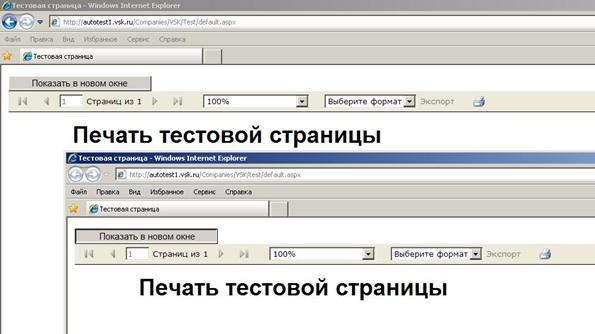
Рис. 6.30
Данная настройка производится с правами локального администратора компьютера. В случае, если вам не удалось выполнить самостоятельно данную настройку необходимо обратиться в службу технической поддержки с заявкой следующего содержания:
Пример заявки:
Прошу установить компонент клиентской печати RS ClientPrint для рабочих станций, необходимый для печати клиентского предложения в калькуляторе ИС Web-автостраховнание:
ФИО Тел.: |
