


Партнерка на США и Канаду по недвижимости, выплаты в крипто
- 30% recurring commission
- Выплаты в USDT
- Вывод каждую неделю
- Комиссия до 5 лет за каждого referral
Инструкция администратора игрового зала
(кассира)
Содержание:
1. Назначение инструкции. 2
2. Общая информация и принятые сокращения. 2
3. Панель управления. 2
3.1. Кнопка «На главную». 3
3.2. Кнопка «Касса». 4
3.2.1.Вкладка «Терминалы». 4
3.2.2. Вкладка «Транзакции терминалов». 6
3.2.3. Вкладка «Новости». 7
3.2.4. Вкладка «Статистика». 7
3.2.5. Вкладка «Сдать Смену». 8
3.2.6. Вкладка «Деноминация». 11
3.2.7. Вкладка «Киоски». 11
3.2.8. Вкладка «Интернет платежи». 11
4. FAQ.. 12
ВОПРОС №1. 12
Не могу зайти в панель управления?. 12
ВОПРОС №2. 12
Отсутствует ping до сервера (ping ). Это нормально?. 12
ВОПРОС №3. 12
При смене логина выдается ошибка «Data Base Error1». 12
5. Контактная информация. 12
1. Назначение инструкции
Инструкция предназначена для администратора (оператора, кассира) игрового зала. Предоставляет помощь в освоении панели управления (платежной системы) и работе с счетами игроков.
2. Общая информация и принятые сокращения
Ве́б-обозрева́тель или бра́узер (из англ. Web browser) — это программное обеспечение для поиска, просмотра веб-сайтов, то есть для запроса вебстраниц (преимущественно из Сети), для их обработки и вывода.
Панель управления, платёжная система, платёжка – сайт, через который происходит управление счетами игроков. Адрес панели управления http:///platezka/newpay/ps/
Hosts – файл, отвечающий за сопоставление доменного имени IP адресу.
IP адрес сервера – адрес игрового сервера (назначается производителем игры).
Терминал, автомат – ПЭВМ (ПК) игрока.
Игровой терминал – комплекс данных в игровой системе, содержащий информацию о текущем состоянии терминала (баланс, текущая игра, текущий результат, наличие бонуса и пр.).
3. Панель управления
Все операции в платёжной системе осуществляются через браузер. Например: Internet Explorer, Mozilla Firefox, Opera и т. п.
Для того чтобы приступить к работе Вы должны проследовать на сайт
http:///platezka/newpay/ps/
Окно «Вход в систему»:
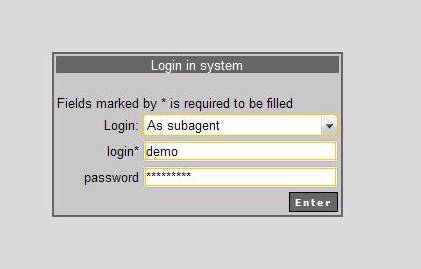
Вы, являясь cубагентом, входите как «As Subagent». Ваш вышестоящий агент (Agent) должен выдать Вам реквизиты для входа в панель управления, а именно логин и пароль. После ввода данных в соответствующие строки, нажмите кнопку «Вход».
При правильном вводе логина и пароля у Вас откроется панель управления.

В ней отображено, под кем Вы вошли, номер ICQ технической поддержки, смещение по времени и язык.
Кнопка выхода из системы служит для возврата обратно к окну «Вход в систему», кнопка «Обновить» служит для обновления отражаемого состояния платежной системы.
Ниже находится главный ряд кнопок платежки.

Это верхний ряд кнопок платежной системы. Каждая из них переносит Вас на соответствующую станицу. Рассмотрим каждую из них подробней.
3.1. Кнопка «На главную»
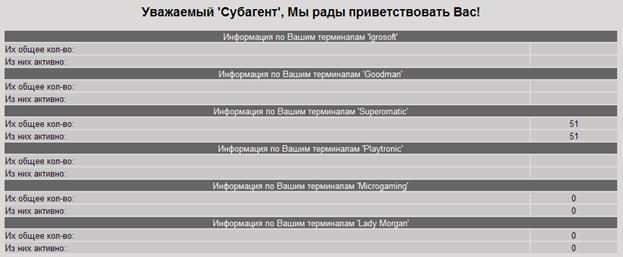
Переводит вас на главную страницу, где отображаются терминалы системы Igrosoft, Goodman, Superomatic, Playtroniс (общее количество, количество активных).
3.2. Кнопка «Касса»
Под главными закладками расположены поля отражающие текущие балансы данного субагента по разным видам кредитов, используемых в системе.

В системе для разных задач используются кредиты разного типа:
- основным видом кредитов является кредиты ПС (Платежной Системы). Они используются в терминалах Cупероматик.
- в терминалах Microgaming используются кредиты Microgaming.
- в терминалах Lady Morgan используются кредиты Lady Morgan.
- для платежей на телефоны используются кредиты CyberPlat.
Под балансами показана страница с панелью вкладок. С помощью данной панели производится полная манипуляция над средствами в системе (Зачисление, Снятие, Просмотр логов, Просмотр статистики платежей).
3.2.1.Вкладка «Терминалы»
Щелкнув на вкладку «Терминалы» Вы попадаете в меню действия над терминалами.
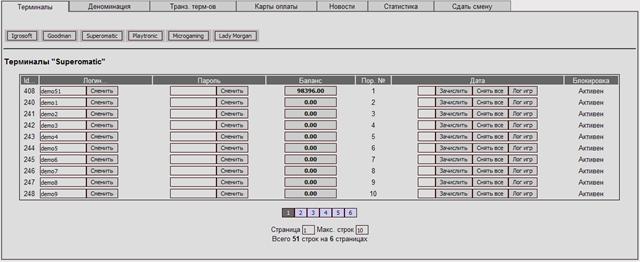
На данной вкладке есть кнопки выбора игровой системы и таблица, в которой отображаются терминалы выбранной системы.
Опишем подробнее каждый элемент вкладки «Терминалы»:
«Блокировка» – Показывает состояние терминала (активен или заблокирован).
Кнопки игровых систем – С помощью данного меню можно выбрать терминалы игровой системы которые нужно отобразить в текущий момент. Всего есть 6 игровых систем: Igrosoft, Goodman, Superomatic, Playtronic, Microgaming, Lady Morgan.
Таблица «Терминалы Выбранной игровой системы» показывает текущее состояние терминала: логин, пароль и баланс. Для обновления данных о балансе терминала надо нажать на Баланс соответствующего терминала и данные обновятся.
Для того что бы зачислить кредиты на терминал Вам необходимо вписать в поле рядом в кнопкой «Зачислить» нужную сумму и нажать «Зачислить».
При нажатии кнопки «Снять все» производится снятие средств с терминала и перевод их на счет субагента.
Операции зачисления и снятия средств с терминала отражаются в отчете «Транзакции терминала», который будет рассмотрен ниже.
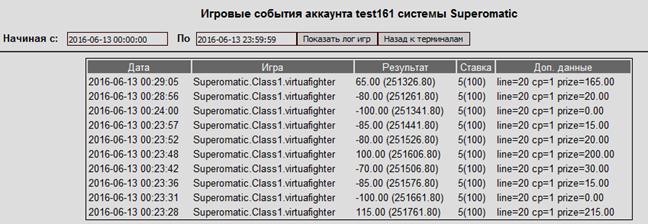
Кнопка «Лог игр» позволяет просматривать процесс игры на данном терминале. Вам нужно указать период игры и нажать на кнопку «Показать лог игр». Для каждого хода в логах содержится название игры, ставка, результат и баланс терминала после этого хода. Чтобы вернутся к терминалам, нажмите кнопку «Назад к терминалам».
3.2.2. Вкладка «Транзакции терминалов»
Щелкнув на данную вкладу Вы перейдете в меню управления платежами.
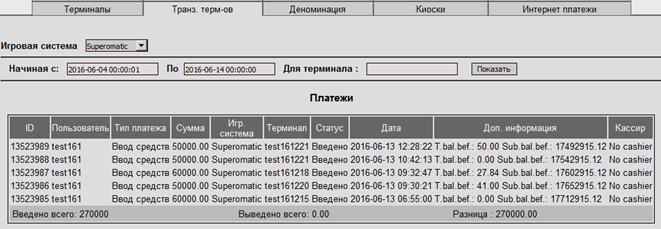
v Вкладка «Игровые системы» позволяет выбрать любую игровую систему из списка, для того чтобы посмотреть статистику ввода-вывода по ней.
v Для того чтобы посмотреть статистику на определённое число месяца просто внесите дату и время и нажмите «Показать».
v Таблица «Платежи»
1. ID – это идентификационный номер терминала.
2. Пользователь – логин субагента, под которым Вы заходите в платежную систему и который совершает операции.
3. Тип платежа – показывает, что было на терминале, ввод или вывод средств.
4. Сумма – количество кредитов зачисленных на терминал оператором/клиентом, либо снятых с терминала оператором/клиентом.
5. Игр. Система – данная вкладка показывает к какой игровой системе принадлежит терминал задействованный в транзакциях.
6. Терминал – логин терминала.
7. Статус – это состояни транзакции на момент создания отчёта.
8. Дата – точное время и число когда была произведена транзакция.
9. Доп. Информация – в данную колонку выносится информация о балансе терминала ДО зачисления (Terminal balance before) и личный логин кассира (специальные пользователи, создаваемые и работающие от имени Субагента) совершившего операцию. Если операция совершена не кассиром, а самим Субагентом, то это отмечается записью «No cashier».
Под таблицей при создании отчёта сразу вносится сумма которая была Введена и сумма которая была Выведена со всех терминалов задействованых в транзакциях, также указывается разница введённых средств и выведенных.
3.2.3. Вкладка «Новости»
На данной вкладке размещается информация о последних событиях, обновлениях или изменениях в игровой/платежной системе.
3.2.4. Вкладка «Статистика»
Щелкнув на данную вкладу Вы перейдете в меню управления платежами.
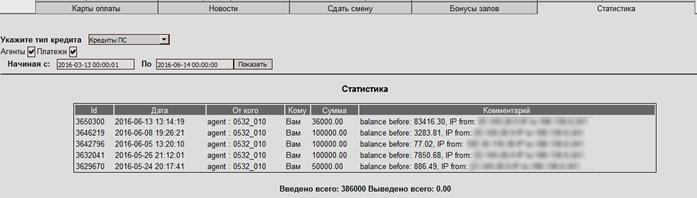
Данный раздел предназначен для просмотра статистики перевода кредитов от «Вышестоящих» и «Нижестоящих» (от агента Вам и от Вас агенту).
Для того чтобы просмотреть статистику, Вам необходимо указать «Тип кредитов», указать какую статистику хотите посмотреть (зачисления/снятия Вашего агента или, например, платежи на телефоны) и указать интересуемое время.

В сводной таблице «Статистика» будут указанны выбранные Вами данные.
v Id – Айди транзакции.
v Дата – Дата произведенной транзакции.
v От кого – От кого был сделан перевод.
v Кому – Направление перевода.
v Сумма – Сумма перевода.
3.2.5. Вкладка «Сдать Смену»

Вкладка предназначена для учета оборота денежных средств за смену. Для того чтобы воспользоваться данной функцией Вам необходимо при начале каждой смены зайти на данную вкладку, указать Сумму в кассе по факту и Сумму в кассе на начало смены.
После нажатия на кнопку «Создать отчет» появится окно со сводной информацией.
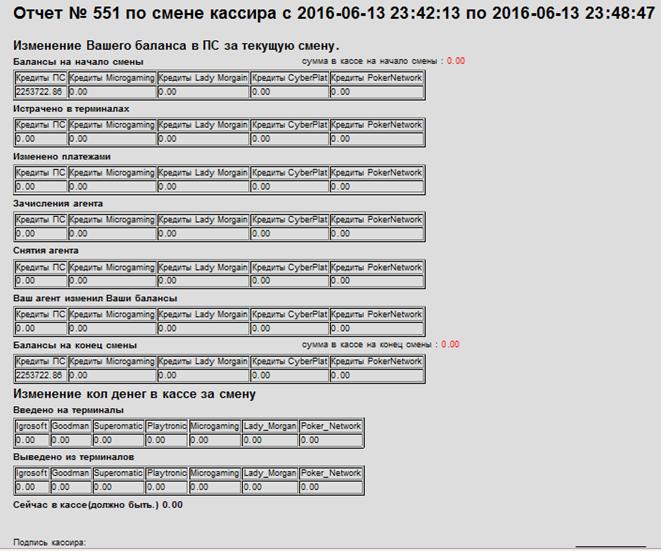
Отчет можно обновлять, при этом будет меняться его номер и данные в нем (если зал работал).
В данном отчете можно наблюдать:
1. «Балансы на начало смены» – этот блок указывает в сводной таблице количество кредитов на начало смены, а также отображает введенное Вами значение показателя «Сумма в кассе на начало смены».

2. «Истрачено в терминалах» – показывает данные в сводной таблице по движению денежных в терминалах.

3. «Зачисления агентов» – показывает данные в сводной таблице по зачислению денежных средств от агента.

4. «Снятия агента» – показывает данные в сводной таблице по снятию денежных средств агентом.

5. «Ваш агент изменил Ваши балансы» - Показывает на какое количество кредитов агент изменил Ваш баланс по игровым системам.

6. «Баланс на конец смены» – Показывает состояние средств игровых систем на конец смены. Также приводится показатель, введенный Вами при формировании отчета «Сумма в кассе на конец смены».

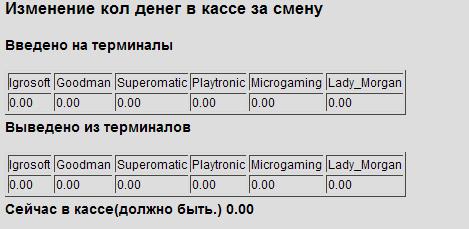
7. «Изменение количества денег в кассе за смену» – Показывает сводные таблицы по изменению денежных средств в кассе за смену. Количество введенных и выведенных средств по терминалам. Показатель «Сейчас в кассе (должно быть)» подсчитывается автоматически исходя из всех движений денежных средств. Он указывает сумму в кассе, которая должна у Вас быть.
3.2.6. Вкладка «Деноминация»
В данной вкладке отображены деноминаторы, доступные для игры на данном Вашем субагенте.
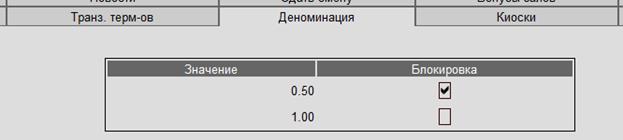
Включать или отключать деноминаторы может только Ваш вышестоящий агент. В случае если деноминация заблокирована вышестоящим агентом – в колонке «Блокировка» будет выведена соответствующая отметка.
3.2.7. Вкладка «Киоски»
В данной вкладке отображено состояние Киосков (терминалов приема-выдачи купюр), закрепленных за Вашим субагентом. Здесь можно контролировать состояние оборудования (диспенсера, принтера и купюроприемника), а также получать актуальную информацию о последней инкассации и общий отчет по вводу/выводу средств через программу «Киоск».

Саму программу «Киоск» и краткое руководство по ее подключению можно скачать по ссылкам:
http://download.1000-2000.net/tools/!KIOSK. rar
http://download.1000-2000.net/doc/kiosk_manual. doc
3.2.8. Вкладка «Интернет платежи»
На данной странице можно настроить прием средств от игроков на счет Вашего Qiwi-магазина. После совершения платежа игроку на терминал будут автоматически зачисляться кредиты. Более подробную информацию о настройке приема платежей можно получить в отдельных инструкциях:
http://download.1000-2000.net/doc/payment. html
http://download.1000-2000.net/doc/payment_user_manual. html
http://download.1000-2000.net/doc/qiwi_client_manual. html
4. FAQ
ВОПРОС №1: Не могу зайти в панель управления?
ОТВЕТ
Убедитесь, что IP адрес игрового сервера прописан в файл hosts.
Отключите Proxy сервера из настроек браузера и шлюза (если есть).
Убедитесь, что вводите верный адрес на панель управления
http:///platezka/newpay/ps/
Убедитесь, что IP адрес Вашего зала разрешен на игровом сервере (обратитесь в службу тех поддержки).
ВОПРОС №2: Отсутствует ping до сервера (ping ). Это нормально?
ОТВЕТ
Да, это нормально. Это не мешает работе панели управления и играм.
ВОПРОС №3: При смене логина выдается ошибка «Data Base Error1»
ОТВЕТ
Данная ошибка появляется только в том случае если новый логин терминала совпадает с уже существующим.
5. Контактная информация
ICQ 366252225 дежурный специалист технической поддержки (круглосуточно)
ICQ 632245920 руководство
