

Партнерка на США и Канаду по недвижимости, выплаты в крипто
- 30% recurring commission
- Выплаты в USDT
- Вывод каждую неделю
- Комиссия до 5 лет за каждого referral
Упражнение 2
Цель занятия: Форматы пространственных данных в ArcGIS. Знакомство с Arc Catalog
· Знакомство с интерфейсом ArcCatalog
· Создание нового подключения
· Обзор типов данных. Шейп-файлы. Покрытия. Базы геоданных
· Быстрый переход в ArcMap
· Пространственное совмещение данных в ArcMap
· Получение информации о свойствах пространственных данных
· Растры. Грид. ТИН
· Слой. Карта. Таблица
· Особенности файловой структуры пространственных данных
· Копирование, перемещение и удаление объектов в ArcCatalog
· Создание нового шейп-файла
· Создание Персональной базы геоданных
· Изучение Метаданных
Знакомство с ArcCatalog
ArcCatalog используется для поиска, предварительного просмотра и управления данными.
- Запустите ArcCatalog. Нажмите кнопку Пуск>Программы> ArcGIS>ArcCatalog. (либо из ArcMap, иконка
 ). В левой части окна находится дерево Каталога, которое показывает текущие соединения. В каждом конкретном случае соединения могут отличаться. Для быстрого доступа к учебной базе данных необходимо добавить новое соединение, щелкнув при этом на кнопке
  Подключиться к папке (Connect to Folder). Выберите указанный диск и укажите папку unit2, нажмите ОК. Теперь можно использовать этот быстрый доступ для обращения к данным, содержащимся в базе.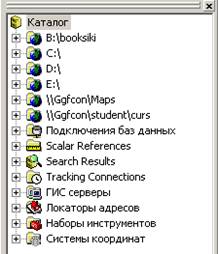
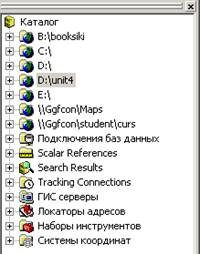
- Щелкните по подключению unit2. Обратите внимание, что различные типы пространственных данных в папке unit2 представлены разными иконками (покрытие, база геоданных, шейп-файлы, слои, TIN и растровые данные). Иконки сообщают о типе векторных объектов каждого пространственного формата (точки, линии, полигоны).
Шейп-файлы
Шейп-файлы могут содержать только один класс объектов – точки, линии или полигоны.
· Щелкните по файлу MOREGION. shp
· Щелкните по закладке Просмотр (Preview) в верхней части правого окна. Отразятся полигоны класса объектов MOREGION (районы Московской области). Режим просмотра работает в двух вариантах. В нижней части окна переключите режим «География»  на режим «Таблица»
  .
.
· Просмотрите в обоих режимах файлы MOROADS. shp (дороги) и MOVIL. shp (мелкие населенные пункты). В режиме «Таблица» можно получить сведения о количестве объектов класса/записях атрибутивной таблицы.

- Вопрос 1: Сколько объектов содержится в шейп-файлах
MOREGION. shp (районы Московской области)___________________________
MOROADS. shp (дороги)______________________________________________
MOVIL. shp (мелкие населенные пункты)________________________________
MOCITIES. shp (крупные населенные пункты)____________________________
MORIVERS. shp (гидрографические объекты)___________________________
· В графическом режиме просмотра, используя кнопки управления изображением в верхнем кнопочном меню  , можно увеличивать, уменьшать, сдвигать, просматривать полностью изображение, получать идентификационную информацию об объекте и создавать образец изображения по текущему фрагменту.
· Щелкните по файлу MORIVERS. shp (гидрографические объекты), перейдите в режим просмотра «География». Увеличьте восточную часть Московской области, рассмотрите ирригационные сооружения. Используя инструмент  получите информацию о реках и каналах данной территории.
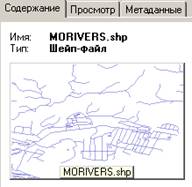
· Кнопкой  создайте образец изображения для иконки файла. Для этого достаточно щелкнуть по указанной кнопке и переключиться на закладку Содержание. Выбранный Вами экстент станет отображаться в виде крупного образца изображения.
Покрытия
В отличие от шейп-файлов покрытия могут содержать разные типы классов объектов.
- В дереве Каталога щелкните по покрытию ram (математическая основа номенклатурного листа карты). Перейдите на закладку Просмотр (Preview). В покрытии ram отображаются полигоны. Перейдите на закладку Содержание. Покрытие ram содержит 4 класса объектов, каждый из которых можно просмотреть: arc – линии из которых состоят полигоны, label – метки полигонов, polygon – полигоны, tic – регистрационные точки покрытия. Просмотрите каждый из названных классов в режиме «География» и «Таблица». Вопрос 2: Какой из идентификаторов полигонов RAM-ID имеет наибольшую площадь? (Подсказка: щелкните правой кнопкой на поле AREA и отсортируйте поле по убыванию.) ___________________________________________________________________________
· Перейдите в режим просмотра «География» класса tic. Каждое покрытие содержит регистрационные точки. Они представляют собой известные координаты, которые используются для географической привязки покрытия. Просмотрите таблицу тиков, в ней записаны координаты регистрационных точек (поля XTIC и YTIC).
Базы геоданных
Базы геоданных (БГД) являются еще одним форматом, доступным для пользователей ArcGIS.
- Щелкните в дереве Каталога на БГД Redlands_GDB. mdb. Это персональная база геоданных, имеющая расширение Microsoft MDB (формат, поддерживаемый Microsoft Access). Просмотрите содержание базы геоданных. Она содержит наборы, классы пространственных объектов и таблицы. Вопрос 3: Сколько в БГД Redlands_GDB. mdb содержится
Наборов классов пространственных объектов?__________________________
Классов пространственных объектов?__________________________________
Таблиц?___________________________________________________________
- Просмотрите содержимое набора классов объекта Transportation. Каждый набор формируется из некоторого количества классов. Каждый класс представляет собой группу объектов с одним типом геометрии (точки, линии, полигоны и др.). Иконка, используемая для каждого класса объектов, сообщит Вам тип геометрии объекта. Вопрос 4: Перечислите классы объектов и типы геометрии объектов набора Transportation.
__________________________________________________________________________
__________________________________________________________________________
__________________________________________________________________________
Переход в ArcMap
- Щелкните инструмент Запустить ArcMap
 . Если появится заставка подтвердите или щелкните «Новая пустая карта» (A new empty map), затем ОК. Измените размер окон приложений ArcMap и ArcCatalog так, чтобы видеть их одновременно на экране. Перетащите из ArcCatalog в область отображения ArcMap иконку шейп-файла MOVIL. shp. Обратите внимание, что, цвет точек выбран произвольно, Вы можете его изменить. Таким же образом переместите шейп-файл MOREGION. shp в ArcMap. Полигоны добавились на карту и в таблицу содержания. Они автоматически добавляются в нижнюю часть списка таблицы содержания таким образом, что точки отображаются поверх полигонов, вместо того чтобы этими полигонами перекрываться. Обратите внимание, что MOVIL и MOREGION совмещены в координатном пространстве. Это происходит, потому что они находятся в одной системе координат. Переместите в область отображения ArcMap покрытие ram. Внимательное прочитайте Предупреждение, нажмите ОК. Покрытие появилось в таблице содержания, но не отобразилось на карте – данные пространственно не совмещены (находятся в разных координатных системах).
 Получение информации о свойствах классов, наборов данных
- В БГД Redlands_GDB. mdb щелкните правой кнопкой на класс объектов Schools, войдите в меню Свойства (Properties)>закладка Поля (Fields). Информация о пространственной привязке хранится в поле Shape.
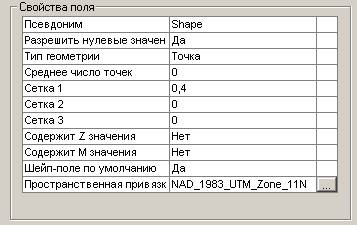
- Нажмите Отмена (Cancel), чтобы закрыть свойства.
Классы объектов в наборе могут быть организованы в геометрическую сеть, которая хранит топологические соотношения объектов, такие как длина, направление и связность линий. Они объединяют линейные и точечные классы объектов для моделирования линейных объектов, таких как водопроводные или электрические сети.
- Щелкните правой кнопкой мыши на набор классов объектов Transportation и войдите в Свойства набора. Посмотрите информацию о пространственной привязке. Вопрос 5: Какая система координат применена для этого набора классов?
_________________________________________________________________________________________________________________
- Просмотрите Свойства класса Traffic_Net из набора Transportation. В закладке Общие (General) изучите классы объектов, участвующие в построении сети. Классы объектов Streets и traffic_net_Junctions составляют эту сеть. Оба этих класса хранятся в наборе Transportation. Пройдите по закладкам и кратко оцените информацию, хранящуюся в геометрической сети.
Работа с геометрической сетью может быть очень сложной и требовать некоторого опыта при моделировании сложных географических объектов вроде сетей инженерных коммуникаций.
- Самостоятельно просмотрите Свойства шейп-файла MOREGION. shp, определите пространственную привязку данного класса объектов. Вопрос 6: Какая система координат применена для этого класса? (Подсказка: В закладке Поля щелкните по полю Shape.)
__________________________________________________________________________________________________________________
- Самостоятельно просмотрите Свойства покрытия ram. Обратите внимание на набор закладок свойств покрытия. Пространственная привязка описана в закладке Проекция. Вопрос 7: В какой системе координат зарегистрировано покрытие? _______________________________________________________
Растры
Растры – отсканированные карты, фотографии земной поверхности, данные спутниковой съемки. Растровые форматы хранят данные в виде ячеек одинакового размера или пикселов, организованных в строки и столбцы. Каждая ячейка хранит значение, постоянное для всей ячейки. Разрешение данных связано с размером ячейки: меньший размер ячейки может показать больше деталей в пределах изучаемой области, но также увеличивает размер файла.
· В дереве Каталога содержится растр photoclip. tif, просмотрите его, открыв закладку Просмотр.
· С помощью инструмента Увеличить  нарисуйте небольшой прямоугольник в любом месте растра. Вы увидите пикселы, из которых состоит растр.
· Просмотрите Свойства растра photoclip. tif, щелкнув правой кнопкой на названии файла.
· Вопрос 8: Растр содержит _____________строк, __________столбцов и _______ каналов. Размер ячейки ____________________ (метров).
Грид
Грид – регулярная сеть.
· В дереве Каталога содержится грид mygrid, просмотрите его, открыв закладку Просмотр.
· Увеличьте фрагмент грида, он состоит из таких же элементарных ячеек – пикселов, что и растр. Но в отличие от растра каждая ячейка грида имеет свое значение атрибута, которое можно просмотреть в таблице.
· Переключите режим «География» в нижней части окна на «Таблица». В поле Value записаны значения ячеек грида mygrid (в данном случае, это высотные отметки рельефа в метрах).
· Просмотрите Свойства грида mygrid, щелкнув правой кнопкой на названии файла.
· Вопрос 9: Грид содержит ______________строк, ___________столбцов и ______ каналов. Размер ячейки __________________ (метров). Минимальное значение ячейки ___________, максимальное_________.
ТИН
ТИН – триангуляционная нерегулярная сеть.
· В дереве Каталога содержится ТИН mytin, просмотрите его, открыв закладку Просмотр.
· Просмотрите Свойства ТИН mytin, щелкнув правой кнопкой на названии файла, ответьте на Вопрос 10: ТИН состоит из ________________узлов, ______________ребер, ___________________треугольников.
Слой
Слой представляет определенный тип объектов или специализированные данные (например, космические снимки или ТИН), которые уже были некоторым образом оформлены. Слой не содержит собственно географические данные. Вместо этого он ссылается на данные, которые хранятся в покрытиях, шейп-файлах, растрах и т. д. Таким образом, слой может отражать некоторый аспект данных, который необходимо подчеркнуть или сохранить.
- Просмотрите содержимое слоя MOVIL. lyr. Просмотр возможен и в режиме «География», и в режиме «Таблица». Если в окне просмотра написано сообщение о том, что просмотр не возможен, переходите к следующему пункту упражнения. Войдите в Свойства слоя MOVIL. lyr > закладка Источник. В качестве источника данных используется шейп-файл MOVIL. shp. Вы должны указать правильный путь до этого файла.
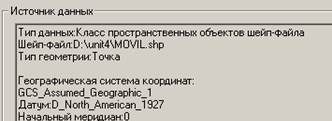
- Обратите внимание, что точечные объекты (Мелкие населенные пункты Московской области) отображены разным размером и подписаны. Перейдите на закладку Символы. Размеры точек зависят от значения поля POP_96 (количество жителей в населенном пункте в 1996 г).
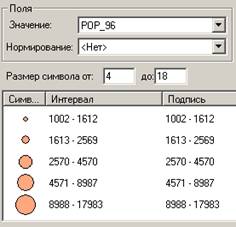
- Вы можете поменять классификацию или цвет отображения значков. Щелкните на кнопке Шаблон
 , Опции > Цвет
  , выберите любой понравившийся Вам цвет. Нажмите ОК. Нажмите ОК для закрытия окна Свойства.
 Карта
В ArcCatalog можно просматривать и готовые компоновки карт.
- Щелкните по карте country. mxd, перейдите на закладку Просмотр. Отобразится карта, скомпонованная из 2 фреймов. На закладке Содержание Вы увидите образец изображения данной карты. Двойной щелчок мыши по country. mxd запустит приложение ArcMap и откроет текущий документ.
Таблица
Табличные данные могут быть представлены в виде файлов dBASE или таблиц базы геоданных.
- В дереве Каталога щелкните по таблице MOSSTAT. dbf. Перейдите на закладку Просмотр. В таблице MOSSTAT. dbf содержатся некоторые статистические данные о районах Московской области (например, о площади района, населении, объемах сточных вод и т. д.) Изучите статистику поля FOREST (площади лесов). Для этого щелкните правой кнопкой мыши по названию поля FOREST и выберите команду Статистика.
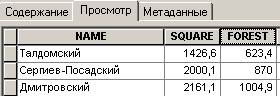
- Вопрос 11: Общая площадь лесов Московской области ________________ кв. км. Вопрос 12: Найдите минимальный и максимальный по площади район Московской области. Подсказка: Щелкните по полю SQUARE правой кнопкой мыши, выберите команду Сортировать по возрастанию. ____________________________________________________
Копирование объектов в ArcCatalog
Все типы данных, которые Вы видите в ArcCatalog, имеют достаточно сложную организацию, т. е. могут состоять не из одного файла, а из нескольких. Кроме того, такие данные как покрытия организованы через директории, связанные между собой. Поэтому операции по копированию, перемещению, удалению данных целесообразно проводить не в программах Проводник (Explorer) или Far, а именно в ArcCatalog.
- Просмотрите содержимое папки unit2 в программе Проводник (Explorer). Те данные, которые Вы видели в Каталоге, выглядят совершенно иначе. Обратите внимание на шейп-файлы. Каждый класс объектов описывается несколькими файлами. Покрытие ram, ТИН mytin, грид mygrid содержатся в директориях, которые неотличимы от обыкновенных папок. Растр photoclip. tif имеет также ряд дополнительных файлов, которые отвечают за пространственную привязку растра. Кроме того, в папке unit2 содержится директория INFO, которая служит для корректной работы с покрытиями, гридами, ТИНами. Простое удаление или перемещение этой папки может привести к безвозвратной потере данных.
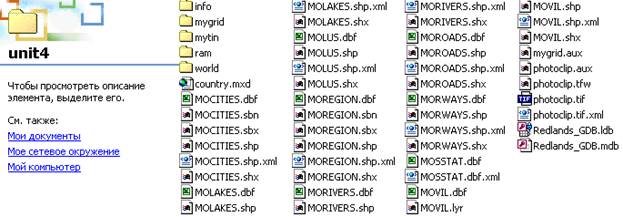
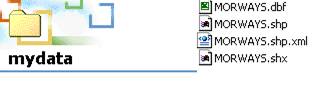
- Закройте программу Проводник (Explorer). Создайте в своей рабочей папке директорию с названием Mydata. Для этого переместитесь в свою папку. Войдите в меню Файл > Новый > Папка. В правом окне Каталога напишите имя Mydata вместо предложенного по умолчанию. Скопируйте в папку Mydata шейп-файл MORWAYS. shp. Для этого щелкните правой кнопкой мыши по файлу MORWAYS. shp, выберите команду Копировать. Щелкните правой кнопкой мыши по папке Mydata, выберите команду Вставить. Если бы то же самое действие Вы совершали в Проводнике, то Вам пришлось копировать несколько файлов. Любой «забытый» нескопированный файл разрушает формат данных и ведет к потере данных.
- Переместите файл MOLUS. shp в папку Mydata. Для этого в дереве Каталога левой кнопкой мыши возьмите файл и перетащите на папку Mydata. Переместите все файлы, начинающиеся на MO* в папку Mydata. Для этого в дереве Каталога пометьте соединение unit2. В закладке Содержание щелкните по верхнему файлу, начинающемуся на MO*, удерживая клавишу Shift на клавиатуре, пометьте последний файл, начинающийся на MO*. Отпустите клавишу Shift на клавиатуре, левой кнопкой возьмите выделенный фрагмент и перенесите в дерево Каталога на папку Mydata.
- Щелкните на плюс рядом с иконкой папки Mydata в дереве Каталога. Все перемещенные шейп-файлы, таблица и слой находятся в Вашей папке.
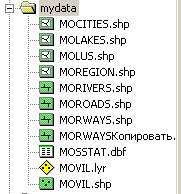
- Обратите внимание на то, что копированный ранее шейп-файл MORWAYS. shp автоматически заменился на файл с именем MORWAYSКопировать. shp. Таким образом, не произошло перезаписи одного файла другим, и при копировании Вы можете быть спокойны за сохранность данных в обоих файлах с одним и тем же именем. Удалите файл MORWAYSКопировать. shp из папки Mydata. Для этого щелкните правой кнопкой мыши по файлу MORWAYSКопировать. shp, выберите команду Удалить, подтвердите удаление. Удалять файлы можно также клавишей клавиатуры Delete.
Создание нового шейп-файла
- Создайте в директории Mydata новый шейп-файл точечных объектов. Для этого щелкните правой кнопкой мыши в дереве Каталога по папке Mydata, выберите меню Новый > Шейп-файл. В открывшемся окне дайте имя файлу вместо предложенного. Файл назовите mypoint. Тип объекта – Point (Точка). Если Вы не знаете, как пространственно описать Ваш новый шейп-файл, то пространственную привязку оставьте по умолчанию «Неизвестная система координат». В дальнейшем это скажется на единицах измерения карты, они будут также не известны.
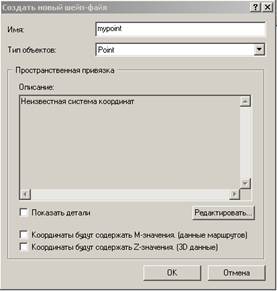
- Нажмите ОК. Вы создали новый класс точечных объектов – шейп-файл mypoint с неизвестной системой координат. Пока в нем нет ни одного объекта. Убедитесь в этом, просмотрев файл в режиме «География» и «Таблица». Наполнить файл содержанием можно только в программе ArcMap. В ArcCatalog Вы создаете структуру пространственных данных – оболочку с определенными свойствами, готовую для наполнения. Создайте подобным образом класс линейных объектов myline и класс полигональных объектов mypoly. Для любого созданного шейп-файла, не содержащего пространственной привязки, можно добавить информацию о системе координат уже после создания файла. Для этого щелкните правой кнопкой мыши по любому созданному шейп-файлу, например, mypoint. shp, войдите в Свойства>Закладка Поля. Пометьте поле Shape, в Свойствах поля самая нижняя строка Пространственная привязка имеет значение Unknown (Не известно). Нажмите на кнопу
 рядом с Unknown.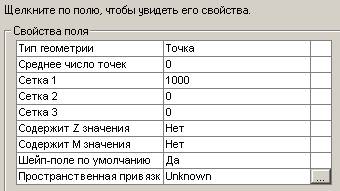
- В открывшемся окне Свойства: Пространственная привязка нажмите на кнопку Выбрать
 , выберите папку Geographic Coordinate Systems > Asia > Pulkovo 1942.prj. Таким образом Вы определите для своих данных то, что они будут создаваться в географической системе координат, на эллипсоиде Красовского, измерения - в десятичных градусах. Нажмите несколько раз ОК для того чтобы закрыть все окна.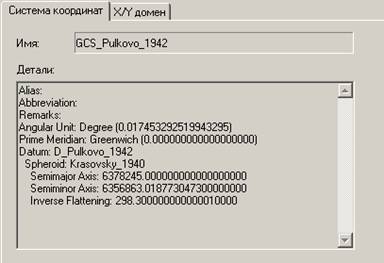
- Создайте такую же Пространственную привязку классу линейных объектов myline и классу полигональных объектов mypoly.
Создание Базы геоданных
- Создайте в директории Mydata новую базу геоданных. Для этого щелкните правой кнопкой мыши в дереве Каталога по папке Mydata, выберите меню Новый > Персональная база геоданных. Файл назовите myGDB. mdb База геоданных может содержать наборы, классы пространственных объектов, таблицы, классы отношений. Создайте набор данных topography. Для этого щелкните правой кнопкой мыши по созданной базе myGDB, в меню Новый > Набор классов объектов введите имя topography. Этот набор будет хранить классы объектов, объединенные одной тематикой – топографические элементы (изолинии рельефа, гидросеть, отметки высот, населенные пункты и т. д.). В этом же окне нажмите кнопку
 для определения пространственной привязки. Пространственная привязка определяется для всех классов одного набора данных. Выберите папку Geographic Coordinate Systems > World > WGS 1984.prj. Таким образом, Вы выбрали географическую систему координат, основанную на эллипсоиде WGS 1984. Нажмите ОК. Набор пространственных объектов может включать в себя класс пространственных объектов, класс отношений, здесь же создается топология, полигоны из дуг и геометрическая сеть. Нажмите правой кнопкой мыши на наборе пространственных объектов topography, в меню Новый > Класс пространственных объектов введите имя dnl (гидрографические объекты линейные). В поле Псевдоним можете ввести Гидрографические объекты линейные. Тип объектов оставьте по умолчанию. Нажмите Далее.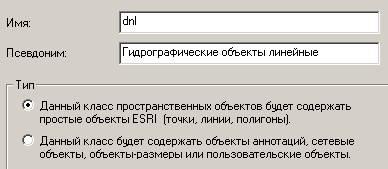
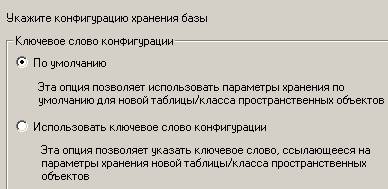
- Ключевое слово оставьте по умолчанию. Нажмите Далее.
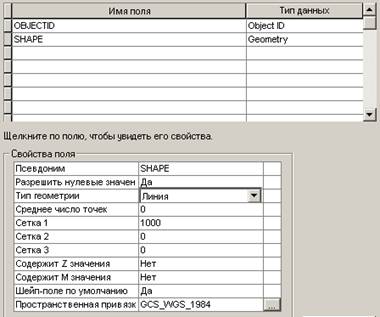
- Пометьте поле Shape, в Свойствах поля Тип геометрии смените значение Полигон на Линия. Обратите внимание, что пространственная привязка у нового класса уже существует.
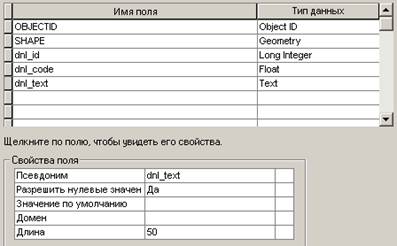
- При создании класса можно добавить пользовательские поля в атрибутивную таблицу, например, пользовательский идентификатор (dnl_id), код легенды (dnl_code), собственное имя объекта (dnl_text) и т. д. Структуру атрибутивных таблиц можно узнать из соответствующих нормативных или методических документов или создать собственную. В пустой строке Имя поля введите dnl_id, Тип данных выберите Long Integer, в следующей строке – dnl_code, тип данных Float, в следующей – dnl_text, тип данных Text.
- Нажмите Готово. По приведенной схеме создайте в наборе topography класс полигональных объектов dna (Гидрографические объекты площадные). Добавьте поля dna_id, dna_code, dna_text. Типы данных каждого поля такие же, как в классе dnl. У Вас должно получиться следующая структура подчиненных и взаимосвязанных элементов:
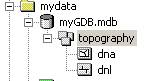
- Создайте в этом же наборе точечный класс объектов с именем ppp (Населенные пункты точечные). Свои атрибутивные поля можно не создавать.
Теперь Вы умеете создавать наборы, классы пространственных объектов Персональной базы геоданных. Здесь же Вы можете определять и устанавливать взаимосвязанное поведение данных разного типа (это описывается топологическими правилами) или создавать геометрическую сеть (топологическая модель, состоящая из линий и точек).
Изучение Метаданных
Метаданные – данные о данных создаются разработчиком или поставщиком пространственной информации.
- Войдите в папку unit2\world\data, пометьте шейп-файл admin. shp. Перейдите на закладку Метаданные
 . Стиль отображения Метаданных можно выбрать в верхней части окна
  . Список стилей включает несколько русифицированных интерфейсов (с меткой RU). Выберите любой русифицированный стиль. Вопрос 13: Перечислите, какого рода информацию можно получить о шейп-файле admin. shp?
 ___________________________________________________________________________________________________________________
___________________________________________________________________________________________________________________
___________________________________________________________________________________________________________________
- Вопрос 14: Изучите метаданные шейп-файла wwf_terr. shp. Какого рода информация представлена в этом шейп-файле?
___________________________________________________________________________________________________________________
___________________________________________________________________________________________________________________
___________________________________________________________________________________________________________________
