


Партнерка на США и Канаду по недвижимости, выплаты в крипто
- 30% recurring commission
- Выплаты в USDT
- Вывод каждую неделю
- Комиссия до 5 лет за каждого referral
ЗАКРЫТОЕ АКЦИОНЕРНОЕ ОБЩЕСТВО ЛАБОРАТОРИЯ
НОВЫХ ИНФОРМАЦИОННЫХ ТЕХНОЛОГИЙ «ЛАНИТ»
УТВЕРЖДАЮ | |
Генеральный директор | |
_________________// «___»__________________ 2012 г. |
Система порталов и реестров государственных и муниципальных услуг
ТИПОВОЙ КОНТЕЙНЕР ПЕРСОНАЛЬНЫХ ДАННЫХ
Руководство администратора
СПГУ-КПД-И3(1)-01
Москва 2012
Содержание
Содержание 2
1 Введение 3
1.1 Область применения 3
1.2 Краткое описание возможностей 3
1.3 Уровень подготовки администраторов 3
1.4 Перечень эксплуатационной документации 3
2 Назначение и условия применения 4
2.1 Предмет автоматизации 4
2.2 Структура программного обеспечения 4
3 Подготовка к работе 6
3.1 Состав и содержание дистрибутивного носителя данных 6
3.2 Порядок загрузки данных и программ 6
3.3 Порядок проверки работоспособности 6
4 Описание операций 7
4.1 Установка базы данных Контейнера 7
4.1.1 Установка СУБД PostgreSQL 7
4.1.2 Создание базы данных Контейнера 15
4.1.3 Настройка удаленного доступа к БД Контейнера 20
4.2 Установка и настройка сервера приложений Контейнера 21
4.2.1 Установка виртуальной машины Java 21
4.2.2 Установка и настройка сервера приложений 28
4.2.3 Установка и настройка веб-приложения Контейнера 28
5 Аварийные ситуации и рекомендации по обеспечению надежности функционирования системы 30
5.1 Аварийные ситуации 30
5.2 Регулярное резервное копирование данных 30
5.3 Проведение обновлений системы 31
5.4 Восстановление Контейнера после сбоя 32
6 Рекомендации по освоению 33
Лист регистрации изменений 34
2 Введение
Данный документ представляет собой руководство для администратора подсистемы «Типовой контейнер персональных данных» (далее по тексту – Контейнер, КПД, Подсистема).
Все пользователи Подсистемы должны иметь навыки работы на персональном компьютере и должны ознакомиться с настоящим документом.
2.1 Область применения
Подсистема «Типовой контейнер персональных данных» применяется для защиты персональных данных от несанкционированного доступа в Системе порталов и реестров государственных и муниципальных услуг (далее – СПГУ, Система).
2.2 Краткое описание возможностей
Контейнер предоставляет следующие возможности:
- Обеспечение выделенного защищенного хранения персональных сведений, входящих в заявки на оказание услуги и в результаты оказания услуг.
- Обеспечение ведения двух хранилищ документов, содержащих персональные данные:
- хранилища входящих документов – заявок на оказание услуги и других документов, необходимых для оказания услуги;
- хранилища исходящих документов – результатов оказания услуг.
Обеспечение предоставления защищенных машинных интерфейсов для доступа к хранилищам других компонентов Системы:
- Портала – в части передачи входящих и исходящих документов;
- Модуля маршрутизации – в части синхронизации передачи информации о входящих документах в соответствующий экземпляр шлюза и исходящих документов пользователю через Портал;
- Шлюза – в части передачи входящих и исходящих документов.
2.3 Уровень подготовки администраторов
Администраторы Контейнера должны обладать знанием вопросов сопровождения и администрирования ЛВС, протокола TCP/IP; знанием вопросов настройки рабочих станций локальной вычислительной сети; знанием вопросов инсталляции, общесистемного сопровождения и администрирования Системы, а также опытом администрирования СУБД.
2.4 Перечень эксплуатационной документации
Пользователям и администраторам Контейнера рекомендуется внимательно ознакомиться с настоящим Руководством администратора Типового контейнера персональных данных.
3 Назначение и условия применения
3.1 Предмет автоматизации
Объектами автоматизации являются органы государственной власти субъектов Российской Федерации.
В рамках создания Контейнера производится автоматизация процессов учета (формализации и хранения) и публикации информации о предоставлении государственных и муниципальных услуг. Пользователями Контейнера являются:
- Компоненты Системы посредством Модуля маршрутизации.
3.2 Структура программного обеспечения
Функционирование серверной части Контейнера возможно как в односерверной, так и в двухсерверной конфигурации. Для обеспечения стабильной работы Контейнера рекомендуется использовать двухсерверную конфигурацию в следующем составе:
1) Сервер баз данных Контейнера (сервер БД).
2) Сервер приложений Контейнера.
Между серверами должен существовать скоростной канал обмена данными (например, локальная сеть).
Далее весь процесс инсталляции серверной части Контейнера будет описан для двухсерверной архитектуры.
Для функционирования Контейнера требуется следующее аппаратное и программное обеспечение:
Таблица 2.1 – Рекомендуемые требования к аппаратному обеспечению сервера БД.
Компонент | Конфигурация |
Центральный процессор | 2х Intel® XEON® 5500 (Nehalem) или аналог |
Оперативная память | 16Гб |
Дисковая подсистема | 5х 500Гб, SAS RAID 5E или RAID 6 |
Устройство резервного копирования | Ленточная библиотека |
Сетевая плата | 2х Ethernet 1 Гбит |
Таблица 2.2 – Рекомендуемые требования к аппаратному обеспечению сервера приложений.
Компонент | Конфигурация |
Центральный процессор | 2x Intel® XEON® 5500 (Nehalem) или аналог |
Оперативная память | 32Гб |
Дисковая подсистема | 3x 1TB SATA, SATA RAID 5 |
Устройство резервного копирования | DVD-RW |
Сетевая плата | 2х Ethernet 1 Гбит |
Таблица 2.3 - Требования к программному обеспечению сервера приложений
Класс ПО | Продукт и версия |
ОС | Microsoft Windows 2003 64 bit или серверная Linux 64 bit и выше |
Системное программное обеспечение | Sun Java Development Kit 1.6.0 64 bit |
Таблица 2.4 – Требования к программному обеспечению сервера БД
Класс ПО | Продукт и версия |
ОС | Microsoft Windows 2003 64 bit или серверная Linux 64 bit и выше |
Сервер БД | PostgreSQL 8.3 |
Функционирование Контейнера возможно как на одном из серверов Контейнера, так и на отдельных компьютерах, подключенных с помощью высокоскоростного соединения к серверу приложений Контейнера.
4 Подготовка к работе
Перед началом установки Контейнера рекомендуется ознакомиться с разделом 3 настоящего документа и убедиться, что среда исполнения Java на сервере приложений установлена корректно. Для этого необходимо в командной строке выполнить команду:
java –version
Если установленная версия среды исполнения Java не соответствует требованиям, приведенным в разделе 2, необходимо выполнить установку недостающих компонентов.
Далее следуют пункты, в соответствии с которыми следует выполнять первоначальную установку. Для обновления Подсистемы воспользуйтесь инструкцией Проведение обновлений системы.
4.1 Состав и содержание дистрибутивного носителя данных
Дистрибутивный носитель данных для установки и настройки Подсистемы должен содержать следующее программное обеспечение:
- Общее программное обеспечение\Postgres 8.3-win32.x86.zip – дистрибутив СУБД PostgreSQL 8.3;
- Общее программное обеспечение\ jdk-6u17-windows-i586.exe – дистрибутив виртуальной машины Java;
- Общее программное обеспечение\Appserver3.zip – cервер приложений;
- КПД\ webapps-pdc. zip – веб-приложение Контейнера;
- КПД\pdc. backup – дамп БД Контейнера;
4.2 Порядок загрузки данных и программ
Порядок загрузки данных:
1) Установка базы данных Контейнера осуществляется на сервер БД Контейнера и включает в себя:
- Установку и настройку СУБД PostgreSQL.
- Создание и восстановление базы данных Контейнера из дампа.
2) Установка сервера приложений осуществляется на отдельный сервер (сервер приложений) и включает в себя:
- Установку и настройку виртуальной машины Java.
- Установку и настройку сервера приложений.
4.3 Порядок проверки работоспособности
Если КПД запущен и работоспособен, то при помещении в Типовой портал файлов, приложенных к заявке, в Типовом ведомственным шлюзе приложенные файлы будут доступны.
5 Описание операций
5.1 Установка базы данных Контейнера
База данных Контейнера работают под управлением СУБД PostgreSQL версии 8.3 (поставляется в составе дистрибутива). После установки СУБД на сервер (рекомендуется устанавливать на отдельный сервер БД) необходимо провести процедуру создания и восстановления базы данных из дампа.
5.1.1 Установка СУБД PostgreSQL
Для установки СУБД PostgreSQL 8.3 выполните следующие действия:
1) Распакуйте из файла Postgres 8.3-win32.x86.zip каталог Postgres 8.3-win32.x86 во временную папку (например, в C:\Temp).
2) Запустите на выполнение файл C:\Temp\Postgres 8.3-win32.x86\postgresql-8.3.msi. В открывшемся окне Installation Wizard (Мастер установки PostgreSQL) выберите язык, используемый в процессе установки (Russian):

Рис. 4.1 – Мастер установки PostgreSQL
3) Нажмите кнопку Start, произойдет переход к следующему окну процесса установки:
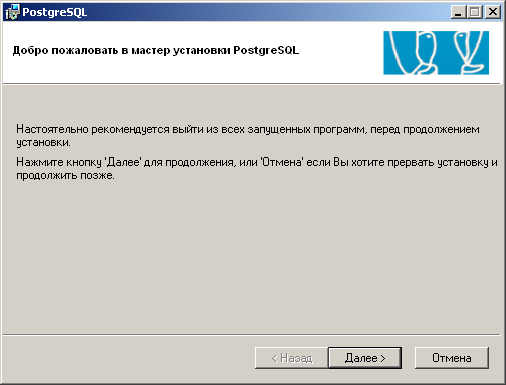
Рис. 4.2 - Приветственное сообщение мастера установки PostgreSQL
4) Выполните действия, указанные в данном окне, и нажмите кнопку Далее, произойдет переход к следующему окну:
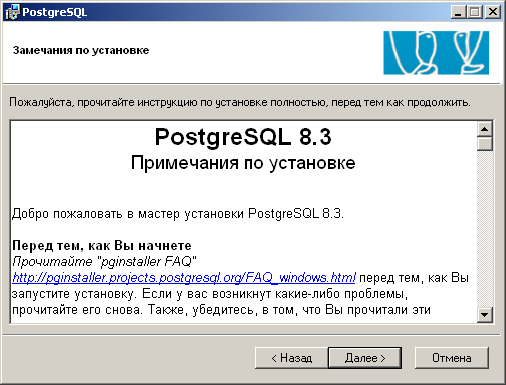
Рис. 4.3 – Замечания по установке
5) В окне Замечания по установке ознакомьтесь с примечаниями по установке PostgreSQL 8.3 и нажмите кнопку Далее, произойдет переход к следующему окну:
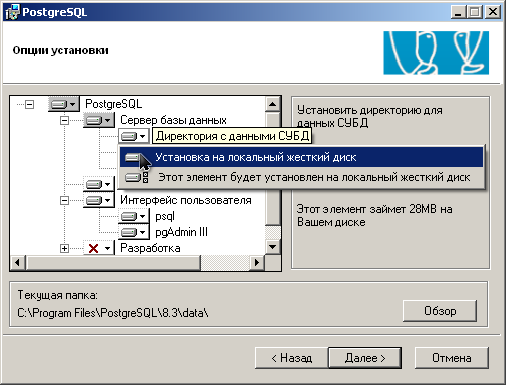
Рис. 4.4 – Опции установки
6) В окне Опции установки щелкните левой кнопкой мыши на верхнем узле (PostgreSQL) и выберите вариант установки Установка на локальный жесткий диск.
7) Нажмите кнопку Обзор и в открывшемся окне выберите каталог для установки СУБД.
8) Нажмите кнопку Далее, произойдет переход к следующему окну:
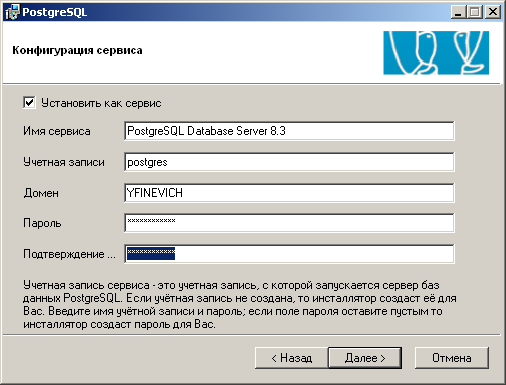
Рис. 4.5 – Конфигурация сервиса
9) В окне Конфигурация сервиса в полях Пароль и Подтверждение введите пароль для учетной записи postgres, с которой запускается сервер СУБД (например, postgres).
10) Поле Домен оставьте неизменным.
11) Нажмите кнопку Далее. Мастер установки запросит подтверждение создания пользователя (см. Рис. 4.6):
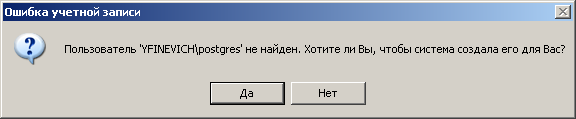
Рис. 4.6 – Окно подтверждения создания пользователя
12) Нажмите кнопку Да. Мастер установки создаст указанную выше учетную запись и, если пароль простой, то спросит о необходимости его замены (см. Рис. 4.7):
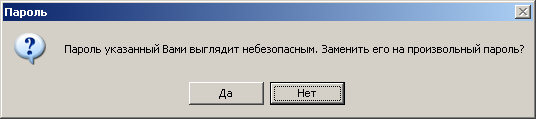
Рис. 4.7 – Окно подтверждения пароля
13) Нажмите кнопку Нет. Замена пароля (postgre) на более сложный может быть произведена исходя из требований доменной политики сети, в которой располагается сервер БД Контейнера.
14) После создания учетной записи Мастер установки откроет окно Инициализация кластера базы данных (см. Рис. 4.8):
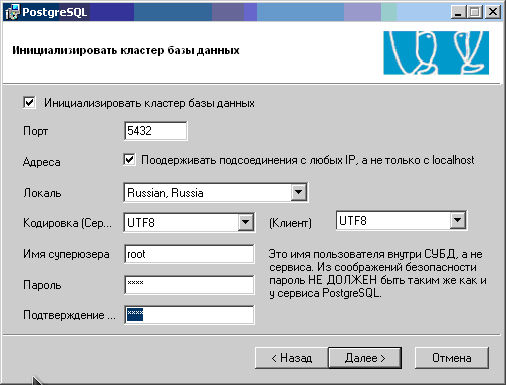
Рис. 4.8 – Инициализация кластера базы данных
15) В данном окне укажите приведенные ниже параметры установки:
- Установить флаг Поддерживать подсоединения с любых IP, а не только с localhost;
- Настроить поля следующим образом:
1. Локаль – Russia;
2. Кодировка сервера и клиента – UTF-8;
3. Имя суперюзера – root;
4. Пароль – root;
5. Подтверждение – root.
16) Нажмите кнопу Далее, отобразится окно с сообщением:
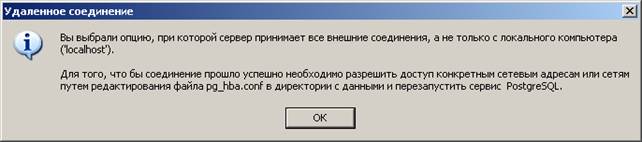
Рис. 4.9 – Удаленное соединение
17) Ознакомьтесь с сообщением и нажмите кнопку ОК, произойдет переход к следующему окну:
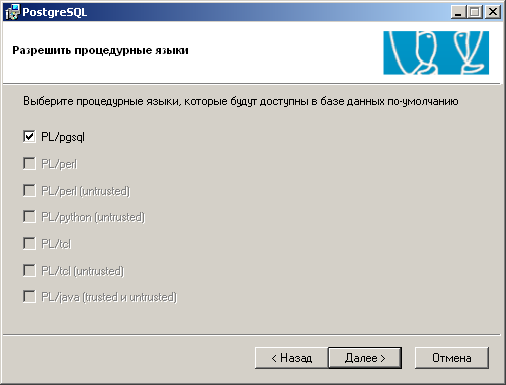
Рис. 4.10 – Разрешить процедурные языки
18) В окне Разрешить процедурные языки нажмите кнопку Далее, произойдет переход к следующему окну:
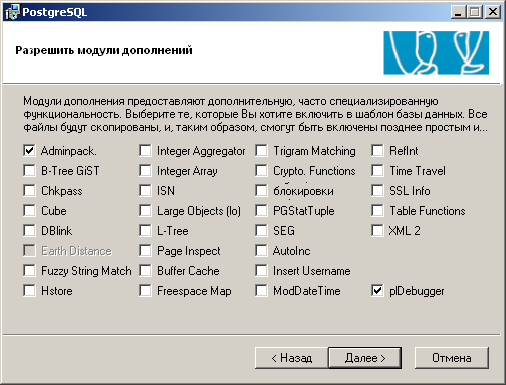
Рис. 4.11 – Разрешить модули дополнений
19) В окне Разрешить модули дополнений также нажмите кнопку Далее, произойдет переход к следующему окну:
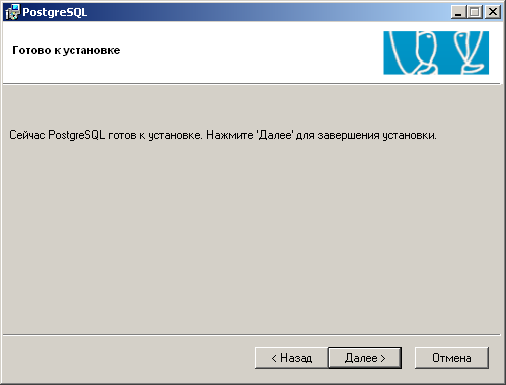
Рис. 4.12 – Готовность к установке
20) В окне Готово к установке нажмите кнопку Далее, после чего необходимо дождаться окончания копирования файлов СУБД. Процесс установки отображается в виде стандартного индикатора (см. Рис. 4.13).
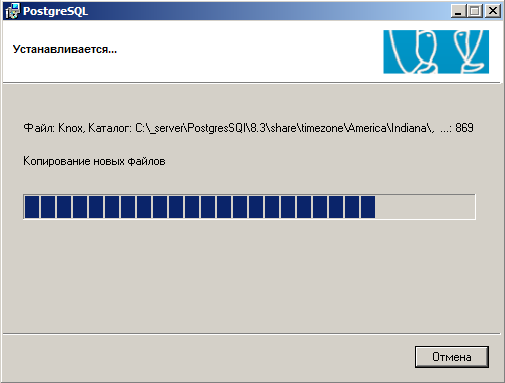
Рис. 4.13 – Процесс установки
21) После окончания копирования файлов отобразится окно Инсталляция завершена:
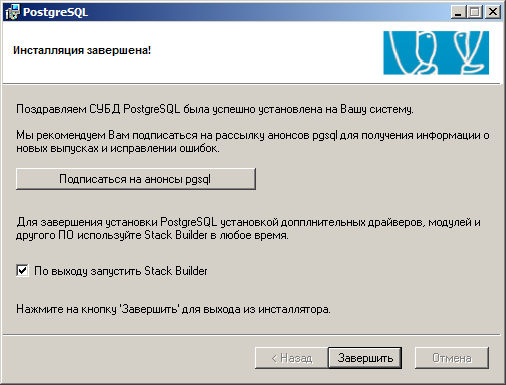
Рис. 4.14 – Завершение инсталляции
22) Снимите флаг По выходу запустить Stack Builder.
23) Нажмите кнопку Завершить.
Установка PostgreSQL 8.3 завершена.
5.1.2 Создание базы данных Контейнера
Для создания базы Контейнера выполните следующие действия:
1) Запустите утилиту администрирования СУБД - pgAdmin III: ПускàВсе программыà PostgreSQL 8.3àPgAdminIII.
2) Щелкните дважды левой кнопкой мыши на PostgreSQL Database Server 8.3 (см. Рис. 4.15), откроется окно Подсоединение к серверу:
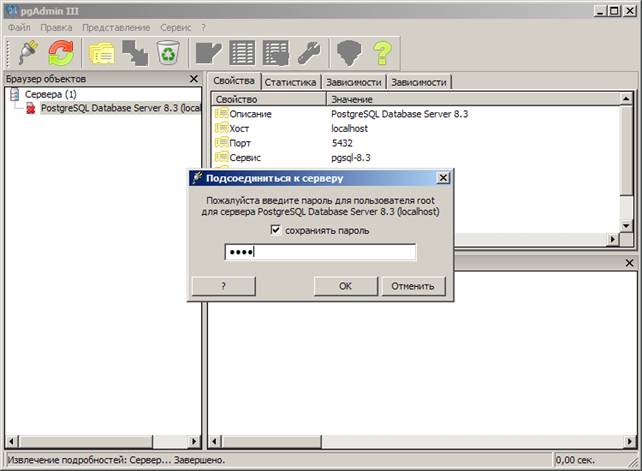
Рис. 4.15 – Подключение к СУБД
3) Введите пароль (пароль должен совпадать с введенным в п. 15 предыдущего раздела - root).
4) Установите флаг Сохранять пароль (Store password) и нажмите кнопку OK.
5) В левой части основного окна утилиты щелкните правой кнопкой мыши на элементе Базы (Databases) и выберите пункт выпавшего меню Новая база данных (New Database):
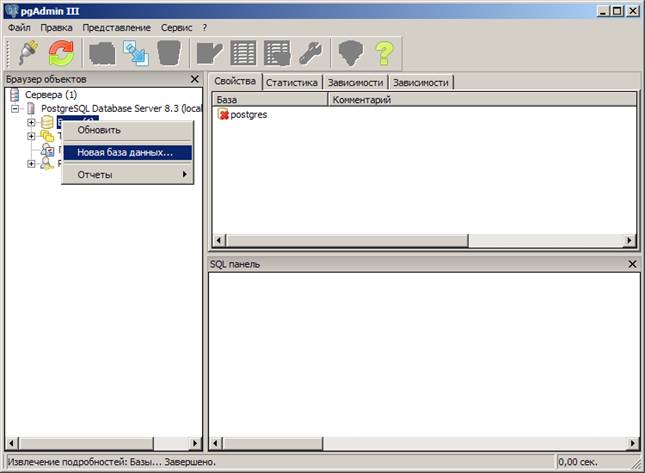
Рис. 4.16 – Создание базы данных Контейнера
6) Произойдет переход в окно для создания новой базы данных (см. Рис. 4.17):
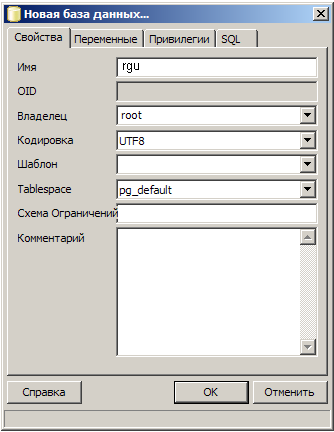
Рис. 4.17 – Новая база данных
7) Укажите следующие параметры установки:
- В поле Имя введите имя базы данных Контейнера символами латинского алфавита (например, pdc);
- В поле Владелец выберите пользователя БД (например, root);
- В поле Кодировка выберите значение UTF-8;
- В поле Шаблон выберите значение postgres;
- В поле Tablespace выберите значение pg_default.
8) После выбора всех указанных параметров нажмите кнопку ОК, произойдет возврат к основному окну утилиты администрирования.
9) В левой части окна утилиты администрирования СУБД выберите созданную БД, нажмите правую кнопку мыши и в выпадающем меню выберите пункт Восстановить (Restore):
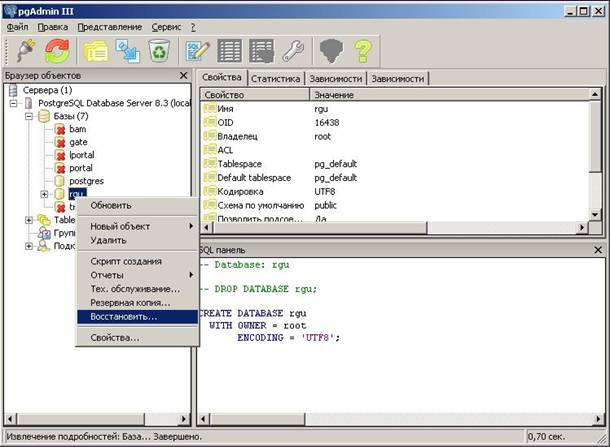
Рис. 4.18 – Создание базы данных Контейнера
10) В открывшемся окне укажите путь к чистому образу БД Контейнера, включенному в дистрибутив (\КПД\pdc.backup):
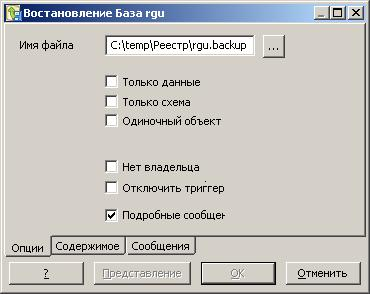
Рис. 4.19 – Восстановление БД Контейнера
11) Нажмите кнопку ОК.
12) Затем нажмите кнопку Отмена для закрытия окна.
База данных Контейнера с названием pdc создана.
Внимание! | |
При восстановлении БД система выдаёт некоторое количество предупреждений. Это связано с восстановлением уже существующих объектов БД. |
5.1.3 Настройка удаленного доступа к БД Контейнера
В случае использования двухсерверной конфигурации, а также для доступа к БД Контейнера с других компьютеров в сети (например, для ее удаленного администрирования) необходимо настроить разрешения на доступ к СУБД с IP-адреса сервера приложений Контейнера, а также других IP-адресов. Для этого необходимо отредактировать в любом текстовом редакторе конфигурационный файл pg_hba. conf.
Для открытия и редактирования указанного файла выполните: Пуск à Все программы à PostgreSQL 8.3 à Конфигурационные файлы à Редактировать pg_hba.conf. Откроется указанный файл, в который необходимо внести следующие параметры:
1) Для разрешения доступа к СУБД с IP адресов 10.1.0.101 и 10.1.0.102 в файл pg_hba. conf надо добавить следующие записи:
# IPv4 local connections:
host all all 127.0.0.1/32 md5
host all all 10.1.0.101/32 md5
host all all 10.1.0.102/32 md5
2) Для неограниченного доступа надо добавить следующую строку:
host all all 0.0.0.0/0 md5
5.2 Установка и настройка сервера приложений Контейнера
5.2.1 Установка виртуальной машины Java
Для установки виртуальной машины Java выполните следующие действия:
1) Скопируйте файл jdk-6u17-windows-i586.exe из папки \Общее программное обеспечение во временную папку (например, в C:\Temp) и запустите его на выполнение. Откроется окно License Agreement (Лицензионное соглашение):
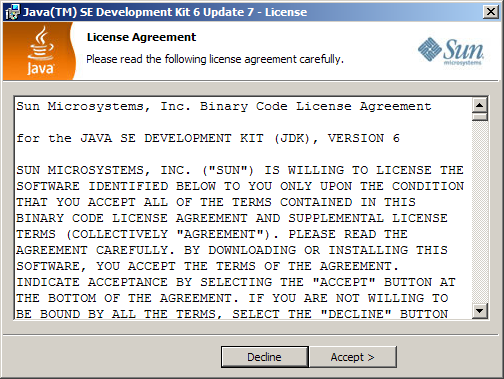
Рис. 4.20 – Лицензионное соглашение
2) Ознакомьтесь с лицензионным соглашением и нажмите кнопку Accept (Согласен) для принятия лицензионного соглашения и продолжения процесса установки. Откроется окно Custom Setup (Опции установки):
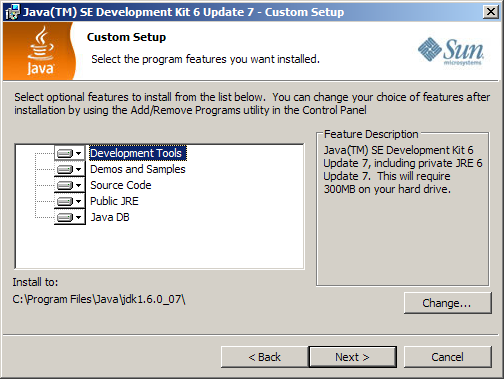
Рис. 4.21 – Опции установки
3) В открывшемся окне нажмите кнопку Change (Изменить) и в открывшемся окне укажите каталог для установки компонента виртуальной машины Java – Java Development Kit.
Внимание! | |
Название каталога установки не должно содержать пробелы и русские символы. |
4) Нажмите кнопку ОК, произойдет возврат в окно Custom Setup (Обычная установка) (см. Рис. 4.21), в котором нажмите кнопку Next (Далее). Начнется копирование файлов компонента (см. Рис. 4.22):
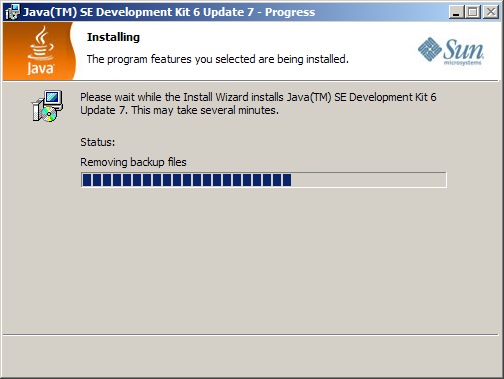
Рис. 4.22 – Процесс установки
5) Дождитесь окончания установки Java Development Kit и перехода в окно Custom Setup (Обычная установка) для установки следующего компонента виртуальной машины Java Runtime Environment (JRE):
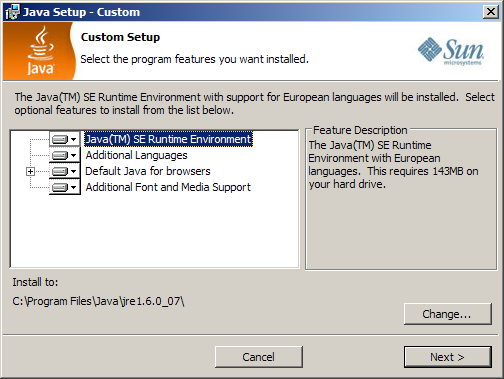
Рис. 4.23 – Выбор папки для установки
6) В открывшемся окне нажмите кнопку Change (Изменить) и в открывшемся окне укажите директорию для установки JRE.
Внимание! | |
Название каталога установки не должно содержать пробелы и русские символы. |
7) Нажмите кнопку OK. Произойдет возврат в окно Custom Setup (Обычная установка) установки JRE (см. Рис. 4.23).
8) Нажмите кнопку Next (Далее), начнется копирование файлов компонента (см. Рис. 4.24):
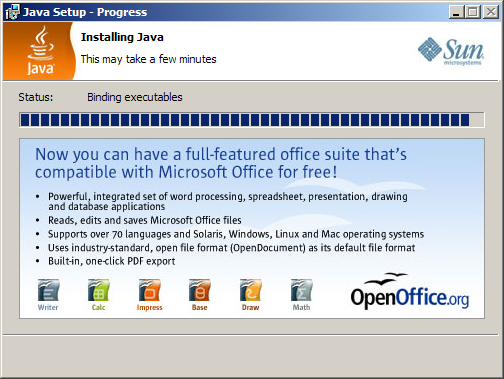
Рис. 4.24 - Установка Java
9) Дождитесь окончания установки. После окончания установки откроется окно Successfully Installed (Успешное завершение установки):
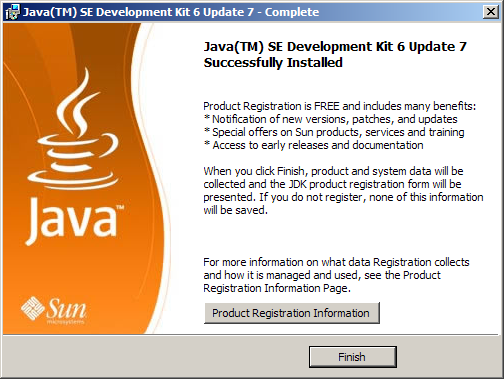
Рис. 4.25 - Успешное завершение установки
10) Нажмите кнопку Finish.
Далее необходимо создать новую системную переменную окружения JAVA_HOME со значением, соответствующим ранее выбранному каталогу установки компонента виртуальной машины Java - JDK. Для этого выполните следующие действия:
1) Щелкните правой кнопкой мыши на иконке Мой компьютер (My computer) и выберите пункт Свойства (Properties), откроется окно Свойства системы:
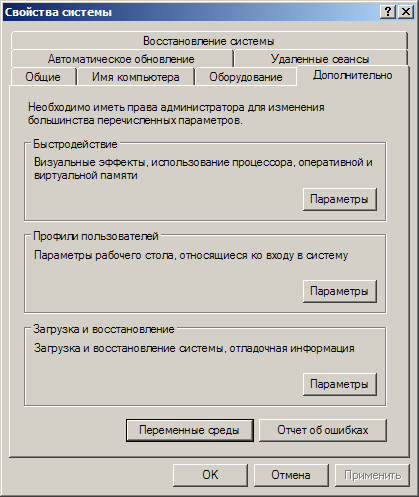
Рис. 4.26 - Свойства системы
2) Перейдите на закладку Дополнительно.
3) Нажмите кнопку Переменные среды, откроется окно Переменные среды:
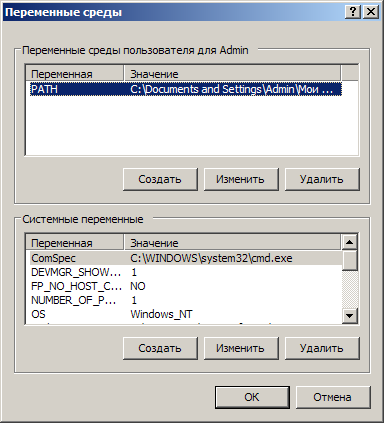
Рис. 4.27 - Переменные среды
4) Нажмите кнопку Создать в блоке Системные переменные. Откроется окно Новая системная переменная:
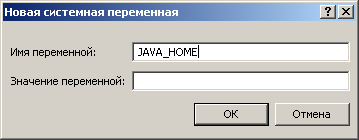
Рис. 4.28 - Новая системная переменная
5) В поле Имя переменной введите – JAVA_HOME. Если переменная JAVA_HOME уже существует, то необходимо изменить ее значение так, чтобы оно соответствовало выбранному каталогу установки Java JDK.
6) В поле Значение переменной введите путь к установленной машине Java - JDK.
7) Нажмите кнопку ОК и перезагрузите компьютер.
Установка программного обеспечения виртуальной машины Java завершена.
5.2.2 Установка и настройка сервера приложений
Рекомендуется производить установку серверного ПО Контейнера на отдельный сервер (сервер приложений).
Для установки и настройки сервера приложений выполните следующие действия:
1) Распакуйте каталог Appserver3 из файла-архива Общее программное обеспечение\Appserver3.zip на выбранный жесткий диск сервера приложений (например, на C:\).
2) Перейдите в каталог C:\appserver3\conf и откройте в любом текстовом редакторе файл server.xml.
3) Введите в переменных «Server port» и «Connector port» значения свободных на данном хосте портов.
4) Закройте файл с сохранением введенных данных.
Пример (изменяемая часть отмечена жирным):
<!-- SERVER PORT APP-SERVER -->
Server port="8006" shutdown="SHUTDOWN"
<!-- PORT STARTUP APP-SERVER -->
Connector port="8090" protocol="HTTP/1.1"
5.2.3 Установка и настройка веб-приложения Контейнера
Для начала установки и настройки веб-приложения Контейнера выполните следующие действия:
1) Распакуйте каталог pdc из файла-архива \Контейнер\webapps-pdc.zip в каталог сервера приложений: C:\Appserver3\webapps\.
2) Перейдите в подкаталог C:\Appserver3\webapps\pdc\WEB-INF\classes и откройте в любом текстовом редакторе файл system. properties.
3) Укажите параметры подключения к БД Контейнера (БД pdc) и параметры Контейнера в СПГУ:
Таблица 4.1 – Параметры подключения к БД Контейнера и параметры Контейнера.
Параметр | Описание |
hibernate. connection. url=jdbc: postgresql://localhost/pdc | Указать путь к актуальной БД Контейнера. Формат адреса следующий: jdbc: postgresql://<адрес>:<порт>/<Имя БД> где: <адрес> - IP-адрес или имя компьютера, на котором размещен сервер БД. <порт> - порт, на который настроена БД, по умолчанию 5432. <Имя БД> - имя базы данных на сервере БД. Изменяемая часть отмечена жирным |
hibernate. connection. username=root | Имя пользователя, владельца базы Изменяемая часть отмечена жирным |
hibernate. connection. password=root | Пароль пользователя, владельца базы Изменяемая часть отмечена жирным |
6 Аварийные ситуации и рекомендации по обеспечению надежности функционирования системы
6.1 Аварийные ситуации
Разработанный Контейнер является сложным программным комплексом, объединяющим несколько программных продуктов. Это, особенно в первое время эксплуатации, может являться причиной возникновения аварийных ситуаций. Аварийные ситуации могут возникать как из-за ошибок в программных продуктах, так и из-за неправильной настройки.
Признаками аварийной ситуации являются:
- Отсутствие на экране необходимой страницы.
- Окна с сообщениями о нештатной ситуации.
- Окна с сообщениями на английском языке.
- Сообщение об отсутствии прав на действия.
В случае нештатного поведения программного обеспечения Контейнера необходимо в первую очередь проверить корректность всех настраиваемых параметров Контейнера. Если после проверки настроек работа Контейнера по-прежнему некорректна, то необходимо выслать письмо с описанием ошибки и приложенными файлами логов Контейнера в адрес ответственного лица по сопровождению Контейнера со стороны ОГВ.
- Для сервера приложений в каталоге C:\appserver3\logs.
Для обеспечения сохранения данных Контейнера при аварийных ситуациях, а также быстрого восстановления работоспособности Контейнера необходимо регулярно проводить резервное копирование данных Контейнера. Периодичность резервного копирования должна определяться исходя из интенсивности обновления информации в Контейнере.
6.2 Регулярное резервное копирование данных
Администратору Системы необходимо проводить регулярное резервное копирование БД средствами PgAdmin. Резервные копии должны храниться на внешних носителях данных. Рекомендуется проводить резервное копирование ежедневно. Для резервного копирования БД необходимо сделать дамп базы, который будет храниться в формате .backup:
1) Запустите на выполнение pgAdmin III из Пуск à Программы à PostgreSQL 8.3.
2) В левой части консоли раскройте ветку PostgreSQL Database Server 8.3 (Localhost:5432)\Базы.
3) Правой кнопкой мыши укажите нужную базу и выберите Резервная копия.
4) В строке Имя файла укажите путь и имя для файла дампа, и нажмите кнопку ОК.
5) Для автоматического копирования БД создайте BAT-файл (например, backup. bat) и в стандартном Windows-планировщике заданий назначьте для него задачу на выполнение, например, на каждый день в 23-00, также можно использовать архиватор, например WinRAR.
Пример. | |
Строки в BAT-файле, например, могут выглядеть так: C:\PostgreSQL83\bin\pg_dump. exe - i - h localhost - p 5432 - U root - F c - b - v - f "C:\backup_spgu_bd\rgu. backup" pdc – создание дампа базы RGU в папке C:\backup-spgu-bd с именем rgu. backup. C:\winrar\rar. exe a –agyyyymmdd –df –y C:\backup_spgu_bd\pdc pdc.backup – cоздание архива pdc20081114.rar в папке C:\backup-spgu-bd с последующим удалением файла pdc. backup. |
В случае повреждения базы данных, повлекшую потерю информации, необходимо восстановить БД из резервной копии:
1) Запустите на выполнение pgAdmin III из Пуск à Программы à PostgreSQL 8.3.
2) В левой части консоли раскройте ветку PostgreSQL Database Server 8.3 (Localhost:5432)\Базы.
3) Правой кнопкой мыши укажите повреждённую базу и выберите Удалить.
4) Создайте новую БД по аналогии с пунктом 4.1.2.
5) Правой кнопкой мыши укажите нужную базу и выберите Восстановить.
6) В строке Имя файла укажите путь и имя для файла дампа, и нажмите кнопку ОК.
6.3 Проведение обновлений системы
При развертывании обновлений приложений необходимо:
1) Остановить Портал и (или) сервер приложений.
2) Выполнить резервное копирование каталогов Портала и (или) приложений.
3) Выполнить резервное копирование БД.
4) Развернуть обновление и перезаписать файлы настроек из созданной на шаге 2 резервной копии изменяемого компонента.
5) Запустить Портал и (или) сервер приложений.
При проведении обновлений БД необходимо выполнить скрипт, или запрос для конкретной БД с помощью консоли pgAdmin III:
1) В левой части консоли раскройте ветку PostgreSQL Database Server 8.3(Localhost:5432)\Базы.
2) Выберите нужную базу и нажмите вверху кнопку  (Выполнить пользовательские SQL-запросы). В открывшейся форме ввода запросов в верхнем левом поле введите присланный запрос и нажмите кнопку
  (Выполнить запрос).
3) После успешного обновления сохраните резервную копию каталогов, содержащих портал и сервер приложений на внешний носитель. Из состава каталогов, подлежащих копированию можно исключить:
- % SERVER_HOME%\pdc-server \logs.
6.4 Восстановление Контейнера после сбоя
В случае аппаратного сбоя или сбоя программного обеспечения, который привел к полной или частичной потере данных необходимо выполнить следующие операции:
1) Заменить жесткий диск на исправный (если требуется).
2) Переустановить операционную систему (если требуется).
3) Переустановить Портал и транспортный модуль в соответствии с настоящим руководством.
4) Восстановить средствами PgAdmin БД с внешнего носителя.
5) Перезаписать ранее сохраненную копию каталогов программного обеспечения Портала и (или) сервера приложений в соответствующие каталоги, полученные в результате установки.
6) Выполнить сброс полнотекстового индекса.
7) Запустить Портал и (или) сервер приложений.
7 Рекомендации по освоению
Перед началом работы с Типовым контейнером персональных данных рекомендуется ознакомиться с настоящим документом Руководство администратора Типового контейнера персональных данных.
Лист регистрации изменений
Номера листов (страниц) | Всего листов (страниц) в документе | № документа | Входящий № сопроводительного документа и дата | Подп | Дата | ||||
Изм | измененных | замененных | новых | аннулированных | |||||
