

Партнерка на США и Канаду по недвижимости, выплаты в крипто
- 30% recurring commission
- Выплаты в USDT
- Вывод каждую неделю
- Комиссия до 5 лет за каждого referral
Задание.
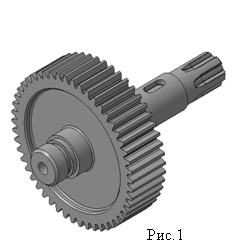 Целью данной работы является освоение библиотечного конструкторского приложения SHAFT 3D, предназначенного для создания моделей тел вращения и механических передач.
В процессе выполнения работы необходимо построить трехмерную модель вала – шестерни (рис.1) и создать ассоциативно связанные с ней чертежи.
Создание трехмерного изображения вала - шестерни
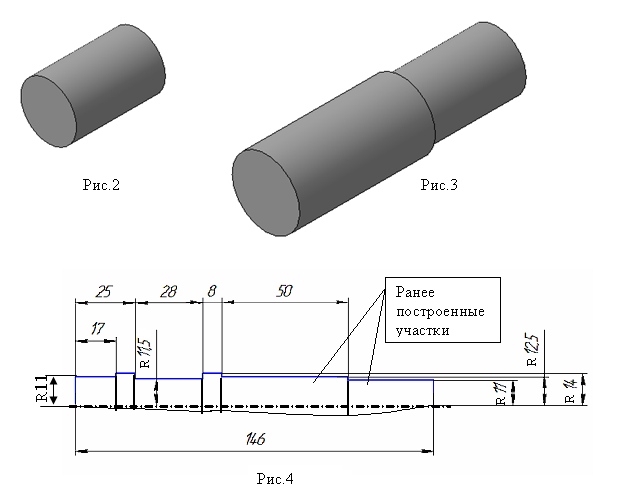
Построение модели начнем с его части (см. рис.1), где в последующем будут сформированы шлицы. Длина элемента 35 мм, диаметр – 22 мм.
1. Последовательно активизируйте команды  Создать и команду
  Деталь. Сохраните в своей папке данный документ под именем Деталь.
2. Раскройте список команды  Ориентация и активизируйте команду Изометрия XYZ.
3. Последовательно активизируйте команды  Менеджер библиотек,
  ,
, , двойным щелчком;
  , одним щелчком
 , двойным щелчком
  - появилась панель состояния
4. Пользуясь подсказками системы, выберите в дереве модели основную плоскость УХ. Введите, в соответствующие поя панели состояния, значение длинны 35 мм и диаметра 22 мм. Активизируйте команду  Создать объект - появится изображение элемента вала (рис.2).
5. Активизируйте двойным щелчком Внешняя цилиндрическая ступень и в соответствии с подсказкой активизируйте видимую плоскую грань ранее построенного цилиндра - появилась панель состояния. Введите значение длины – 50мм, диаметра 25мм. Активизируйте команду Создать объект. Появится дополнительное изображение элемента вала, для построения которого были ведены данные (рис.3)
6. Аналогичным образом, используя размеры, приведенные на рис.4 постройте оставшиеся части вала. В результате получится модель вала (рис.5)
Построение центровочных отверстий
1. Выделите один из торцов вала и активизируйте команду  Отверстие. В открывшееся панели свойств активизируйте поле
  . Над полем появится окно (рис.7).
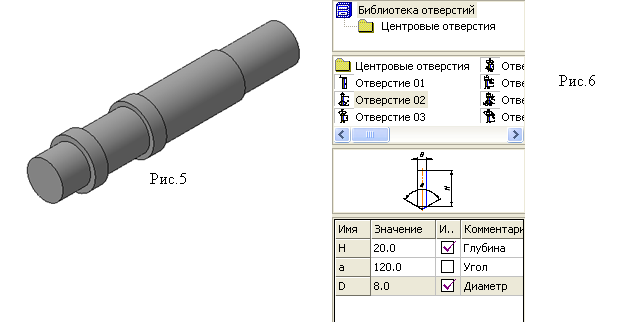
2. Выберите один из типов отверстий, например Отверстие 02 и установите желаемые параметры, например, как на рис.6. Активизируйте кнопку  . Результат показан на рис.7 (на вашем экране сечения не будет);
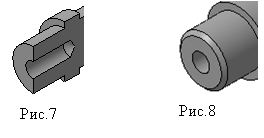

3. Аналогичным образом создайте центровочное отверстие на втором торце вала.
Построение фасок
1. Выделите при нажатой клавише Ctrl, ребра на концах вала;
2. Активизируйте команду  Фаска;
3. На панели состояния настройте данные:
- построение по стороне и углу  ;
;
- длина -1,5 мм;
- угол 45 градусов.
4. Активизируйте команду Создать объект. Результат показан на рис.8.
Построение шлицов
1. Активизируйте команды меню  ,
,  ,
,  - откроется окно Библиотека Стандартные изделия.
2. Раскройте список  и активизируйте двойным щелчком строчку
  . Окно закроется.
3. В соответствии с подсказками системы укажите цилиндрическую поверхность, на которой будут строиться шлицы (рис.9), а затем торец вала, на котором будут начинаться шлицы (рис.10). Активизируйте команду Создать объект. Опять откроется измененное окно Библиотека Стандартные изделия
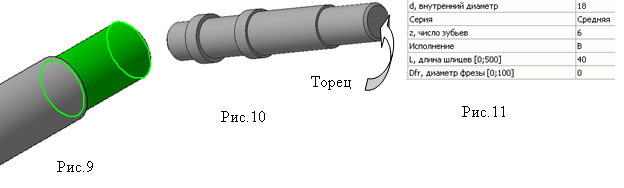

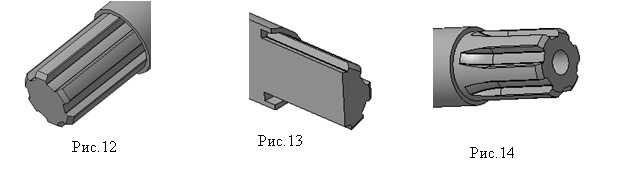
4. Для начала оставим все по умолчанию (рис 11) и активизируем команду Применить на соответствующей части вала появятся фонтомы шлицов зеленого цвета. Щелкните мышкой в любой свободной области экрана – появятся шлицы (рис.12);
Редактирование шлицов
Если рассечь вал, то станут очевидными некоторые странности (рис 13) – шлицы сформировались и под поверхностью второго отрезка вала. Это произошло из-за неверно выбранной длины шлицов, которая превышает размеры отрезка вала. Исправим ситуацию, а также учтем, что шлицы нарезаются фрезами.
1. Вызовите контекстное меню на строчке  в дереве построения модели и активизируйте команду Редактировать – откроется панель состояния. Активизируйте команду Создать объект;
2. В открывшемся окне Библиотека Стандартные изделия, используя прокрутку, найдите строчку  и активизируйте ее двойным щелчком – откроется окно Выбор типоразмеров и параметров
3. В колонке  активизируйте команду
  и введите с клавиатуры цифру 20.
4. Аналогично введите в колонку  значение диаметра фрезы – 50 Последовательно активизируйте команды ОК и Применить.
5. Через некоторое время появятся фонтомы шлицов. Щелкните мышкой в любом свободном месте экрана – появятся шлицы (рис.14).;

Построение шестерни
Шестерня будет строиться между двумя кольцевыми выступами (усилениями вала). Предполагается, что библиотеки не открыты.
1. Последовательно активизируйте команды Менеджер библиотек, ,, двойным щелчком; , одним щелчком  , двойным щелчком -
  появилась панель состояния с активизированной вкладкой
2. В соответствии с подсказками системы, укажите плоскую грань (плоскость), в которой система будет строить профиль зубьев (рис.15) На панели состояния автоматически активизируется вкладка Параметры и, соответственно, изменится ее вид. Введем параметры для фаски  .
.
3. Активизируйте вкладку  и команду
  Строить все зубья.
4. Повторно активизируйте вкладку Параметры и команду  . Откроется окно
  при помощи которого осуществляется доступ к программам расчета параметров шестеренчатой передачи. Активизируем команду Геометрический расчет – откроется одноименное окно (рис.16)
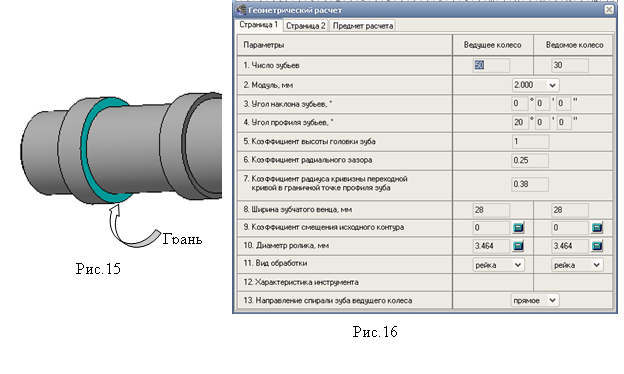

5. Введите значения, как показано на рисунке 16 включительно до п.8
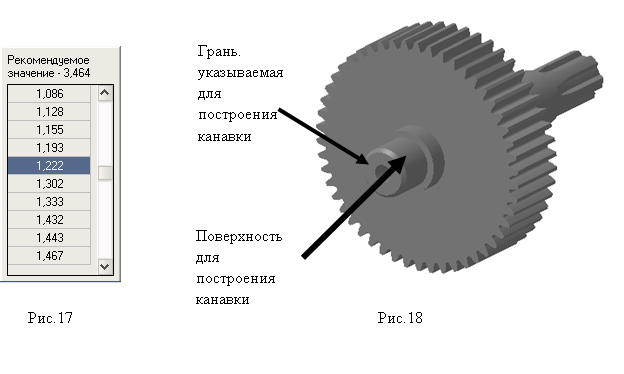
6. Активизируйте команду  для расчета диаметра ролика в левой колонке. Появится окно (рис.17). с рекомендуемым значением диаметра ролика 3,464. При помощи прокрутки найдите рекомендуемое значение и активизируйте его двойным щелчком. Также поступите с правой кнопкой .
7. Активизируйте вкладку  , в появившемся окне, активизируйте команду
  Расчет и далее активизируйте команду
  - окно закроется Активизируйте команду Создать объект. Через некоторое время система построит шестерню (рис.18)
Построение кольцевой проточки (канавки).
На цилиндрических поверхностях валов часто протачиваются канавки, например для установки герметизирующих резиновых колец.
1. Последовательно активизируйте команды Менеджер библиотек,  , двойным щелчком
 ;
;
2. В появившемся списке активизируйте двойным щелчком, например,  и укажите цилиндрическую поверхность, на которой будет построена канавка (рис.18). Откроется окно Канавка по ГОСТ 9833-73 (рис.19);
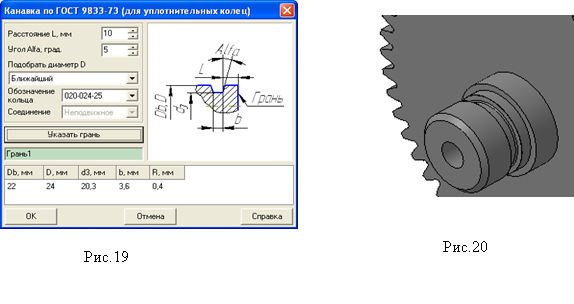

3. В открывшемся окне укажите следующие параметры:
- расстояние - 10мм;
- угол 5.
4. Активизируйте команду  . Окно закроется. Пользуясь подсказками, укажите грань (рис.18). Окно вновь раскроется, нажмите
  . Система построит в указанном месте канавку (рис.20).
Построение кольцевых пазов на плоскостях шестерни
Для уменьшения веса детали часто толщину диска шестерни делают меньше, чем ширину венца.
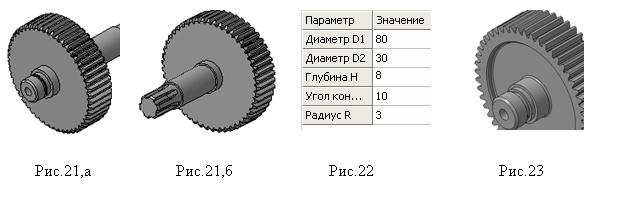
1. Используя инструмент  Ориентация , установите какую либо изометрию, например XYZ (рис.21,а). В ручную поверните модель так, чтобы стала видна другая плоскость (грань) шестерни (рис.21,б)
2. Последовательно активизируйте: ,
, , двойным щелчком
  , двойным щелчком
  ,
,  - откроется панель состояния с активизированной вкладкой Позиционирование;
3. Активизируйте команду  и укажите видимую плоскость (грань) шестерни. Используя инструмент Ориентация, установите Изометрия XYZ
4. Активизируйте команду  и укажите видимую плоскость (грань) шестерни – через некоторое время система активизирует вкладку Параметры
5. Активизируйте команду . В открывшемся окне отредактируйте значения, как показано на рис.22. Активизируйте команду Создать объект
6. Через некоторое время система выполнит построение (рис.23). Повернув деталь, убедитесь, что паз есть и на другой стороне шестерни.
7. Самостоятельно отредактируйте построение, установив в окне (рис.22), значение D2 величину 25.

Построение скруглений
Наличие плавных переходов (галтелей) в местах изменения толщины вала уменьшает концентрацию напряжений. Сформируем галтель по линии изменения диаметров (рис.24).
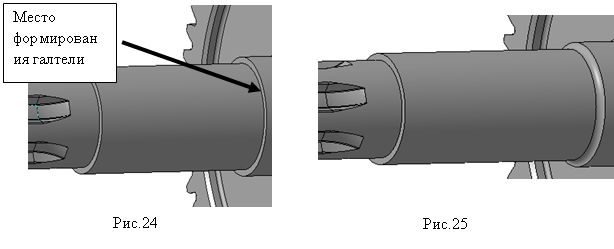

1. Выделите (рис.24) кольцевую линию (ребро). Для этого установите курсор в районе ребра так, чтобы около него появился значок и щелкните мышью. Активизируйте команду
  Скругление. На панели свойств установите значение скругления равное 1,5 мм;
2. Активизируйте команду Создать объект Результат преобразований показан на рисунке 25.
Контрольное задание
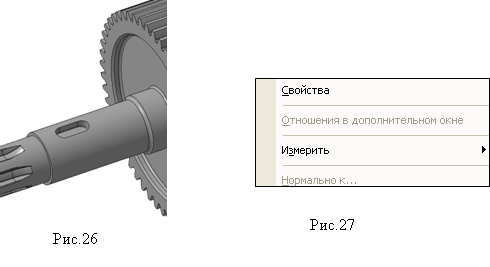
Самостоятельно построить Шпоночный паз под призматическую шпонку (рис 26). Размеры выбрать самостоятельно.

Создание объекта спецификации на 3D деталь
Система позволяет существенно ускорить создание объекта спецификации[1] для 3D модели, а также оформление основной надписи. Впоследствии, при изготовлении сборочного чертежа, созданный объект спецификации автоматически попадет в документ спецификацию.
1. Откройте контекстное меню на заголовке дерева построения  . Откроется окно (рис.27);
2. Активизируйте команду Свойства. Откроется Панель свойств (рис.28);


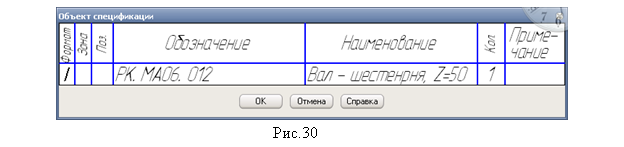
3. Активизируйте поле Обозначение на Панели свойств (рис.28) и введите обозначение детали, например РК. МА06.012;
4.  Активизируйте поле Деталь и введите наименование детали, например Вал-шестерня, Z=50;
5. Активизируйте поле  и вставьте из библиотеки Сталь 20ГС;
6. Активизируйте команду  Создать объект. Обратите внимание заголовок дерева построения изменился -
  ;
;
7. Последовательно активизируйте надпись и переключатель  Спецификация. Откроется соответствующий набор инструментов.
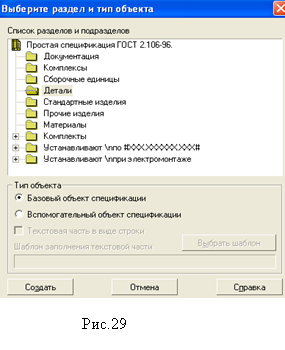
8. Активизируйте команду  Добавить объект спецификации. Откроется окно Выберите раздел и тип объекта (рис.29);
9. Последовательно активизируйте в окне команду Детали и Создать. Откроется заполненное окно Объект спецификации (рис.30). Активизируйте ОК – окно закроется.

Самостоятельная работа
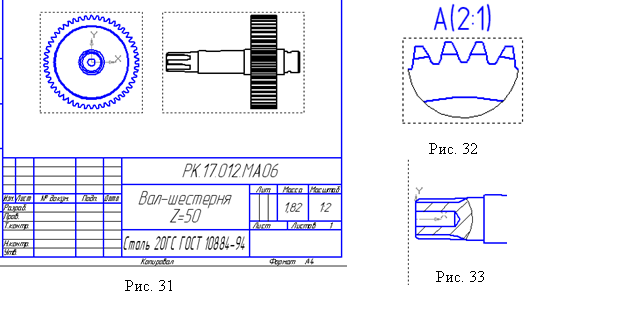
1. Самостоятельно создайте ассоциированные виды, как показано на рис.31.
2. Самостоятельно постройте выносной элемент в масштабе 2:1, как показано на рис. 32.
3. Самостоятельно постройте местный разрез, как показано на рис.33
4. Самостоятельно постройте вид с разрывом вала. Разрыв находится между шестерней и шлицами
Законченную работу показать преподавателю.

[1] Объект спецификации – одна строка спецификации, включающая информацию о детали
