


ИНСТРУКЦИЯ ДЛЯ ВОДИТЕЛЯ
1)Настройка позывного и соединения
Чтоб скачать приложение в браузере наберите m. taxi-limon. и когда откроется мобильная версия сайта в разделе для водителей скачайте приложение.
Настройка позывного и соединения - возможность ввести позывной и пароль водителя машины, также настроить сеть заполнив номер порта и IP-адрес сети для входа в программный модуль "Mobile Taxi".
Настройка профиля и соединения
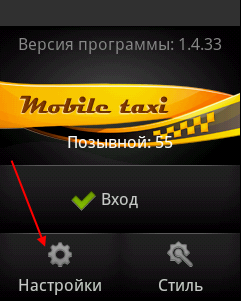
В стартовом меню выбрав раздел "Настройки" вводится
§ в настройки профиля: позывной, пароль водителя.
§ в настройки сети: номер порта, IP-адрес сети.
Позывной нужен, для того, чтобы идентифицировать конкретного водителя, а пароль, чтобы по данным позывным не мог зайти другой водитель. Данные позывного и пароля должны совпадать с данными в программном модуле "Такси Навигатор".
Последовательность действий, которую необходимо выполнить для настройки профиля и сети:
1. В стартовом меню, выбрав раздел "Настройки", в настройки профиля ввести позывной и пароль водителя машины.
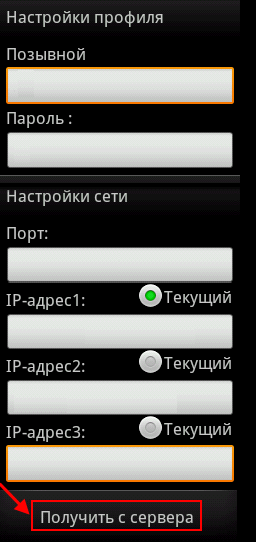
2. В настройках сети нажать кнопку Получить с сервера.
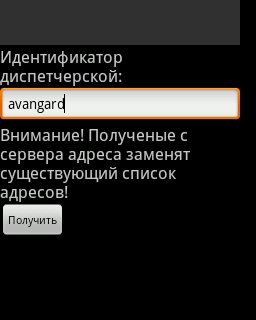
3. В поле идентификатор диспетчерской ввести название службы такси на английском языке, (dlimon – для водителей в г. Днепропетровск, olimon – для водителей в г. Одесса, limonh – для водителей в г. Харьков).
4. Нажать кнопку Получить.
5. Значение порта и IP-адрес заполняется автоматический.
6. Сохранение значений выполнится автоматически при возврате в стартовое меню.
Примечание: Отсутствует возможность сделать активной кнопку "Текущий", если соответствующее поле ввода IP-адреса пусто (Страница авторизации→Настройки→настройки сети→IP-адрес кнопка "Текущий"
| |
Стартовое меню при выборе "Настройки" | |
|
|
Кнопка "Получить с сервера" | Введение идентификатора диспетчерской |
Если настройки сбились, то можно ввести значения "номер порта" и "IP-адреса" вручную:
1. В стартовом меню программного модуля "Mobile Taxi" перейти в пункт Настройки.
2. В настройки сети ввести "номер порта" и "IP-адрес", сохранение этих значений выполнится автоматически при возврате в стартовое меню.
В программном модуле "Mobile Taxi" предусмотрено взаимодействие с несколькими IP-адресами, если в службе такси присутствуют два интернет-провайдера. Возможность переключения программного модуля "Mobile Taxi" на резервный IP-адрес, на время отсутствия возможности подключения к первому (основному) IP-адресу.
2)Применение функциональных настроек
Применение функциональных настроек - гибкая система настроек позволяет управлять системой оповещения (звука, вибрации), настраивать (эфир, оформление, время подачи машины на заказ к клиенту), очищать память заказов и сообщений, обновлять программный модуль "Mobile Taxi", включать или выключать передачу GPS.
Язык приложения
Язык приложения - возможность выбирать язык программы (по умолчанию отмечена опцию Русский): русский, украинский, английский, польский, грузинский, при:
§ первом входе в систему (например при первой установке или при установке обновленной версии программного модуля"MobileTaxi"→отобразится соответствующее окно выбора Языка→а после страница авторизации(страница входа в программный модуль "MobileTaxi");
§ при последующем использовании программного модуля "MobileTaxi"→главное меню→Настройки→Язык.
Описание закладок
Описание закладок - расширенная информация о закладках представленных в программном модуле "Mobile Taxi".
Закладки которые содержатся на главной странице программного модуля "Mobile Taxi":
1. Главная - отображает главную страницу программного модуля "Mobile Taxi".
2. Эфир - закладка, в которой содержится информация о "горячих" заказах.
3. Зак./Сооб. - закладка, в которой содержится информация о текущих и выполненных заказах, а также входящие сообщения для водителя.
Представлена возможность отдельно просматривать предварительные заказы, для этого необходимо настроить закладкуПредв.
Представлена возможность перелистывания закладок "Главная", "Эфир", "Предв.", "Зак/Сооб". Перелистывание активной вкладки выполняется горизонтальным движением пальца.
В папке "Мои заказы" отображается не только сектор подачи, а и сектор назначения, в формате "Сектор подачи-сектор назначения". После тарифа отображается километраж заказа в формате "тариф/км".
Настройка эфира
Настройка эфира — возможность настроить порядок появления заказов в эфире, а также настроить закладки на главной странице программного модуля "Mobile Taxi".
Последовательность действий для открытия настроек эфира: Главное меню→Настройки→Эфир.
Настройка эфира применяется для размещения заказов, и настройки закладок.
Порядок заказа:
1. По времени появления — заказы отображаются по времени их появления в эфире.
2. Свои сверху — заказы вашей службы такси отображаются всегда сверху.
Заказы:
1. Вместе эфир и предварительные — поставив отметку, на главной странице будут отображаться четыре закладки:Главная, Эфир, Предв., Зак/Сооб.
2. Скрывать удаленные заказы из эфира — поставив отметку, будут скрыты удаленные заказы из эфира.
Добавить закладку "Предв."
Если необходимо просматривать отдельно предварительные заказы, необходимо настроить закладку Предв., выполнив следующую последовательность действий: выбрать в главном меню Настройки→Эфир→снять галочку с раздела Вместе эфир и предварительный→соответственно на главной странице появится закладка Предв.
В закладке Предв содержится информация о предварительных заказах.
Скрыть удаленные заказы из эфира
Если не стоит отметка скрывать удаленные заказы из эфира, при этом заказ из эфира, взят другим водителем, в закладкеЭфир появляется информация о том, что заказ удален.
Если же стоит отметка скрывать удаленные заказы из эфира, тогда уведомления об удаленном заказе (заказы взятие другими водителями) в папке Эфир отображаться не будут.
Настройка звука и оповещения
Настройка звука и оповещения - возможность настроить озвучку секторов, громкость сигналов, приход оповещений.
Последовательность действий для настройки звука:Главное меню→Настройки→Звук.
1. Настройка оповещения - возможность настроить приход оповещений.
2. Озвучка секторов - возможность включить или выключить озвучку секторов.
3. Настройка общей громкости сигналов - возможности увеличить или уменьшить общую громкость сигналов.
Настройки оповещения
Настройки оповещения - возможность настроить громкость и вибросигнал для оповещений.
Последовательность действий для настройки оповещения: Главное меню→Настройки→Звук→Настройки оповещения→выбрать оповещение для настройки.
После настройки громкости и вибросигнала предложено нажать кнопку "Проверить", при возврате в предыдущее окно настройки будут сохранены автоматически.
Настройка оформления
Настройка оформления - возможность настроить тему, шрифт и таксометр для применения к программному модулю "Mobile Taxi".
Последовательность действий для настройки оформления: Главное меню→Настройки→Оформление.
§ Темы:
1. День
2. Ночь
§ Шрифт:
1. Размер текста
2. Размер текста кнопок
3. Размер текста вкладок
4. Только кол-во заказов во вкладках, когда эфир разделен
5. "Жирный"
§ Разрешить переворачивание экрана
§ по умолчания всегда включен режим "Большие кнопки для взятия заказа" - начиная с версии программного модуля"MobileTaxi" 1.4.49, опция настройки "Большие кнопки для взятия заказа" отсутствует в Настройках-Оформление
Применение темы "День"/"Ночь"
Для изменения темы необходимо выполнить следующую последовательность действий: Настройки→Оформление→Темы (день/ночь), выбрать необходимую тему для цветового отображения страниц. Сменить тему День/Ночь возможно также на странице входа в программный модуль "MobileTaxi" применив кнопку "Стиль"
Настройка шрифта для размера текста
Выбрав Главное меню→Настройки→Оформление→Задав размер текста→сохранения заданных настроек оформление, выполниться при возврате на предыдущую страницу.
Примечание: при изменении размера текста, название закладок "Главная" "Эфир" и "Зак/Сооб" останется без изменений.

|
Из за большого объема этот материал размещен на нескольких страницах:
1 2 3 4 5 |
