

Партнерка на США и Канаду по недвижимости, выплаты в крипто
- 30% recurring commission
- Выплаты в USDT
- Вывод каждую неделю
- Комиссия до 5 лет за каждого referral
Привязка к домену, стучалок дахрена )))
Руководство к скрипту PHP RUSSIANWMSHOP v1.2
Требования к серверу:
Без включения интерфейсов Webmoney
Домен 1 уровня.
Установленое IonCube Loader 4.4.1
PHP5.2 и выше, Mysql, 1000 Mb space.
CURL.
С использованием интерфейсов дополнительно:
BCMath или GMP.
MHash или Hash (для подписания ключами от Keeper Classic).
CURL.
MBString.
Enabled XML.
MBString.
--------------------------------------------
В первую очередь свяжитесь со мной по WMID 326022896495 и укажите в сообщении дату покупки скрипта ваш WMID, номер счёта и домен сайта после чего вам будет выслан лицензионный код для установки на ваш домен.
Установка:
Распакуйте содержимое архиваЗагрузите файлы на ваш хостинг (папка www или public_html)
Устанавливаем (CHMOD) права 777 на папки:777 - Files/
777 - Files/goods/
777 - Files/logo/
777 - Files/skreen/
В. htaccess меняем имя домена с magazin1.ru на свой в строчках:----------------------------------------------------------------------------------------
RewriteCond %{HTTP_HOST} ^magazin1.ru$
RewriteRule ^(.*)$ "http\:\/\/www\magazin1\.ru\/$1" [R=301,L]
----------------------------------------------------------------------------------------
Описание параметров файла install. php
Имя БД SQL - Имя базы данных созданной вами
Логин БД SQL - Логин пользователя базы данных
Пароль БД SQL - Пароль пользователя базы данных
Необходимые настройки магазина
Код лицензии - Код лицензии выданный вам продавцом данного скрипта, без него скрипт не будет нормально работать.
http:// адрес сайта (без слэша / на конце) - Укажите адрес сайта, на который будет, ставится скрипт. Ставить только на домен 1 уровня ( домен. ру ) например http://www. russianwmshop. ru
WMID 1 - WMID для выполнения не автоматизированных приёмов платежей, таких как покупка товара, деньги будут зачислятся на кошельки этого WMID
WMZ кошелёк - Номер WMZ кошелька для не автоматизированных приёмов платежей
Не обязательные поля если только подключаете интерфейсы Webmoney
------------------------------------------------------------------------------------------------------------------------------
------------------------------------------------------------------------------------------------------------------------------
WMID 2 - WMID для выполнения автоматизированных приёмов платежей, таких как пополнение счёта продавца методом выписки счёта на WMID продавца, деньги будут зачислятся на кошельки этого WMID
WMZ кошелёк - Номер WMZ кошелька для автоматизированных приёмов платежей
___________________________________________________________________________________
Почему нужно 2 WMID?
Для того чтобы главный WMID был в безопасности и от него не выкладывать ключи, тем самым обезопасив себя от утери, взлома и т. д
Для этого и создаём дополнительный WMID как это сделать читаем тут: http://wiki. webmoney. ru/projects/webmoney/wiki/%D0%9A%D0%B0%D0%BA_%D0%BF%D1%80%D0%B8%D1%81%D0%BE%D0%B5%D0%B4%D0%B8%D0%BD%D0%B8%D1%82%D1%8C_%D0%B4%D0%BE%D0%BF%D0%BE%D0%BB%D0%BD%D0%B8%D1%82%D0%B5%D0%BB%D1%8C%D0%BD%D1%8B%D0%B9_WMID_%D0%BA_%D1%81%D0%B2%D0%BE%D0%B5%D0%BC%D1%83_%D0%B0%D1%82%D1%82%D0%B5%D1%81%D1%82%D0%B0%D1%82%D1%83
и именно от него размещаем ключи, и именно на его кошельки будут приходить пополняемые продавцами деньги.
Единственное не удобства данного способа что придётся время от времени переводить деньги с дополнительного WMID на главный. Но это будет исправлено в обновлении скрипта.
WMID 1 и WMID 2 Может указываться один WMID. Если вы уверены в безопасности своих ключей, и используете выделенный сервер. Естественно кошельки тогда тоже будт одни и теже.
___________________________________________________________________________________
Полный путь к ключам WebMoney Keeper Classic - Нужно указать полный путь к файлу ключей от WebMoney Keeper Classic от WMID 2 Совет ключи не располагайте там где их можно скачать.
Пароль к ключам WebMoney Keeper Classic - Пароль который вы указали при создании резервной копии ключей
------------------------------------------------------------------------------------------------------------------------------
------------------------------------------------------------------------------------------------------------------------------
Полный путь к файлу с корневыми сертификатами Webmoney – находятся в system\signer\cert\WMXI. crt
URL ID для продавцов и URL ID для покупателей – Используется для авторизации продавцов и покупателей с помощью Login. Webmoney
Настраиваем:
Открываем адрес https://login. / авторизуемся с помощью WebMoney Keeper Classic, откроется страница:
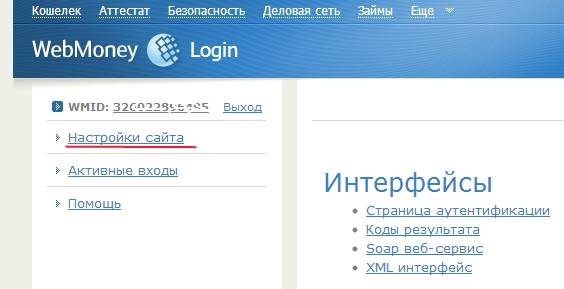
Нажимаем на ссылку отмеченной красной полоской
И откроется:
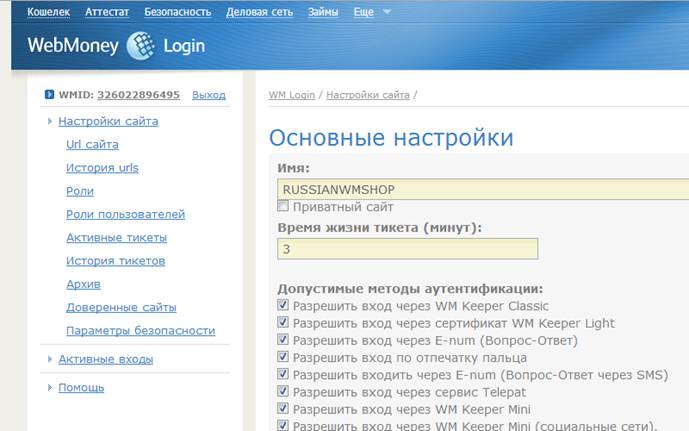
И настраивайте на ваше усмотрение.
Далее: нажимаем на ссылку Url сайта
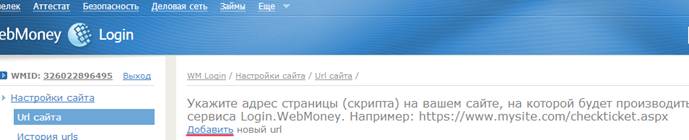
Нажимаем на ссылку добавить
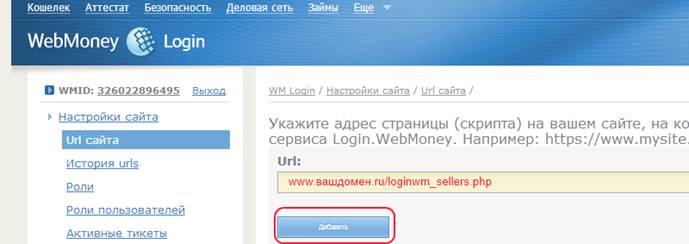
Вводим то что показано на рисунке и нажимаем на кнопку добавить
Повторяем тоже самое и для покупателей только за место loginwm_sellers.php вводим loginwm_buyers.php
В итоге у вас должно получится:

ID это и есть URL ID
ВНИМАНИЕ – указывайте верные URL ID так как вам после установки придётся настраивать платёжные данные в админ панели, а чтобы их изменить вам нужно будет авторизоваться с помощью Login. Webmoney
Заполнив все обязательные поля нажмите кнопку Завершить установку
Если установка пройдёт успешно, то вас перенаправит на главную страницу сайта.
Установка торговых кошельков WebMoney
Магазин готов к работе! Осталось настроить Ваши WebMoney кошелеки.Заходим в наш магазин, авторизовавшись через Login. Webmoney вы попадаете в панель продавца,
В меню нажимаем ссылку панель администратора и вы попадаете в панель управления администратора
выбираем в меню настройки магазина после чего заполняем не заполненные поля ПЛАТЁЖНЫХ НАСТРОЕК.
Вводим кошельки той валюты с которыми вы будите работать. WMZ кошелёк обязателен.
Внимание поле секретный ключ webmoney – это комбинация английских букв и цифр, вводить нужно что то типо: dfgh8df8g78f78g8dfgfdg9dg8 (не более 32 символов и бес пробелов, только английские буквы и цифры)
После заполнения ПЛАТЁЖНЫХ НАСТРОЕК. Нужно подключить указанные вами кошельки для WMID 1
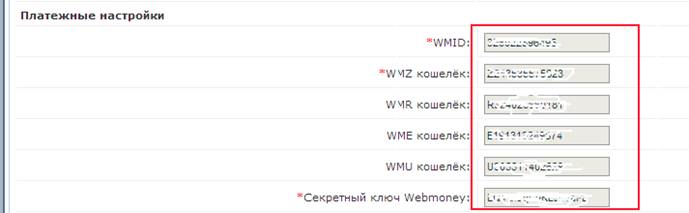
для этого выполняем следующее:
2. Установка оплаты происходит напрямую через WM интерфейс.
Открываете страницу https://merchant. webmoney. ru/conf/purses. asp Авторизуетесь.
Если у вас нет нужных кошельков то создайте их в программе WebMoney Keeper Classic.
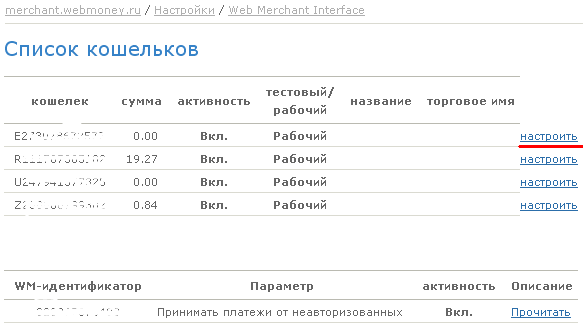
Теперь настраиваете все аналогично как на рисунке (настраиваем 4 кошелька):
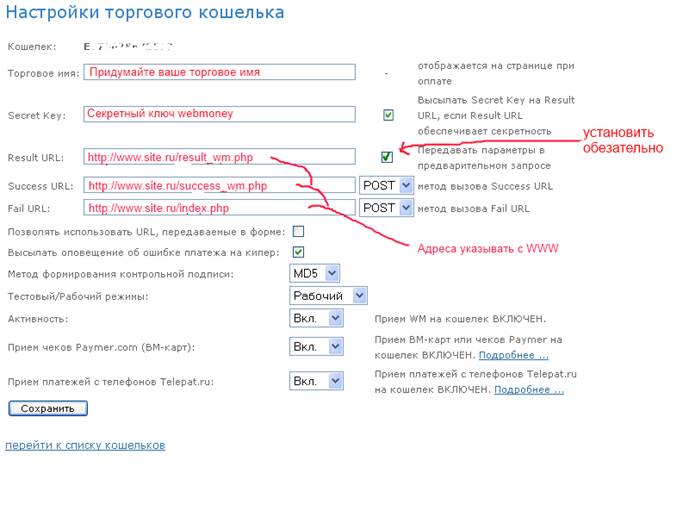
Кликаем сохранить, и переходим к настройке следующего кошелка!
Данную операцию повторите по аналогии для всех кошельков!
Для всех кошельков вводите одинаковый секретный ключ webmoney!!!!
И разумеется вместо ссылки site. ru указывайте ссылку на ваш ресурс!
Для работы интерфейсов системы WEBMONEY нужно проделать следущее:
Написать в техподдержку системы webmoney
Сообщение:
---------------------------------------------------------------------------------------------------------------------------------
Прошу активировать интерфейсы. Для моего WMID ( WMID 2 - WMID для работы интерфейсов webmoney )
Интерфейс X1. Выписывание счета от одного участника (магазина, ресурса) другому участнику (покупателю) системы.
Интерфейс X4. Получение истории выписанных счетов по кошельку. Проверка оплаты счета.
Интерфейс X8. Получение информации о принадлежности кошелька WM-идентификатору. Поиск участника системы по его идентификатору или кошельку.
Интерфейс X11. Получение информации об аттестате пользователя
Для сайта магазин цифровых товаров по адресу ваш домен. ru
IP адрес сервера - ( узнайте у тех поддержки хостинга )
ДЛЯ БЕЗОПАСНОСТИ ЛУЧШЕ ИМЕТЬ ВЫДЕЛЕНЫЙ - IP АДРЕС СЕРВЕРА
После проверки вашего сайта вам придёт ответ положительный или отрицательный.
Настройка сервиса ROBOXchange:
Первое что нужно сделать, это ознакомиться как пользоваться этим сервисом:
http://www. /Environment/CashRegister/ru/HowTo. aspx
Далее необходимо, пройти регистрацию в сервисе ROBOXchange Cash register, для
этого идем по адресу:
http://www. /Environment/Partners/Login. aspx? reg=Merchant
Смотрим на рисунок, как нужно правильно регистрироваться:
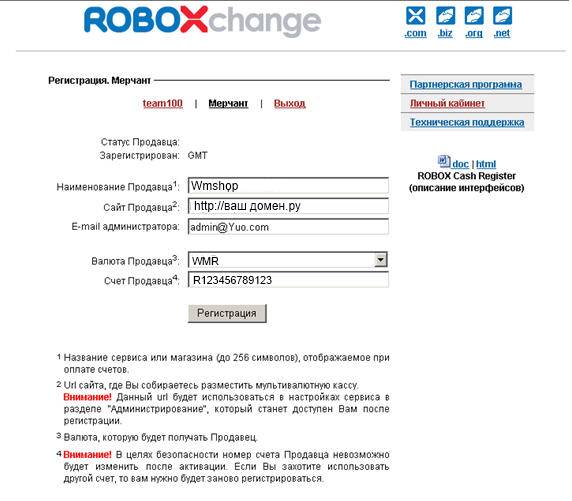
Естественно, здесь также указываем свои данные по URL, e-mail, логин.
После заполнения всех данных и нажав кнопку «Регистрация», необходимо активировать
ваш Мерчант.
После того как Мерчант аккаунт в сервисе ROBOXchange Cash register, будет
активирован, необходимо перейти в раздел «Администрирование» и установить параметры,
которые будут использоваться системой при взаимодействии с Вашим сайтом.
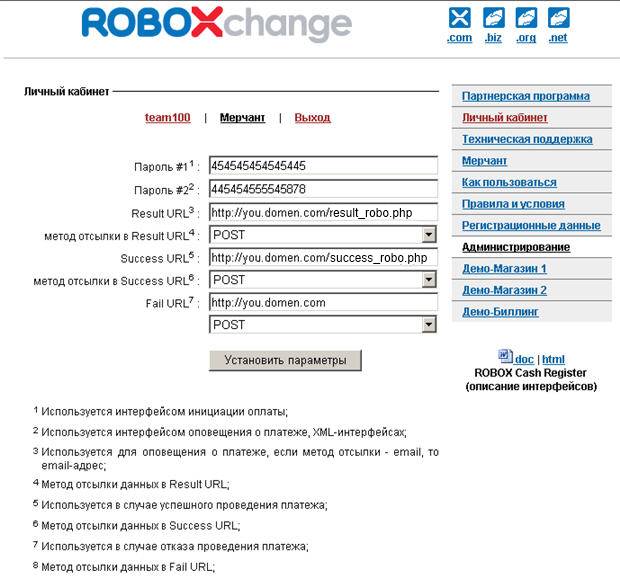
Смотрим на рисунок, как правильно нужно заполнять поля, естественно адрес сайта
указываете свой:
Result URL3 : http://you. /result_robo. php
Success URL5 : http:// you. /success_robo. php
Fail URL7 : http:// you.
Заходим Администратором в ПАНЕЛЬ АДМИНИСТРАТОРА -> НАСТРОЙКИ МАГАЗИНА и в ПЛАТЁЖНЫХ НАСТРОЙКА заполняем поля:
Логин от Robocassa:
Пароль 1 от Robocassa:
Пароль 2 от Robocassa:

следующими данными, которые Вы
указали при регистрации на сайте Roboxchange:
Пишем администратору ROBOXchange письмо на e-mail: *****@***com для
активации Вашего Мерчанта, примерно такого содержания:
Сообщение:
---------------------------------------------------------------------------------------------------------------------------------
Уважаемый администратор!
Прошу Вас для организации на сайте http://ваш сайт, торговой площадки по
продаже цифровых товаров и pin-кодов, произвести активацию моего магазина ваш логин.
Мой логин в Вашей системе: ваш логин
---------------------------------------------------------------------------------------------------------------------------------
Все, настройка интерфейсов на этом закончена. На второй день с поддержки
*****@***com, на указанный вами адрес электронной почты придет письмо
подтверждения об активации вашего магазина. Если же не придет, отправьте письмо
снова на этот адрес, а то у них есть свойства иногда забывать.
ДИЗАЙН
Для изменения счетчиков внизу страницы, открываем файл
/right. php и находим строчку <!--Здесь вставить ваш счётчик--> и вставляем свои счетчики.
Шапка магазина файл: /themes/standart/header. php, низ магазина файл: right. php.
Если Вы хотите изменить дизайн на главной странице и в панели управления продавцов странице это можно сделать в файле: /themes/standart/themes. php,
Если Вы не разбираетесь в php коде, то совет лучше не трогайте, так как у тех кто
изменять будет дизайн магазина, а потом спрашивать почему не работает, на такие вопросы
отвечать не буду. Читайте пункт №9 Лицензионного соглашения.
Некоторые нюансы которые вам полезно знать.
=================================================
Есть 2 режима пополнения счёта продавца
1 Выписка счёта ( с использованием ключей )
2 Merchant WebMoney без использования ключей
Возможно выбрать только 1 способ пополнения (то есть если вы включаете режим пополнения счёта с помощью Выписки счёта то режим Merchant WebMoney не доступен)
ВНИМАНИЕ:
-----------------------------------------------
При включении режима пополнения счёта способом Merchant WebMoney
Деньги будут поступать на кошельки от WMID 1 (На кошельки но которые приходят деньги от продажи товара)
При включении режима пополнения счёта способом Выписки счёта
Деньги будут поступать на кошельки от WMID 2 (На кошельки с которых выписываются счёт)
-----------------------------------------------
Может получится такая ситуации что у вас был включен режим пополнения счёта с помощью выписки счёта. Продавец начал пополнять счёт выписал его но пока не оплатил, а вы в это время переключили режим на пополнения счёта способом Merchant WebMoney
Ничего страшного мы это предусмотрели, выписанные счета этим способом будут проверятся также с использованием интерфейсов, а новые пополнения будут осуществляется способом Merchant WebMoney
Главное не изменять поля настройки интерфейсов, но об этом вам тоже будет сообщено сообщением на странице НАСТРОЙКИ МАГАЗИНА
То есть если есть выписанные но не оплаченные счета то в админ панели будет высвечено сообщения об этом поля которые нельзя будет изменять будут отмечены Красным цветом.
Также теперь можно включить / отключить
1 Включение интерфейса проверки аттестата продавцов
2 Включение интерфейса проверки кошельков продавцов:
При отключении (интерфейса проверки аттестата продавцов
) администратору придётся проверять аттестаты в ручную на соответствующей странице в админ панели
При отключении (интерфейса проверки кошельков продавцов) вводимые кошельки продавцами не будут проверятся на принадлежность к WMID, так как нет пока способа проверки кошельков без использования интерфейсов Webmoney
Усилена защита зачисления средств продавцам, и покупок товара, теперь вы можете не волноваться что кто то пополнит счёт в обход скрипта, или купит товар не заплатив при этом. Раньше это тоже было не возможно но теперь уж точно.
Теперь что бы зайти на страницу НАСТРОЙКИ МАГАЗИНА нужно будет авторизоваться с помощью Login. Webmoney (Раньше такая авторизация требовалась только для настройки ПЛАТЖНЫХ НАСТРОЕК теперь для всех настроек.)
При это настройка поля (Полный путь к файлу с корневыми сертификатами Webmoney) остаётся обязательным он требуется для авторизации через Login. Webmoney сертификат находится по адресу путь до WWW и далее system/signer/cert/WMXI. crt
================================================
