


Партнерка на США и Канаду по недвижимости, выплаты в крипто
- 30% recurring commission
- Выплаты в USDT
- Вывод каждую неделю
- Комиссия до 5 лет за каждого referral
Инструкция по фиксации TTL на роутере МТС 861F Askey WWRC050
Настоящая инструкция написана в знак благодарности vvevvevve и Adson.
Шаг 1. Убедимсялись, что вы выполнили все шаги поиз указаннэтой ой инструкции.;
Шаг 2. Скачиваем и устанавливаем программу WinSCP отсюда;
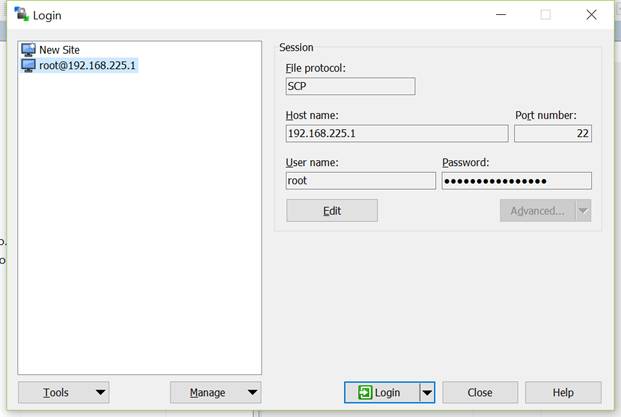
Шаг 3. Запускаем WinSCP, создаем и создаем новую сессию со следующими вводными данными:
File Protocol: SCP
Host name: 192.168.225.1
Port number: 22
User name: root
Password: oelinux1
Наи жимаем Login.
Шаг 4. Видим файловый менеджер:
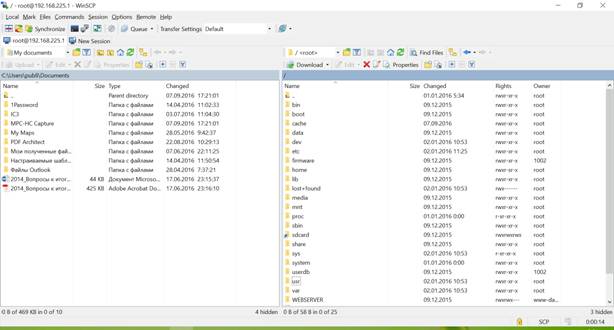
Идем в /etc/init. d/ и через меню Files -> New -> File создаем новый файл-скрипт , например с именем, например, ttlset, в котором должно содержатьсябыть указано следующее:
#!/bin/sh
/usr/sbin/iptables - t mangle - A POSTROUTING - o rmnet+ - j TTL --ttl-set 64 &
Ззакрываем и сохраняем файл.
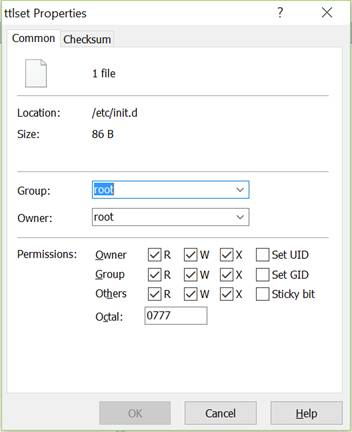
Шаг 5. Выделяем файл и жмем F9 – даем полный доступ к файлу, выбирая помечая квадратики крестикамиустанавливая галочки в нужных чекбоксах или указав права доступа цифрами в поле Octal:
Шаг 6. Идем в /etc/rc5.d/ (это папка, в которой хранятся ссылки - т. н. символьные линки - на скрипты, которыей будут запущены при включении роутера) и здесь создаем ссылку на созданный ранее скрипт через Files -> New -> Link. В появившемся окне вводим следующие данные:
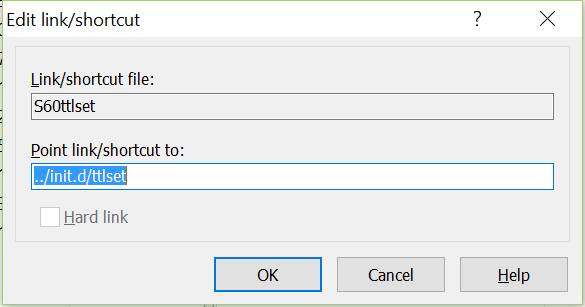
Первая строка - это название ссылки:: S означает запуск, 60 означает очередность запуска, все остальное - просто произвольное название.;
Вторая строка: путь ссылка кна нашему файлу из папки init. d.
Шаг 7. Закрываем и сохраняем ссылку, выставив ей соответствующие права, как указано в описании Шшагае 5.;
Шаг 8. Перезагружаем роутер. Открываем командныую строку для проверки того, работает ли фиксация TTL: – Пуск -> вводим cmd ->и видим черный экран. Вводим команду tracert ya.ru и, если видим следующее:
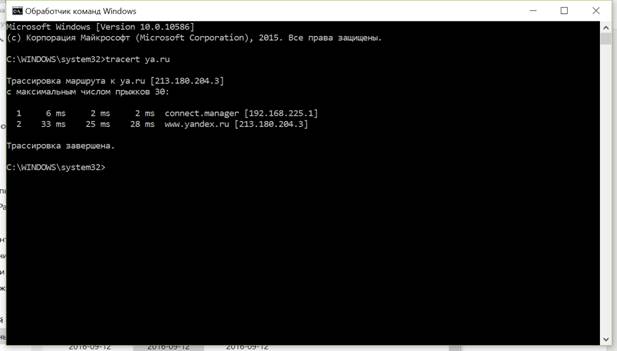
то теперь TTL пофиксенскорректирован.
Если есть какие-либо вопросы, то задавайте их в теме форума на 4PDA тут.
