Партнерка на США и Канаду по недвижимости, выплаты в крипто
- 30% recurring commission
- Выплаты в USDT
- Вывод каждую неделю
- Комиссия до 5 лет за каждого referral
Практическая работа
«Создание презентации»
Цель: формирование умений создания презентации с использованием изображений и анимации.
Технология выполнения работы:
Запустите PowerPoint 2003. Пуск – Программы - PowerPoint 2003. Перед вами появится окно PowerPoint 2003. Откройте шаблон для презентации, выполнив команду Файл – Открыть - Рабочий стол - Сказка «Колобок» - Колобок.ppt. В качестве заголовка наберите текст СКАЗКА «КОЛОБОК». Для слова СКАЗКА установите следующие параметры:
А для слова «КОЛОБОК»:


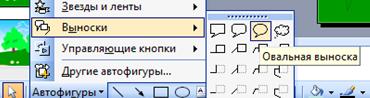
Добавьте текст и расположите его по центру:
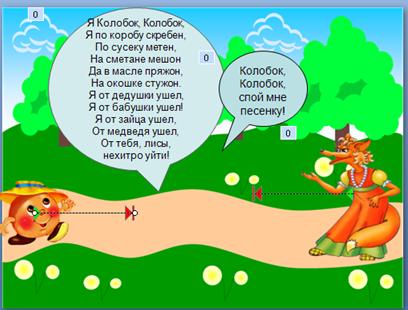
Я Колобок, Колобок,
Я по коробу скребен,
По сусеку метен,
На сметане мешон
Да в масле пряжон,
На окошке стужон.
Я от дедушки ушел,
Я от бабушки ушел!
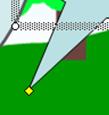 При выделении элемента Овальная выноска, в нижней части появляется ромбик желтого цвета. При нажатии на этот ромбик можно переместить выноску в нужное положение. Для настройки анимации выполните команду Показ слайдов - Настройка анимации. Для начала выполним анимацию появления элемента выноска: выделите его, нажав левой клавишей мыши, и выполните команду Добавить эффект – Вход - Растворение; настраиваем скорость, установив Средне; устанавливаем для пункта Начало – После предыдущего. Настроим анимацию исчезновения для элемента выноска: выделите его, выполните команду Добавить эффект – Выход - Растворение; скорость - Средне, начало – После предыдущего; выделите анимацию исчезновения в окне Настройка анимации, нажмите но стрелочку, расположенную справа, выберите время и задайте задержку в 5 секунд. Для изображения колобка настроим путь перемещения, для этого: выполните команду Добавить эффект - Пути перемещения - Нарисовать пользовательский путь - Рисованная кривая; нарисуем кривую, как показано на образце ниже (начало кривой от изображения колобка – зеленый треугольник, заканчивается кривая красным треугольником в правой части слайда); настройте скорость – Медленно, начало – После предыдущего.
 для выноски, относящейся к колобку: эффект – Вход - Растворение; скорость - Средне; начало – После предыдущего; эффект-Выход-Растворение; скорость - Средне; начало – После предыдущего; время задержки – 5 секунд; для колобка: эффект - Пути перемещения - Нарисовать пользовательский путь - Рисованная кривая, нарисуем кривую, как показано на образце ниже, скорость – Медленно, начало – После предыдущего.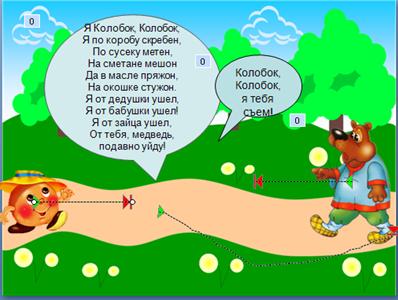
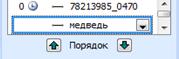
Для создания пятого слайда, копируем четвертый слайд производим необходимые изменения:
a. удаляем изображение медведя и вставляем лису;
b. удаляем последнюю анимацию в списке;
c. изменяем текстовые сообщения и при необходимости перемещаем;
d. настраиваем анимацию для изображения лисы: эффект - Пути перемещения – Влево, скорость - Медленно, начало – С предыдущем;
e. располагаем настроенную анимацию на вторую позицию в списке Настройки анимации, выделяем и перемещаем с помощью кнопок со стрелками, расположенных ниже.