


Партнерка на США и Канаду по недвижимости, выплаты в крипто
- 30% recurring commission
- Выплаты в USDT
- Вывод каждую неделю
- Комиссия до 5 лет за каждого referral
Инструкция по подключению мобильного телевидения
Порядок подключения:
Приложение «Летай ТВ» работает на смартфонах и планшетах c операционной системой Android версии 2.1 и выше, на iPhone и iPad c операционной системой iOS версии 5.0 и выше.
Порядок подключения на операционной системе Android
Приложение доступно для установки через Google Play.

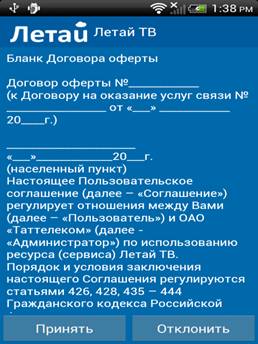
При первом запуске, для продолжения работы, необходимо принять пользовательское соглашение. (абонент пустые поля НЕ ЗАПОЛНЯЕТ, только знакомится, принимает или отклоняет соглашение)
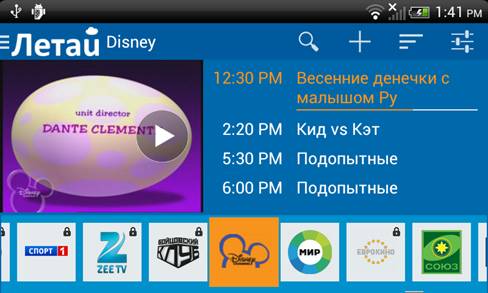
Каналы, помеченные замочком, являются платными и доступны для просмотра после подписки. Остальные каналы доступны для бесплатного просмотра без подписки.
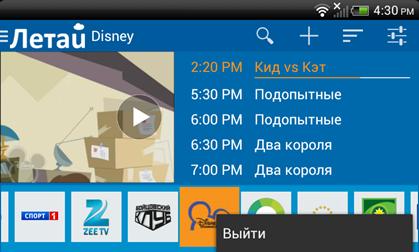
 Для подписки на платные каналы необходимо авторизоваться. Для этого необходимо в правом верхнем углу нажать на иконку и выбрать стоку «Войти».


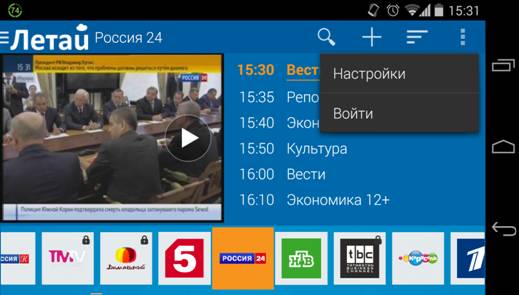
Если на Вашем устройстве есть кнопка «Меню», нажмите на неё для появления кнопки «Войти».
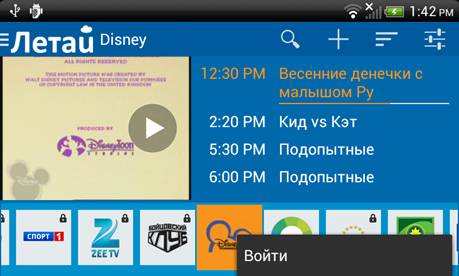
Для авторизации введите Ваши учётные данные подключения к сети Интернет (логин и пароль от домашнего интернета «Летай»).
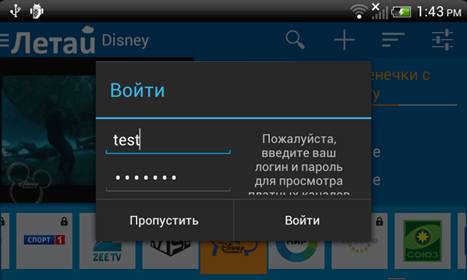
Подписка осуществляется на пакет каналов. Подписаться на отдельный канал нельзя.
Подписаться на пакет можно из меню «Подписки».

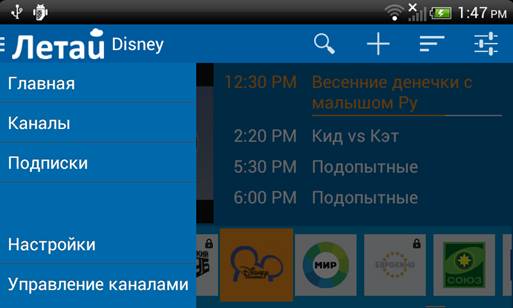
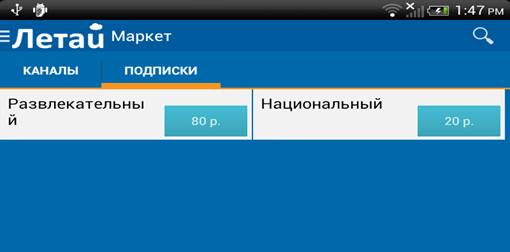
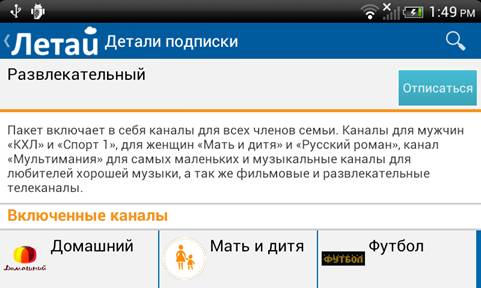
Выберите интересующий Вас пакет, ознакомьтесь со списком каналов и убедитесь, что это именно тот пакет, который Вам нужен и нажмите на кнопку со стоимостью.
Оплата будет производиться по кредитной системе, счет на оплату будет общий со счетом на интернет.

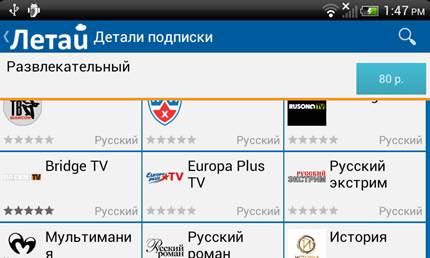
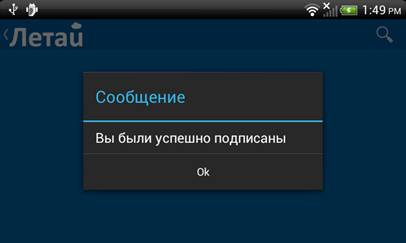
После появления сообщения об успешной подписке, каналы из пакета будут доступны для просмотра.
Отписаться от пакета можно в том же пункте меню. Минимальная единица тарификации за подписку – одни сутки.

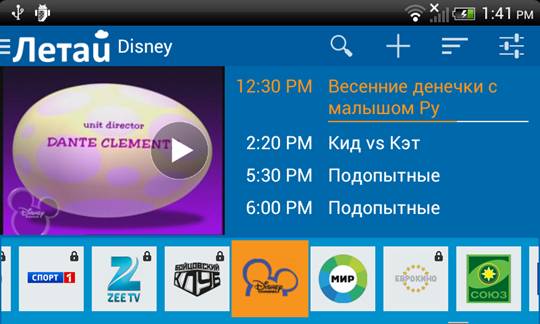
Для запуска просмотра канала необходимо нажать на изображение с фрагментом трансляции.

В режиме просмотра канала можно:
1. Изменить масштаб (растянуть изображение на весь экран или выводить с исходными пропорциями).
2. Изменить качество (для плохих соединений с Сетью, таких как GPRS и EDGE, используется низкое качество).
3. Открыть список каналов (с отображением текущей передачи и фрагментом трансляции на интересующем Вас канале).
4. Переключить воспроизведение в фоновый режим.

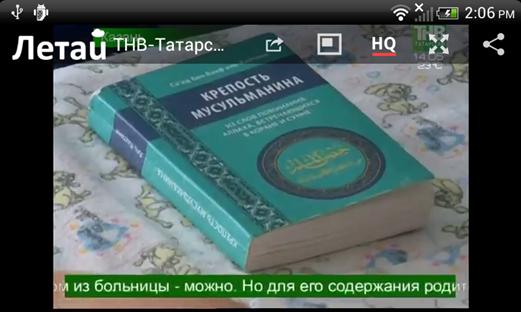
 Для регулировки яркости изображения необходимо в левой части экрана провести пальцем вверх (увеличение) или вниз (уменьшение).

Для каждого канала есть программа передач на неделю. Если нажать на краткий список программы передач, откроется подробная программа.

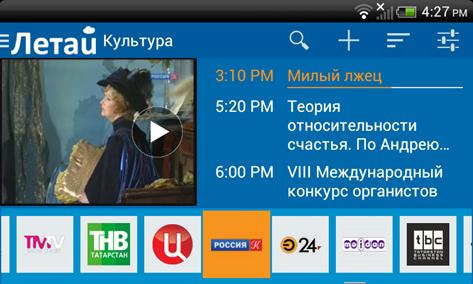
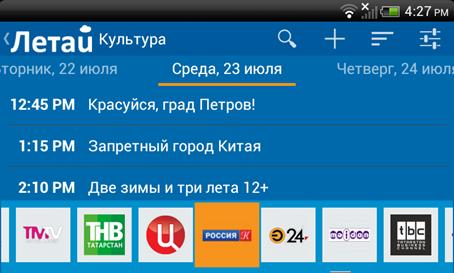
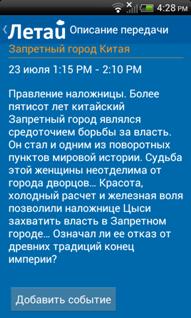
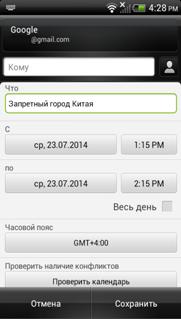
Чтобы не забыть посмотреть любимую передачу, можно установить напоминание. Для установки напоминания нажмите на интересующую Вас передачу, нажмите на кнопку «Добавить событие» и нажмите на кнопку «Сохранить».
Активным может быть только одно Ваше устройство. После авторизации на новом устройстве, на старом будет выполнен выход. При этом, все ранее совершённые Вами подписки будут сохранены.
Если Вы передаёте в пользование своё устройство другому человеку, не забудьте выполнить выход в приложении. Если Вы этого не сделаете, на устройстве по-прежнему сохранится возможность подписки на платные пакеты.
В случае потери или кражи устройства, Вы можете выполнить авторизацию со своими учётными данными на новом устройстве или изменить в личном кабинете логин подключения к сети Интернет. Таким образом, утерянное устройство будет отвязано от Вашего лицевого счёта.
Порядок подключения на операционной системе iOS
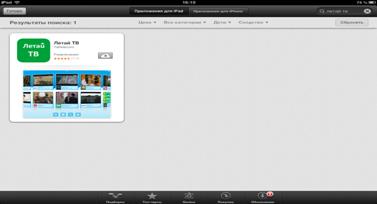
Приложение доступно для установки через App Store.
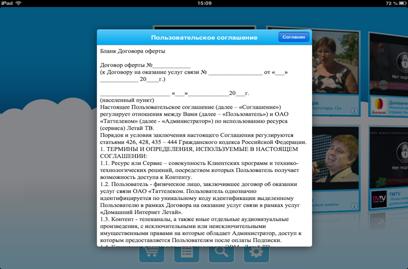
При первом запуске, для продолжения работы, необходимо принять пользовательское соглашение. (абонент пустые поля НЕ ЗАПОЛНЯЕТ, только знакомится, принимает или отклоняет соглашение)
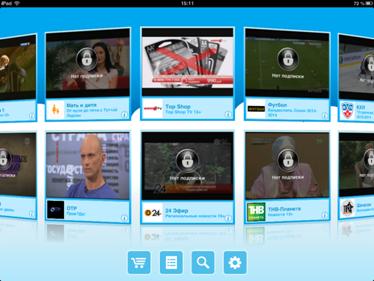
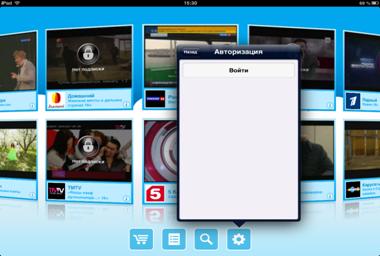
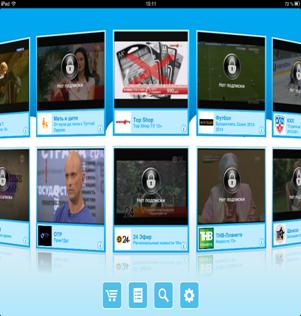
Каналы, помеченные замочком, являются платными и доступны для просмотра после подписки. Остальные каналы доступны для бесплатного просмотра без подписки.
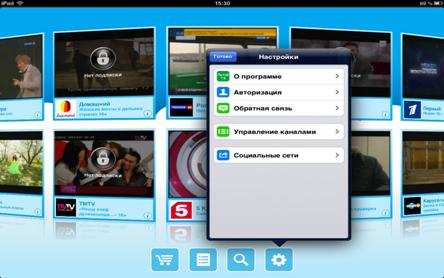
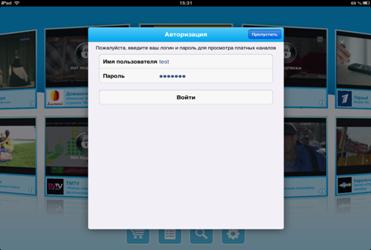
Для подписки на платные каналы необходимо авторизоваться.

 //
//
Для авторизации введите Ваши учётные данные подключения к сети Интернет (логин и пароль от домашнего интернета «Летай»).
Подписка осуществляется на пакет каналов. Подписаться на отдельный канал нельзя.
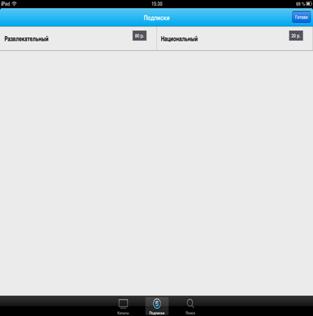
Подписаться на пакет можно из меню «Подписки».

 //
//
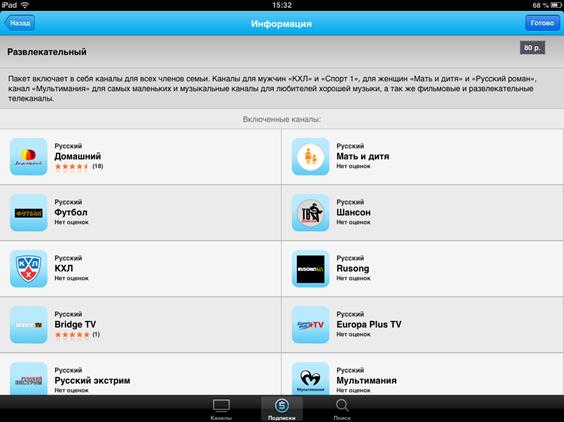
Выберите интересующий Вас пакет, ознакомьтесь со списком каналов и убедитесь, что это именно тот пакет, который Вам нужен, нажмите на кнопку со стоимостью пакета и нажмите на кнопку «Купить».
Оплата будет производиться по кредитной системе, счет на оплату будет общий со счетом на интернет.


 //
//
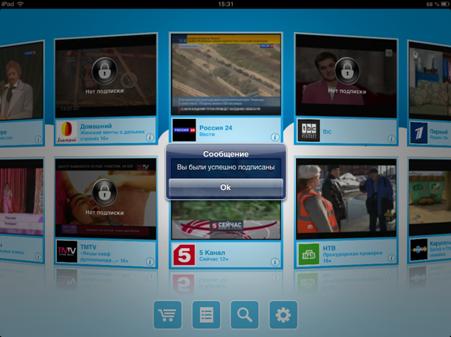
После появления сообщения об успешной подписке, каналы из пакета будут доступны для просмотра.
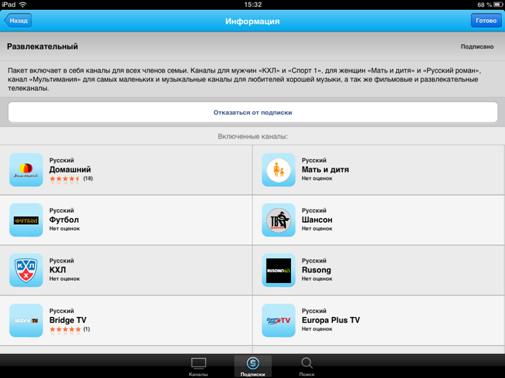
Отписаться от пакета можно в том же пункте меню. Минимальная единица тарификации за подписку – одни сутки.

 //
//
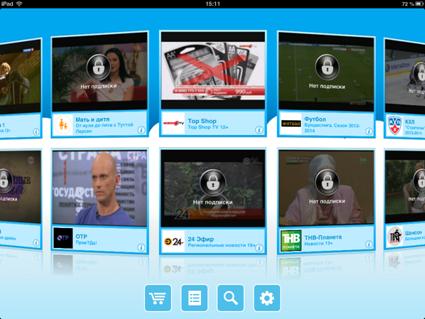
Для запуска просмотра канала необходимо нажать на изображение с фрагментом трансляции.
 //
//
В режиме просмотра канала можно:
1. Изменить масштаб (если изображение имеет нестандартное соотношение сторон).
2. Открыть список каналов (с отображением текущей передачи и фрагментом трансляции на интересующем Вас канале).
3. Просмотреть программу передач.

Для каждого канала есть программа передач на неделю.
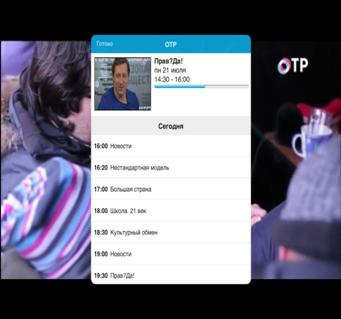
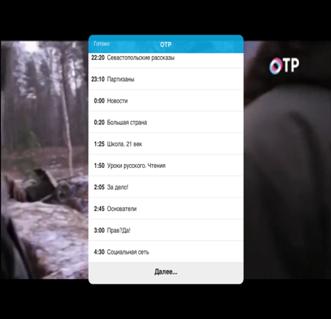
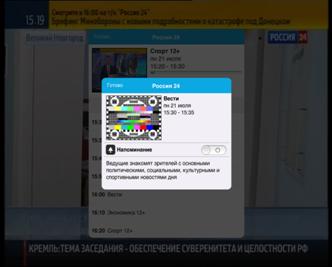
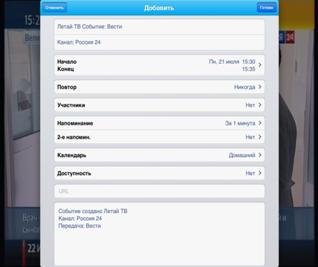
Чтобы не забыть посмотреть любимую передачу, можно установить напоминание. Для установки напоминания нажмите на интересующую Вас передачу, включите напоминание и нажмите на кнопку «Готово».
 /
/ /
/
Активным может быть только одно Ваше устройство. После авторизации на новом устройстве, на старом будет выполнен выход. При этом, все ранее совершённые Вами подписки будут сохранены.
Если Вы передаёте в пользование своё устройство другому человеку, не забудьте выполнить выход в приложении. Если Вы этого не сделаете, на устройстве по-прежнему сохранится возможность подписки на платные пакеты.
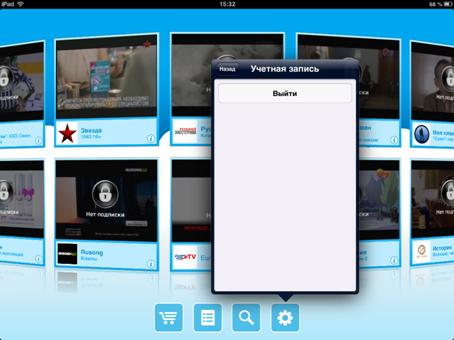 /
/
В случае потери или кражи устройства, Вы можете выполнить авторизацию со своими учётными данными на новом устройстве или изменить в личном кабинете логин подключения к сети Интернет. Таким образом, утерянное устройство будет отвязано от Вашего лицевого счёта.
По всем возникающим вопросам звоните в контакт-центр: +7 843 222-22-22
