

Партнерка на США и Канаду по недвижимости, выплаты в крипто
- 30% recurring commission
- Выплаты в USDT
- Вывод каждую неделю
- Комиссия до 5 лет за каждого referral
Форматирование шрифта
Используем программы MS Office
для создания творческого проекта "Поздравительная открытка"
|
при создании документов посредством программ MS Office
Допустим, перед вами стоит проблема – разработать и реализовать творческий проект по созданию поздравительной открытки.
Для этих целей программы MS Office, прежде всего текстовый редактор MS Word, - незаменимые помощники и инструменты.
Но каких правил следует придерживаться при наборе текста? Какова технология форматирования (оформления) шрифта? Как настроить нужный размер, цвет, начертание и пр.? Рассмотрим эти вопросы.
1. При наборе текста придерживайтесь следующих правил:
1. Символы (буквы, цифры и т. п.) вводятся в том месте, где мигает курсор - вертикальная мерцающая черточка |. Для изменения местонахождения курсора щелкните мышью там, где будете вводить или изменять текст.
2. Между словами вводите только один пробел. Пробел всегда вводится после знака препинания, но никогда - перед ним.
3. По достижении курсором конца строки Word сам переведет его на следующую строку, поэтому нажимайте клавишу Enter только для перехода к следующему абзацу.
4. Если какие-то символы введены ошибочно, удалите их: символы, стоящие левее курсора, удаляются клавишей Backspace (), правее курсора - клавишей Delete.
5. Для добавления пропущенной буквы установите, где необходимо курсор, и наберите на клавиатуре букву.
6.  Для контроля за вводом или изменением текста включайте режим отображения непечатаемых символов щелчком по кнопке "Непечатаемые знаки". Символ пробела имеет вид •, символ конца абзаца - ¶ .
7. Ошибочное действие отменяйте щелчком по кнопке Отменить Q. Можно отменить и несколько совершенных подряд последних действий, щелкнув по кнопке несколько раз.
2. Способы выделения фрагментов текста (наиболее оптимальные)
Чтобы изменить вид шрифта в слове, фразе, строке, абзаце, его сначала надо выделить. Освойте процедуры выделения слова, фразы, строки, абзаца.
Для выделения слова щелкните дважды по слову мышью (попробуйте так выделить любое слово на этой странице).
Для выделения фразы щелкните мышкой в ее конце и, удерживая кнопку мыши нажатой, переместите мышь к началу фразы, пока она не подсветится (попробуйте).
Для выделения строки наведите курсор мыши на левое поле страницы напротив этой строки (курсор превратится в стрелку). Выполните щелчок мыши (попробуйте).
Для выделения абзаца наведите курсор мыши на левое поле страницы напротив 1-й строки абзаца (курсор превратится в стрелку). Нажмите кнопку мыши и, удерживая её нажатой, переместите мышку вниз, пока весь абзац (или группа абзацев) не подсветится
(попробуйте).
3. Форматирование шрифта
3.1. В Word текст можно не просто набирать, но и настраивать его внешний вид по своему вкусу: менять размер, цвет, начертание и пр., т. е. форматировать его. Ниже, в таблице покажем на примерах, какие в Word есть возможности оформления шрифтов.
Пример шрифта | Пояснение способа оформления шрифта |
Пример шрифта Пример шрифта | В Word можно менять размер шрифта.
|
Пример шрифта Пример шрифта Пример шрифта | Можно подбирать разные типы шрифтов
|
Пример шрифта Пример шрифта |
Для этого используют кнопку |
Пример шрифта Пример шрифта Пример шрифта Пример шрифта | Можно настраивать разное начертание шрифта – – полужирный – курсивный – подчеркнутый
Для этого используют кнопки |
Пример шрифта Пример шрифта Пример шрифта | Можно настраивать разный вид и цвет подчеркивания. Для этого через меню [ФорматžШрифт] открывают окно Шрифт, где устанавливают в настройке "Подчеркивание" выбирают тип подчеркивания, затем цвет подчеркивания |
Пример шрифта Пример шрифта | Можно настраивать эффект зачеркнутого шрифта Для этого через меню [ФорматžШрифт] открывают окно Шрифт, где устанавливают настройку "зачеркнутый" |
Пример шрифта Пример2 шрифта2 | Можно делать настройку "верхний индекс" или "нижний индекс" Для этого через меню [ФорматžШрифт] открывают окно Шрифт, где устанавливают настройку "Надстрочный" или "Подстрочный" |
Пример шрифта | Можно настраивать эффект шрифта с тенью Для этого через меню [ФорматžШрифт] открывают окно Шрифт, где устанавливают настройку "с тенью" |
Пример шрифта | Можно настраивать эффект контура Для этого через меню [ФорматžШрифт] открывают окно Шрифт, где устанавливают настройку "контур" |
Пример шрифта | Можно настраивать эффект приподнятого шрифта Для этого через меню [ФорматžШрифт] открывают окно Шрифт, где устанавливают настройку "приподнятый" |
Пример шрифта | Можно настроить, что все буквы будут в виде малых прописных Для этого через меню [ФорматžШрифт] открывают окно Шрифт, где устанавливают настройку "малые прописные" |
Пример шрифта Пример шрифта | Можно менять интервал между буквами от разреженного до Для этого через меню [ФорматžШрифт] открывают окно Шрифт, вкладку |
Пример шрифта Пример шрифта Пример шрифта | Можно настраивать анимацию. Для этого через меню [ФорматžШрифт] открывают окно Шрифт, вкладку Анимацию есть смысл настраивать, если документ готовите для представления на экране, а не для распечатки на бумаге. |
 Для этого используют кнопку
 Для этого используют следующую кнопку с раскрывающимся списком шрифтов:
 Можно настраивать разный цвет шрифта.
 – полужирный подчеркнутый курсив (одновременно 3 настройки)
Настраивать оформление текста можно в любой момент работы. Так, можно набрать весь нужный текст, а потом выделять нужные фрагменты и настраивать их оформление. Настройку параметров шрифта (и др. настройки) можно производить и сразу, во время набора текста. Это как вам удобно.
Чтобы отформатировать слово (или фрагмент текста), нужно:
1) выделить слово (или фрагмент текста);

|
|

 2) нажать на панели инструментов кнопку, выполняющую нужную команду. Так, для оформления шрифта есть кнопки:
 | |
| |
| |
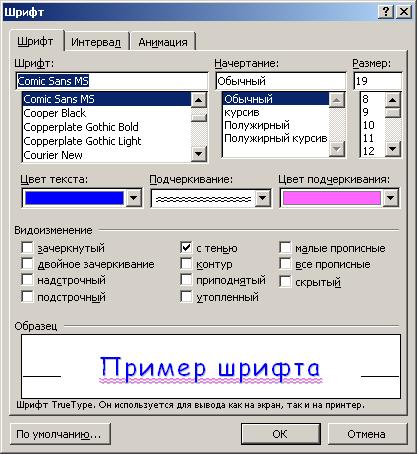 3) но кнопками панелей инструментов нельзя выполнить все команды по оформлению шрифта, заложенные в Word. Если с помощью этих кнопок нужную команду выполнить нельзя, то вызывают диалоговое окно настройки шрифта (см. рис. 1), где собраны все возможные в Word настройки шрифта.
Для этого нажмите в меню
[ФорматŽ Шрифт].
Это окно имеет три вкладки:
Шрифт, Интервал, Анимация.
В окне настраивают все необходимые настройки и нажимают Ок.
Так, на рис. 1 во вкладке "Шрифт" настроили шрифт Comic Sans,
19-го размера, синего цвета, подчеркивание двойное волнистое
розового цвета, шрифт с тенью.
Во вкладке "Интервал" настроили разреженный межбуквенный интервал величиной 2 пт.
3.2. Выше мы рассмотрели, как можно оформлять шрифт с помощью кнопок панели инструментов и с помощью диалогового окна "Шрифт".
Ниже приведём другие возможности форматирования шрифтов – как делать заливку текста и обрамлять слова рамкой. Для этого слово (фрагмент) выделяют и вызывают в меню [ФорматžГраница и заливка] окно настройки.
Пример шрифта | Пояснение способа оформления шрифта |
Пример шрифта Пример шрифта | Можно для текста делать заливку. Для этого через меню [ФорматžГраница и заливка] открывают окно настройки. |
Пример шрифта Пример шрифта | Можно обрамлять слова рамкой (границей). Для этого через меню [ФорматžГраница и заливка] открывают окно настройки. |
| |
 |
На рис. 2 показано окно для настройки границ и заливки текста.
Так, в окне во вкладке "Граница" выбрали рамку, тип рамки - двойная, красного цвета, ширина 0,5.
Во вкладке "Заливка" выбрали зеленую заливку.
Задание №1. Настройка параметров шрифта
Внизу дано два варианта одного и того же текста:
1-ый вариант текста – это образец, т. е. оформленный текст в рамке. Ниже идёт
2-ой вариант текста – этот же текст, но не без всяких настроек (не отформатированный текст).
Задание: оформите 2-й вариант точно так же, как показано в образце (в 1-м варианте).
Образец
(1-й вариант текста)
1. Инструменты панели "Форматирование" позволяют настроить: – размер шрифта, – цвет шрифта, – начертание (курсив, полужирный, подчеркнутый), – тип шрифта (шрифт Arial, шрифт Times New Roman, шрифт Courier New, 2. В окне "Шрифт" из меню Формат можно сделать эти, а также другие настройки: – тип и цвет подчеркивания, зачеркивание, надстрочный или подстрочный (H2O), тень, контур, приподнятый, малые прописные. Это настраивают во вкладке "Шрифт"; – разреженный и уплотнённый шрифт. Это настраивают во вкладке "Интервал"; – анимацию шрифта. Это настраивают во вкладке "Анимация". 3. В окне "Границы и заливка" из меню Формат можно настроить обрамление слов, заливку цветную и узорную. Образец. |
Текст для форматирования
(2-й вариант текста):
1. Инструменты панели "Форматирование" позволяют настроить:
– размер шрифта,
– цвет шрифта,
– начертание (курсив, полужирный, подчеркнутый),
– тип шрифта (шрифт Arial, шрифт Times New Roman, шрифт Courier New,
шрифт Monotype Cursive и пр.).
2. В окне "Шрифт" из меню Формат можно сделать эти, а также другие настройки:
– тип и цвет подчеркивания, зачеркивание, надстрочный или подстрочный (H2O), тень, контур, приподнятый, малые прописные. Это настраивают во вкладке "Шрифт";
– разреженный и уплотнённый шрифт. Это настраивают во вкладке "Интервал";
– анимацию шрифта. Это настраивают во вкладке "Анимация".
3. В окне "Границы и заливка" из меню Формат можно настроить обрамление слов,
заливку цветную и узорную. Образец.
После оформления текста вставьте в начало текста (перед пунктом №1) пустую строку (для этого щелкните мышкой в начало текста, т. е. перед цифрой 1). Во вставленной строке введите заголовок – Форматирование шрифта.
В конце работы посмотрите, как текст будет выглядеть на бумаге после распечатки. Для этого нажмите в меню [Файл ŽПредварительный просмотр], установите масштаб 75%. Посмотрев, вернитесь в обычный режим, нажав клавишу Esc
Задание №2. Настройка параметров шрифта (творческое задание)
Посмотрите образец - поздравление к празднику 1 сентября.
Ниже дан этот же текст для форматирования. Оформите его так же, как в образце.
Или можете творчески подобрать другие настройки, по вкусу.
Образец
Поздравляем с 1 сентября Днём знаний !
Желаем упорства в учебе,
стремления в освоении знаний!
Отличных успехов!!!
Администрация сш №3
Текст для форматирования
Поздравляем с 1 сентября
Днём знаний!
Желаем упорства в учебе,
стремления в освоении знаний!
Отличных успехов!!!
Администрация сш №3
ПОМОЩЬ: если вы не знаете технологии выполнения нужной операции, нажмите F1 Справа откроется область Помощь, в поле Искать введите ключевое слово (слова) для поиска и нажмите клавишу Enter
