

Партнерка на США и Канаду по недвижимости, выплаты в крипто
- 30% recurring commission
- Выплаты в USDT
- Вывод каждую неделю
- Комиссия до 5 лет за каждого referral
Методика настройки ESSB модуляции. (Валерий R5FM, Дмитрий RV0APS)
Вступление
Наверно подавляющему большинству радиолюбителей, кто работает в эфире в режиме однополосной модуляции, хочется, что бы его сигнал в эфире звучал красиво и оценивался многими корреспондентами положительно. В этой статье пойдет речь о том, как в домашних условиях добиться положительных результатов, не теряя много времени на настройку модуляции по опросу качества своего сигнала в эфире. Этот путь далеко не самый лучший, и как правило, не приводит к абсолютно положительным результатам, так как у всех корреспондентов в эфире на этот счет есть свое мнение по качеству модуляции и не всегда они дадут, (а порой и злонамеренно) правильную оценку принимаемого сигналу. К тому же, радиоприемная аппаратура у всех разнообразная и не всегда отвечает необходимым требованиям для качественного приема и оценки ESSB станций. Как же быть в такой ситуации, и самостоятельно настроить свой звук? Выход один – обзавестись необходимым компьютерным софтом и контролировать и настраивать свою модуляцию под независимым контролем компьютера.
Перечень необходимого радиопередающего, контрольного оборудования и программного обеспечения.
1. Изначально должен быть трансивер, обеспечивающий необходимыми параметрами передатчика для формирования ESSB модуляции, это прежде всего полоса на передачу BW TX не менее 3000Гц (для трансиверов Icom не менее 2,8 кГц) и качественно работающий в стандартном режиме AB выходной каскад (PA UNIT). Это пожалуй два главных условия для формирования качественной модуляции, без которых все дальнейшие труды по формированию сигнала будут обречены на провал. О конкретных моделях трансиверов для формирования ESSB модуляции на различных форумах сказано очень много, и в этой статье на этом вопросе останавливаться не будем.
2. Качественный контрольный радиоприемник SSB модуляции, обеспечивающий необходимый контроль принимаемого ESSB сигнала. Основное требование к такому радиоприемнику – неравномерность АЧХ в полосе принимаемых сигналов (BW RX до 4000Гц) не более 3дБ. Наилучший вариант такого радиоприемника – SDR приемник, подключенный к персональному компьютеру. Если нет возможности иметь контрольный приёмник, пользуйтесь услугами друзей, которые смогут произвести качественную запись вашего сигнала для дальнейшего его рассмотрения и коррекции его характеристик.
3. Аппаратура обработки звука (студийное оборудование) или соответствующий софт.
4. Программное обеспечение. Занимаясь данной тематикой не один год, я перепробовал множество различных программ, для контроля модуляции и сейчас могу с уверенностью сказать, что используемый софт должен обеспечивать выполнение 3-х основных задач:
- качественную запись и воспроизведение контролируемых звуковых файлов;
- формировать АЧХ по любому выбранному участку звукового файла;
- формировать амплитудно-временную (АВХ) характеристику исследуемого сигнала.
Наиболее удачным, на мой взгляд, на сегодняшний день – это программа звукового редактора под красивым названием ADOBE AUDITION. Эту программу можно по адресу:
http://www. /Adobe_Adition_1.5__Rus._Portable_.rar
Методика анализа и сравнения АЧХ.
Наиболее простой и доступный метод формирования соответствующей модуляции заключается в следующим:
1. Записываем на свой компьютер подходящий вашему вкусу звуковой файл выбранной модуляции из интернета или эфира.
2. Открываем записанный файл в программе ABODE AUDITION. Создаем еще один звуковой файл с розовым шумом, который получаем от встроенного генератора шумов программы (подробней – далее). Отображаем АЧХ своего сигнала и затем отображаем АЧХ розового шума на этом же графика. Сравниваем.
Теперь пошагово и подробно, покажем, как это сделать.
3.1 Запускаем программу ADOBE AUDITION, находим значок «открытой папки» в панели инструментов. 

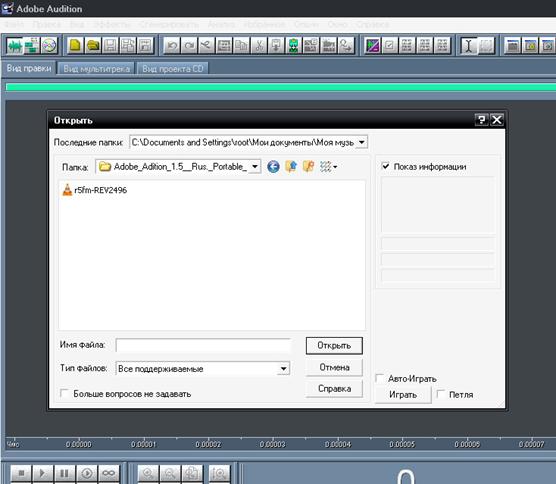
2.2. Далее выбираем интересуемый файл. В нашем примере это r5fm-REV2496.wav. После этого появится временная характеристика сигнала.
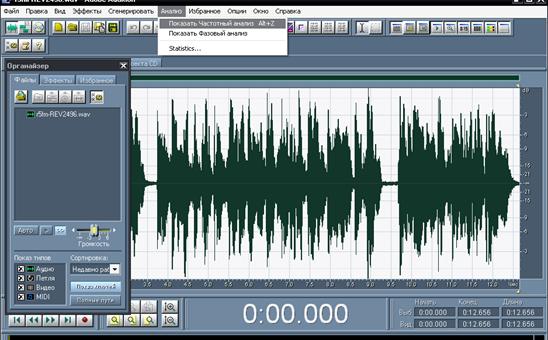
2.3. Далее, кликаем два раза левой кнопкой мышки по временной характеристике, после этого график окрашивается белым цветом.
2.4. Затем в меню «Анализ», выбираем пункт «Показать частотный анализ». Отобразится следующий график.
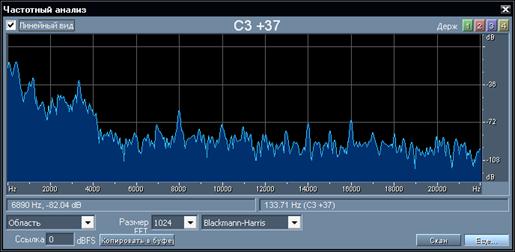
Указанный вид АЧХ не очень удобен для просмотра, поэтому убираем галочку в боксе «Линейный вид» (бокс находится в левом верхнем меню графика) и вместо режима просмотра графика «Область…», ставим - «Линии». (указанная функция меняется в левом нижнем углу графика). После указанный действий отобразиться следующий вид АЧХ.
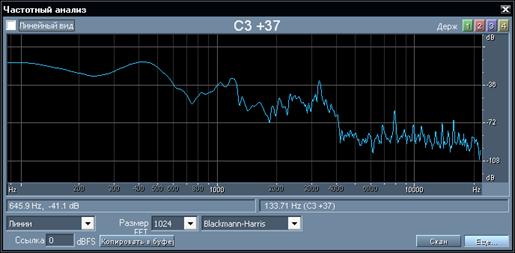
Как мы видим график очень неравномерный, из-за того, что установлен режим просмотра «мгновенной» АЧХ, поэтому нажмите кнопку «Скан», которая находится в левом нижнем углу. После этого должен отобразится усредненный график АЧХ сигнала.
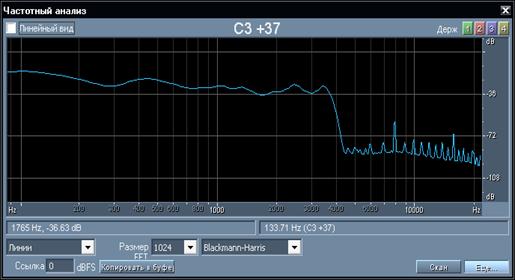
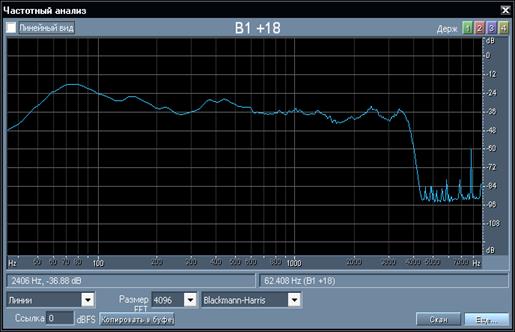
Для еще более дательного просмотра АЧХ, необходимо нажать на кнопку «Еще», которая расположена в правом нижнем углу графика и установить «Размер FFT» - 4096 (или более). И затем еще раз нажать «Скан». После сканирования АЧХ, появится следующая картинка. Это вид АЧХ с которой мы и будем работать далее (см. след рисунок). Картинку с АЧХ можно двигать, если подвести курсор мышки рядом со шкалой, где отображены цифры до появления значка руки.
Итак, алгоритм получение и просмотр АЧХ сигнала мы изучили. Перейдем к следующему этапу – прослушивание сигнала, его анализ и сравнение его с другими звуковыми файлами.
3. Для прослушивания сигнала необходимо нажать на кнопку.  . Внимательно анализируем выбранный файл, прослушиваем несколько раз и предварительно определяемся с выбором и подключением в звуковой тракт необходимого и имеющегося звукового оборудования для обработки своего голоса.
4. Подключаем выбранное звуковое оборудование к трансиверу и настраиваем предварительные установки по звуку в режиме TX трансивера.
5. Настраиваем контрольный радиоприемник на частоту передатчика трансивера (погрешность настройки по частоте не более 10Гц!!!). Линейный выход радиоприемника подключаем к звуковой карте компьютера и настраиваем соответствующие оптимальные уровни для записи.
6. Произносим в «эфир» соответствующие фразы как на образцовом сигнале с той же интонацией (очень важно!) если за эталон выбрана запись другого оператора.
7. Делаем контрольную запись в программе ABODE AUDITION на компьютер своей модуляции, и снимаем ее АЧХ. Далее сравниваем АЧХ своего сигнала с образцовым сигналом, либо с линией розового шума, при создании звучания «с нуля».
Рассмотрим пошагово этап сравнения и анализа АЧХ сигналов.
8.1. Для подголовки к записи, открываем меню «Файл», далее «Новый». В появившемся меню выбираем режим «Моно».
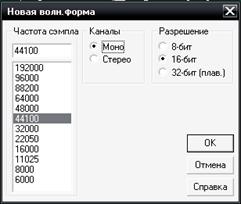
Далее нажимаем «ОК» и кликаем на кнопку записи 
 . При этом должен отобразиться шумовой график эфира который будет заполняться с течением времени. Если этого не произошло, проверьте правильность подключения аудио-выхода приемника или монитора трансивера ко входу звуковой платы. А так же настройки аудио входа.
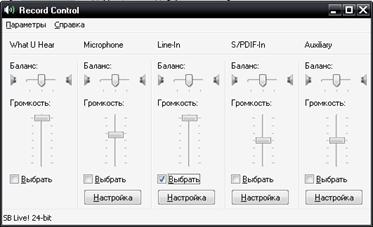
В данном примере используется для записи линейный вход (Line-In). В звуковой плате разъем линейного входа, как правило, имеет синий цвет.
7.2. Включаем на передачу трансивер и произносим несколько фраз, длительностью не менее 30 сек. И нажимаем еще раз кнопку для остановки записи, или кнопку ее остановки. Будьте внимательны! Уровень записи не должен быть слишком маленький и не должен быть слишком большим, примерно такой, как показано в следующем примере. Т. е. пики сигнала не должны превышать уровень -2-3Дб.
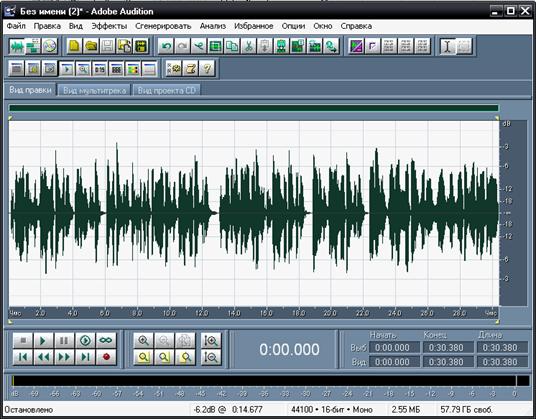
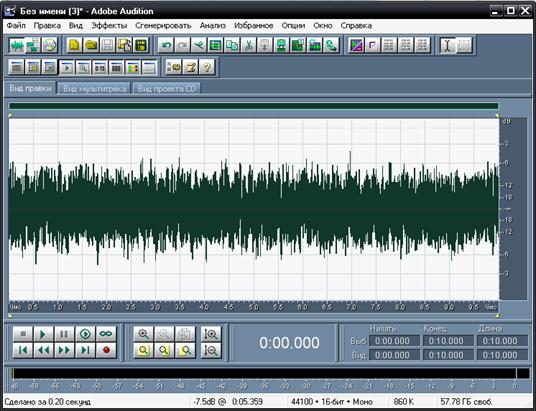
7.3. После того как получена запись вашего сигнала необходимо сформировать кривую розового шума. Для этого опять откройте меню «Файл», далее «Новый» - «ОК». Затем откройте меню «Сгенерировать». Выберете «Noise» и далее «ОК». Получим следующий график.
7.4. Для сравнения вашего сигнала с линией АЧХ розового шума, необходимо выбрать меню «Анализ», далее «Показать Частотный Анализ», далее «Скан». Появится следующий вид АЧХ розового шума. 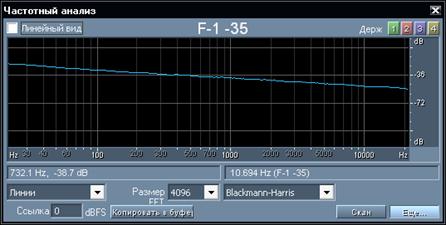
7.5. Затем выберете цвет линии розового шума. Для этого надо выбрать в правом верхнем углу цифру «2» с розовым цветом. Линии окрасится в розовый цвет.
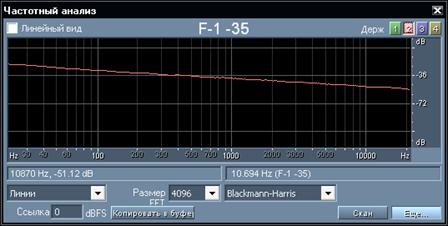
Теперь сравним АЧХ вашего сигнала с линией розового шума. Для этого первоначально отобразите список сигналов, так как в портативной версии он скрыт. Выберете меню «Окно» и «организатор».
Слева отобразится панель со списком ваших записей.
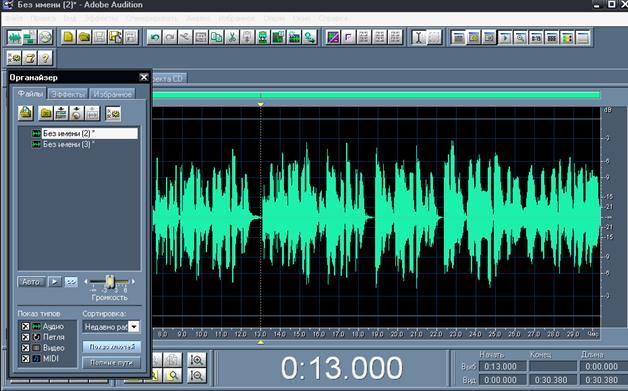
В примере «Без имени 2» это запись вашего голосового сигнала и «Без имени 3» запись сигнала розового шума. Теперь самое интересное!
Сравниваем ваш сигнал с линией розового шума. По теории ваш сигнал должен, хотя бы грубо, совпадать с указанной линией.
Для этого необходимо выбрать в левой части меню запись вашего файла с эфира (монитора) которую вы сделали ранее, не закрывая при этом график АЧХ розового шума!
Затем аналогично, кликните два раза графику записи вашего голоса до заполнения его белым цветом и затем по уже известному алгоритму - «Анализ», далее «Показать Частотный Анализ», далее «Скан».
Получим следующую картинку.
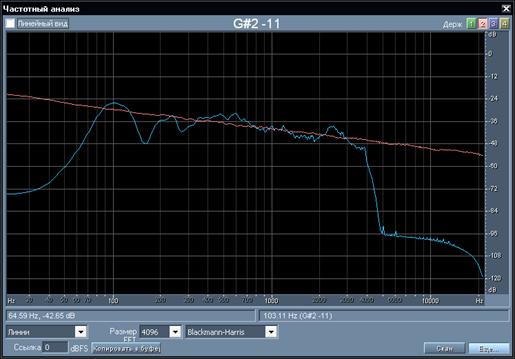
В примере видно, что получилось достаточно неплохая амплитудно-частотная характеристика сигнала. Поскольку линия АЧХ сигнала вьется вдоль линии розового шума. Но не всегда идеальная АЧХ сигнала, линия, которой идет вдоль линии розового шума, говорит о хорошем качестве звука.
8. Если же АЧХ имеет завал в области средних и высоких частот, то следовательно, необходимо произвести коррекцию соответствующими приборами – эквалайзерами.
9. Аналогично можно сравнить ваш сигнал с другой записью. Если ваша АЧХ не совпадает с АЧХ сигнала, который вы взяли за основу, то опять-таки корректируем настройки своего звукового оборудования для получения близкого соответствия звучания и еще раз делаем контрольную запись своей модуляции через контрольный радиоприемник. Эту процедуру повторяем много раз пока модуляция не приблизиться по звучанию к образцовой. Если при этом добиться нужной модуляции ну никак не получается, значит алгоритм обработки или структурная схема подключения блоков звукового оборудования или соответствующих плагинов неправильная. Осмысливаем полученные результаты и вносим соответствующие корректировки. Еще и еще раз пишем и сравниваем, пока не добьемся положительных результатов, а они будут обязательно, если делать все правильно с душой и осмысленно. Терпение и настойчивость – и результат обязательно будет. Однако безусловно нужно иметь ввиду то обстоятельство, что сделать модуляцию как у выбранного эталона «один в один» не получиться никогда – голоса, манера произношения у всех разные и неповторимые. Однако очень похожим свою модуляцию сделать можно. Обратите внимание еще на один важный момент; - при выборе достойной модуляции для подражания, старайтесь выбирать ту модуляцию, голос оператора в которой в достаточной степени похож на ваш, тогда все очень упроститься при настройки соответствующего оборудования.
Несколько «тонких» моментов, которые уже были озвучены ранее:
- для удобства формирования «правильной» ESSB модуляции, пользуемся контрольным наклоном АЧХ «розового» шума с наклоном в 3дБ/окт. Запоминаем эту АЧХ в виде наклонной линии на экране в ячейки №2;
- все время контролируем уровни своей модуляции при записях с контрольного радиоприемника, перегрузки исключены!!!
- внимательно анализируем АВХ своего сигнала при записи, дисбаланс по амплитуде при произношении шипящих согласных и гласных звуках говорит прежде всего о том, что эквализация сигнала на каком то этапе обработки произведена не правильно. Более подробнее о всем выщесказанном посмотрим еще раз в приведенном ниже примере.
Пример
Выбираем для примера запись http://www. /downloads/demo/r5fm/r5fm-REV2496.wav, сохраняем файл, r5fm-REV2496.wav, открываем указанный звуковой файл, с которым будем работать. Записываем его в первую ячейку памяти монитора. Снимаем АЧХ «розового» шума и записываем ее в ячейку №2 для контроля над модуляцией.
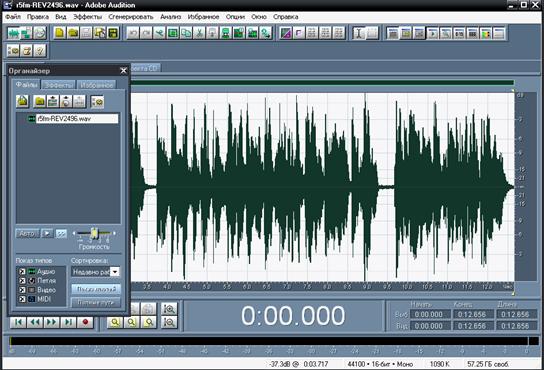
Обратите внимание на наличие перегрузки (ограничение на пиках в районе 9 секунд) в данной записи. В данной программе эти перегрузки хорошо видны на характеристике АВХ и при воспроизведении на индикаторе уровня данного звукового редактора. Он регулярно «заскакивает» в красную зону на громких звуках. Хорошо это или плохо? Для студийной записи это очень плохо, но при работе в реальном эфире, эти перегрузки вносят дополнительную «наглость» в модуляцию, и я думаю это приемлемо с точки зрения допустимых нелинейных искажений. При этом в условиях большого уровня характерного «белого» шума эфира сигнал становиться более читабельным или информативным, если хотите.
Идем дальше. Выполняем последовательно пункты 4-9 вышеописанной методики и получаем в первом приближении.
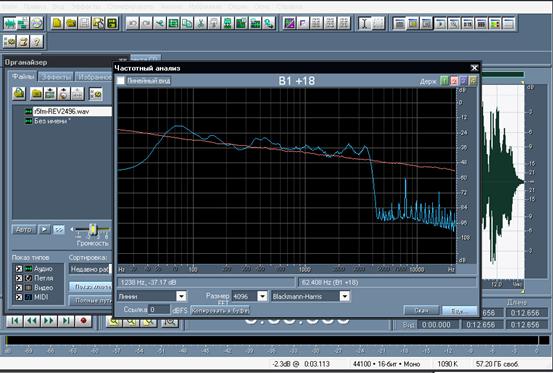
Обратите внимание на характеристику АЧХ. Ее подъем в сигнале на частоте 1000 Гц сделан принципиально, хотелось сделать звук не такой жесткий. На самом деле это вопрос вкуса, как говориться на любителя. Не каждый радиоприемник имеет широкую полосу, но как показывает практика, «подкачка» этих частот придает характерное звучание сигнала, при прослушивании станции даже на более узкую полосу в режиме RX.
Текст статьи: Валерий, R5FM.
Описание работы с программой Adobe Audition: Дмитрий, RV0APS.
Редактирование: Валерий, UR5EK.
