

Партнерка на США и Канаду по недвижимости, выплаты в крипто
- 30% recurring commission
- Выплаты в USDT
- Вывод каждую неделю
- Комиссия до 5 лет за каждого referral
Exit (Alt+F4) - выход из программы;
Install... - установка дополнительных программ.
Меню Edit
Меню Edit позволяет выполнять команды редактирования схем и копирование экрана.
Назначение команд:
Cut (Ctrl+X) - стирание (вырезание) выделенной части схемы с сохранением ее в буфере обмена (Clipboard). Выделенные компоненты окрашиваются в красный цвет;
Copy (Ctrl+C) - копирование выделенной части схемы в буфер обмена;
Paste(Ctrl+V) - вставка содержимого буфера обмена на рабочее поле программы;
Delete (Del) - стирание выделенной части схемы;
Select All(Ctrl+A) - выделение всей схемы;
Copybits(Ctrl+I) - команда превращения курсора мыши в крестик, которым по правилу прямоугольника можно выделить нужную часть экрана, после отпускания левой кнопки мыши выделенная часть копируется в буфер обмена, после чего его содержимое может быть импортировано в любое приложение Windows. Копирование всего экрана производится нажатием клавиши Print Screen: копирование активной в данный момент части экрана, например, диалогового окна - комбинацией Alt + Print Screen. Команда очень удобна при подготовке отчетов по моделированию, например, при оформлении лабораторных работ;
Show Clipboard - показать содержимое буфера обмена.
Меню Circuit
Меню Circuit используется для подготовки схем и задания параметров моделирования.
Назначение команд:
Activate (Ctrl+G) - запуск моделирования;
Stop (Ctrl+T) - остановка моделирования;
Pause (F9) - прерывание моделирования;
Label... (Ctrl+L) - ввод позиционного обозначения выделенного компонента (например, R1 - для резистора, C5 - для конденсатора и т. д. );
Value... (Ctrl+U) - изменение номинального значения параметра компонента; команда выполняется также двойным щелчком по компоненту;
Model... (Ctrl+M) - выбор модели компонента; команда выполняется также двойным щелчком по компоненту;
Zoom (Ctrl+Z) - развертывание выделенной подсхемы;
Rotate (Ctrl+R)-вращение выделенного компонента; большинство компонентов поворачиваются против часовой стрелки на 90° при каждом выполнении команды, для измерительных приборов(амперметр, вольтметр и др.)меняются местами клеммы подключения. Команда чаще всего используется при подготовки схем. В готовой схеме пользоваться командой нецелесообразно, поскольку это приводит к путанице. В таком случае компонент нужно сначала отключить от подсоединенных цепей, а затем вращать;
Fault (Ctrl+F) - имитация неисправности выделенного компонента путем введения:
1) Leakage - сопротивления утечки;
2) Short - короткого замыкания;
3) Open - обрыва;
4) None - неисправность отсутствует (включено по умолчанию);
Subcircuit... (Ctrl+B) - преобразование предварительно выделенной части схемы в подсхему. Выделенная часть схемы должна быть расположена таким образом, чтобы в выделенною область не попали не относящиеся к ней проводники и компоненты;
Wire Color... - изменение цвета предварительно выбранного проводника. Более простой способ выполнения команды - двойной щелчок мышью на проводнике, после чего в меню выбирается один из шести предлагаемых цветов. Необходимость расцветки особенно важна для проводников, соединяющих контрольные точки (узлы) схемы с осциллографом или логическим анализатором. В этом случае цвет проводника определяет цвет осциллограммы;
Preferences... (Ctrl+ E) - выбор элементов оформления схемы;
Show grid - показать сетку для удобства рисования схемы (по умолчанию эта опция выключена, остальные включены). Опция активна только при включенной опции Use grid (использовать сетку);
Show labels - показать позиционные обозначения компонентов, например, С1,С2 для конденсаторов;
Show models - показать имена моделей компонентов, например, типов транзисторов;
Show values - показать номиналы компонентов, например, сопротивления резисторов.
Меню Window
Меню Window содержит следующие команды:
Arrange (CTRL+W) - упорядочивание информации в рабочем окне EWB путем перезаписи экрана, при этом исправляются искажения изображений компонентов и проводников;
Circuit - вывод схемы на передний план;
Description (CTRL+D) - вывод на передний план описания схемы, если
оно имеется, или окно-ярлык для его подготовки (только на английском языке).
Меню Help
Меню Help построено стандартным для Windows способом. Оно содержит краткие сведения по всем рассмотренным выше командам, библиотечным компонентам и измерительным приборам, а также сведения о самой программе. Отметим, что для получения справки по библиотечному компоненту его необходимо отметить на схеме щелчком мыши (он высветится красным цветом) и затем нажать клавишу F1.
Меню Analysis
Первые три команды - Activate (CTRL+G), Stop (CTRL+T), Pause (F9) - аналогичны командам меню Circuit программы EWB 4.1.
Остальные команды имеют специфическое назначение, которое можно узнать из [3].
Панель контрольно-измерительных приборов
Вид панели контрольно-измерительных приборов показан на рисунке 4. Панель контрольно-измерительных приборов находится под полем меню рабочего окна и содержит цифровой мультиметр а), функциональный генератор б), двухканальный осциллограф в), измеритель амплитудно-частотных и фазочастотных характеристик г), 16-ти разрядный генератор слов (кодовый генератор) д), 16-канальный логический анализатор е) и логический преобразователь ж). Общий порядок работы с приборами такой: иконка прибора курсором переносится на рабочее поле и подключается проводниками к исследуемой схеме. Для приведения прибора в рабочее (развернутое) состояние необходимо дважды щелкнуть курсором по его иконке.
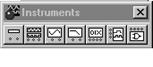
Рис.4 Панель контрольно-измерительных приборов
Мультиметр
Лицевая панель мультиметра показана на рисунке 5. На лицевой панели мультиметра расположен дисплей для отображения результатов измерения.

Рис. 5 Лицевая панель мультиметра
Функциональный генератор
Лицевая панель генератора показана на рисунке 6.
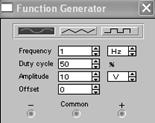 |
Рис. 6 Лицевая панель функционального генератора
Управление генератором осуществляется следующими органами управления:
- выбор формы выходного сигнала: синусоидальная (выбрана по умолчанию), треугольная и прямоугольная;
- установка частоты выходного сигнала;
- установка коэффициента заполнения в %: для импульсных сигналов это отношение длительности импульса к периоду повторения — величина обратная скважности. 
- установка амплитуды выходного сигнала 
- установка смещения (постоянной составляющей) выходного сигнала. 
Осциллограф
Лицевая панель осциллографа показана на рисунке 7.
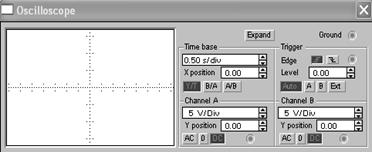 |
Рис.7. Лицевая панель осциллографа
Осциллограф имеет два канала (CHANNEL) А и В с раздельной регулировкой чувствительности в диапазоне от 10 мкВ/дел (mV/Div) до 5 кВ/дел (kV/Div) и регулировкой смещения по вертикали (Y POS). Выбор режима по входу осуществляется нажатием кнопок.  Режим АС предназначен для наблюдения только сигналов переменного тока (его еще называют режимом «закрытого входа»). В режиме 0 входной зажим замыкается на землю. В режиме DC (включён по умолчанию) можно проводить осциллографические измерения как постоянного, так и переменного токов (режим «открытого входа»).
Режим развертки выбирается кнопками Y/T, B/A и А/В. В режиме Y/Т (обычный режим, включен по умолчанию) реализуются следующие режимы развертки: по вертикали — напряжение сигнала, по горизонтали — время;
в режиме В/А: по вертикали — сигнал канала В, по горизонтали — сигнал канала А;
в режиме А/В: по вертикали — сигнал канала А, по горизонтали — сигнал канала В.
В режиме развертки Y/Т длительность развертки (TIME BASE) может быть задана в диапазоне от 0,1 нс/дел до 1 с/дел с возможностью установки смещения в тех же единицах по горизонтали, т. е. по оси Х.
Пакет EWB имеет приборы для формирования и наблюдения логических величин: для формирования используется генератор слов, а для наблюдения – логический анализатор.
Генератор слов
Генератор слов используется для задания цифровых последовательностей. На рис.8 приведено уменьшенное изображение генератора слов.
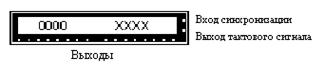 |
Рис. 8 Уменьшенное изображение генератора слов
На шестнадцать выходов в нижней части генератора параллельно подаются биты генерируемого слова. На выход тактового сигнала подается последовательность тактовых импульсов с заданной частотой. Вход синхронизации используется для подачи синхронизирующего сигнала от внешнего источника.
Двойным щелчком мыши по уменьшенному изображению генератора слов открывается его расширенное изображение. На рис.9 представлено расширенное изображение генератора слов.
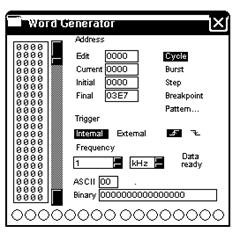 |
Рис. 9 Расширенное изображение генератора слов
Левая часть генератора отображает любые 16 (из 2048) шестнадцатибитовых слов, которые отображаются как четырехразрядные шестнадцатиричные числа. Выделением отмечается слово, активное в данный момент. Значения битов этого слова отображаются в круглых окнах внизу на панели генератора. Ввод слов может производиться в окне «Bimary» генератора при помощи мыши и клавиатуры. Нажатием на левую клавишу мыши выделяется нужный бит, а ввод значения 0 или 1 производится с клавиатуры.

|
Из за большого объема этот материал размещен на нескольких страницах:
1 2 3 4 5 6 7 8 9 10 |
