

Партнерка на США и Канаду по недвижимости, выплаты в крипто
- 30% recurring commission
- Выплаты в USDT
- Вывод каждую неделю
- Комиссия до 5 лет за каждого referral
5. СОХРАНЕНИЕ КОНФИГУРАЦИИ
|
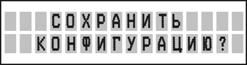
Сохранение текущей конфигурации в энергонезависимую память. Сохранение происходит, как для модуля центрального процессора, так и для внутренней памяти канальных модулей станции. Использовать клавишу «ВВОД» для сохранения. Процесс сохранения сопровождается сообщением «сохранение…»:
|
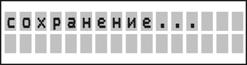
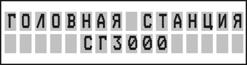
При завершении процесса сохранения происходит возврат на раздел меню «Название головной станции»:
|
10.3. Установленные модули
Перейти в раздел меню УСТАНОВЛЕННЫЕ МОДУЛИ:
|
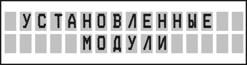
Использовать клавишу «ВВОД» для просмотра информации о модулях:
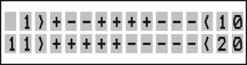
« + » – модуль установлен;
« - » – модуль не установлен.
В первой строчке выводится информация о модулях с порядковыми номерами от 1 до 10.
Во второй строчке выводится информация о модулях с порядковыми номерами от 11 до 20.
Для возврата в меню использовать клавишу «*».
10.4. Изменение конфигурации станции (подключение новых модулей или удаление существующих)
Любое изменение конфигурации станции осуществлять при отключенном питании!
Если было произведено изменение конфигурации, то при последующем включении станции центральный процессор обнаруживает это изменение. При этом раздел меню «Установленные модули» не показывается, вместо него выводится информация об изменениях, например:
|
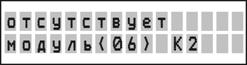
или:
для просмотра информации о других изменениях (если они есть) использовать клавиши « » и « ® »:
использовать клавишу «ВВОД» для просмотра информации об изменениях в более кратком виде:
|
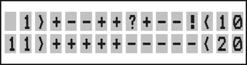
« + » – модуль установлен;
« - » – модуль не установлен;
« ? » – модуль отсутствует;
« ! » – найден новый модуль.
Для возврата в меню использовать клавишу « * ».
 |
При подключении новых модулей, отключении старых, или при перестановке модулей между собой (даже если модули одного типа!) необходимо произвести операцию СОХРАНЕНИЕ КОНФИГУРАЦИИ.
10.5. Управление модулями
Перейти в раздел меню УПРАВЛЕНИЕ МОДУЛЯМИ:
|
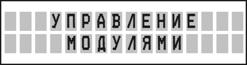
Использовать клавишу «ВВОД» для начала работы:
На экране на время поиска подключенных модулей появится сообщение:
|
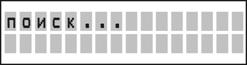
При нахождении нормально функционирующих модулей на экране появляется сообщение с параметрами модуля (для разных типов модулей параметры могут быть различными).
С помощью клавиш « » или « ® » выбрать модуль с нужным порядковым номером.
Для примера, на экране приведено сообщение, для модуля, типа K2, с порядковым номером 01:
|
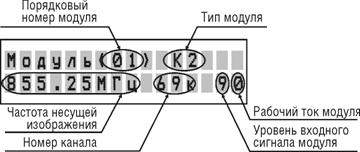
Для редактирования параметров модуля использовать «ВВОД»:
При редактировании параметров переключение между модулями невозможно, символы номера порта <01> заменяется на символы [01] и на первой цифре частоты появляется курсор редактирования. Для выхода из режима редактирования использовать « * ».
|
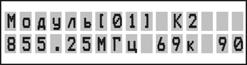
Редактирование частоты осуществляется при помощи клавиш: « » – увеличить частоту и « ¯ » – уменьшить частоту. Изменение частоты происходит с дискретностью 250 кГц.
При продолжительном нажатии и удержании клавиш « » и « ¯ » происходит автоматическое ускоренное изменение частоты. После установки нужного значения частоты – нажать «ВВОД». При этом, введенное значение частоты занесется в энергонезависимую память.
Возможен непосредственный ввод числа с цифрового поля клавиатуры.
При вводе числа должны быть введены все цифры, в том числе после запятой.
Если редактирование поля не было закончено нажатием на «ВВОД» или полным вводом всех цифр, то результат можно отменить нажатием « ».
Редактирования номера канала.
Войти в режим редактирования. Курсор должен находиться на первой цифре частоты.
Нажать « ® ». При этом курсор сдвинется на первую цифру номера канала. Редактирование номера канала осуществляется при помощи клавиш: « » – увеличить номер канала и « ¯ » – уменьшить номер канала.
При продолжительном нажатии и удержании клавиш « » и « ¯ » происходит автоматическое ускоренное изменение номера канала. После установки нужного значения – нажать «ВВОД». При этом, введенное значение номера канала занесется в энергонезависимую память.
Для возврата на поле ввода частоты нажмите « ».
При отсутствии нажатий на клавиши в течение 30 секунд происходит автоматический выход из режима программирования. Обнаружить это можно по пропаданию курсора.
Если при редактировании не была нажата клавиша «ВВОД» (запись в энергонезависимую память), то при выходе из режима редактирования восстанавливается предыдущее значение, которое хранится в памяти.
Для продолжения режима редактирования – нажать клавишу «ВВОД».
Редактирования величины рабочего тока модуля.
Войти в режим редактирования. Курсор должен находиться на первой цифре частоты.
Дважды нажать « ». При этом курсор сдвинется на цифру, указывающую на величину рабочего тока модуля.
|
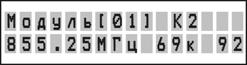
Диапазон изменения рабочего тока от 1 до 8.
Редактирование рабочего тока осуществляется при помощи клавиш: « » – увеличить рабочий ток и « ¯ » – уменьшить рабочий ток.
При продолжительном нажатии и удержании клавиш « » и « ¯ » происходит автоматическое ускоренное изменение рабочего тока. После установки нужного значения – нажать «ВВОД». При этом, введенное значение рабочего тока занесется в энергонезависимую память.
Для возврата на поле редактирования рабочего тока нажать « ».
10.6. Диагностика уровней
|
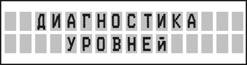
Перейти в раздел меню ДИАГНОСТИКА УРОВНЕЙ:
|
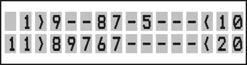
Использовать клавишу «ВВОД» для просмотра входных уровней:
Диапазон изменения уровня входного сигнала модуля от 0 до 9.
0-1 – отсутствие сигнала;
1-6 – слабый уровень сигнала;
7 – нормальный уровень сигнала;
8 – уровень сигнала близок к максимально допустимому значению;
9 – уровень сигнала превышает максимально допустимое значение.
Использовать клавишу «*» для возврата в основное меню.
11. Обновление программного обеспечения
В головной станции СГ3000 (ГС) предусмотрена возможность обновления встроенного программного обеспечения (ПО) без применения дополнительного оборудования. Возможность обновления программного обеспечения имеют ГС с версией программ не менее 1.0.0.6.
|
Каждая версия программы ГС имеет свой уникальный номер. Например: 1.0.0.6. Версия программы отображается на экране программатора при включении ГС (п.10.2).
Фирма изготовитель проводит работы по совершенствованию ГС и разрабатывает новые версии программ с дополнительными возможностями. Программы размещаются на сайте фирмы www. planar. chel. ru в разделе с описанием головной станции СГ3000. Для обновления ПО, необходимо выполнить следующие действия:
а) соединить разъем «CONTROL» ГС с последовательным портом персонального компьютера через переход «RS232-СГ24»
б) создать на компьютере новую папку, например «SGUpdate». Скопировать в эту папку с сайта программу-загрузчик «SoftLoader». Программа загрузчика может работать на персональном компьютере под управлением Windows98, Windows2000 и WindowsXP. Программа «SoftLoader» осуществляет связь с ГС и загружает в нее новую программу;

|
Из за большого объема этот материал размещен на нескольких страницах:
1 2 3 4 5 |
