


Партнерка на США и Канаду по недвижимости, выплаты в крипто
- 30% recurring commission
- Выплаты в USDT
- Вывод каждую неделю
- Комиссия до 5 лет за каждого referral
ИНСТРУКЦИЯ ПО ВЫСТАВЛЕНИЮ ТОВАРА
НА MАРКЕТЕ
КАКИЕ ШАГИ СЛЕДУЕТ ПРЕДПРИНЯТЬ ЧТОБЫ ВЫСТАВИТЬ ТОВАР?
После того, как Вы благополучно прошли регистрацию на сайте Лавки и зарегистрировались в Личном Кабинете на сайте Western Bid, Вы можете начинать выставлять товары на Вашей Торговой Площадке, Лавки. Учитывая, что Вы получили подтверждение на Вашу заявку стать продавцом от компании Лавки, у Вас теперь имеется Вами выбранные логины и пароли для входа в обе системы. Эти необходимые для Вашей работы доступы были Вам высланы по электронной почте. По нашему совету, мы надеемся, Вы сделали распечатку этой информации, чтобы всегда иметь её под рукой.
ПОШАГОВАЯ ИНСТРУКЦИЯ С КАРТИНКАМИ
КАК ПОСТАВИТЬ ТОВАР НА ПРОДАЖУ
Для вашего удобства, мы составили пошагувую инструкцию. Следуя ей, выставление и оформление товара на Вашей торговой площадке на нашем сайте займёт у Вас всего несколько минут.
1. Начните с того, что введите в поле адрес нашей компании – http:///vendor. php
2. Страница обновится и Вы увидите вот такую картинку:
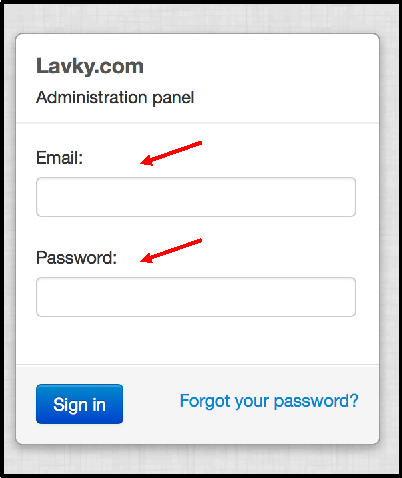
3. Введите свой логин - имя пользователя - и пароль, который Вы получили по электронной почте в письме под названием "Subject: Your request for vendor was approved.", полученным от Лавки, From: "" <*****@***com>.
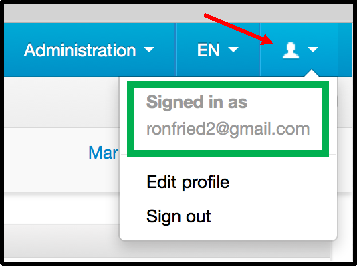
4. Перед Вами откроется административная панель, где будет указано Ваше имя пользователя, как видно на картинке внизу в зелёной рамке:

5. В правом углу на нашей основной странице нажмите мышкой на
символ человека, и в небольшой открывшейся панели система подтвердит Ваши данные:
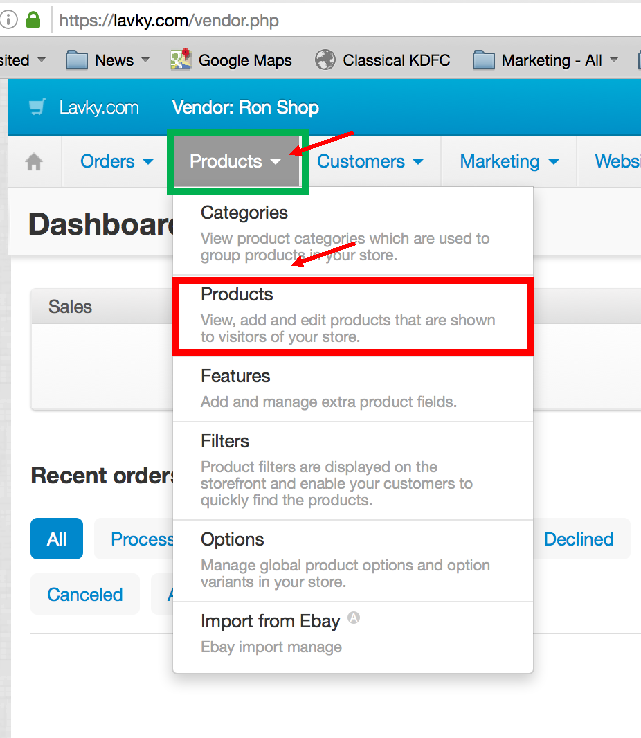
6. На верхней панели нажмите мышкой на раздел Товары (Products) - и Вам откроется выпадающее меню, как показано на картинке внизу. Вам надо нажать мышкой на опцию " Товары" (Products), как указано красной стрелкой:
7.
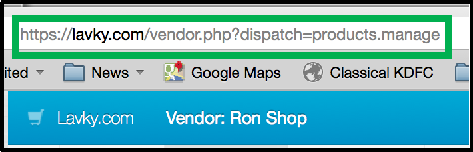
8. Система переведёт Вас на новую страницу вот по этому адресу:
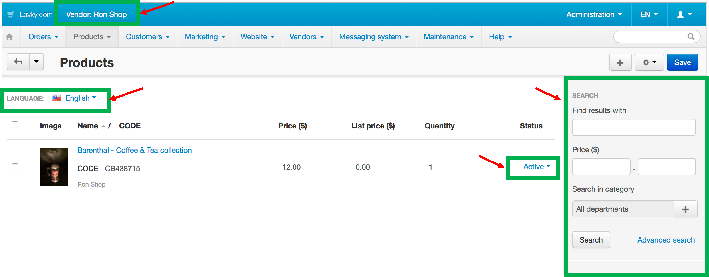
9. Ваша панель продавца имеет необходимую информацию:
1. Имя пользователя
2. Курс валюты Вами выбранный при оформлении
3. Таблицу учёта всех ваших выставленных товаров
4. Статус товаров на торговой площадке. Может быть - Активный или Пассивный.
Обратите внимание на поисковую панель справа. Там Вы можете осуществлять поиск продуктов, выставленных на сайте.
Страница обновится и Вы увидите вот такую картинку:
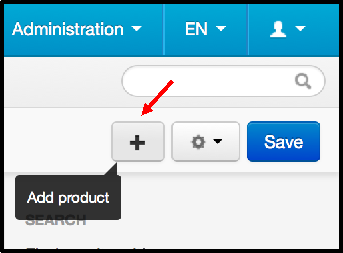
10. Чтобы выставить продукт на продажу, нужно нажать на знак плюс (+), который находится под голубым меню и под поисковой панелью справa, как указано на картинке внизу и обозначено красной стрелочкой:
11. Вам следует заполнить все необходимые поля, отмеченные красными звёздочками. Пролистайте страницу вниз и проверте, все ли обязательные поля заполнены.
В процесс заполнения мы советуем переодически нажимать на кнопку "Сохранить".
Когда Вы закончите заполнять данные о продукте, пожалуйста выберите категорию, в которой нужно расположить Ваш товар. Это облегчит будущему покупателю поиск товара на сайте.
Настоятельно рекомендуем использовать правильные категории, так как товар, помещенный в несоответствующую категорию, может быть убран с сайта Lavky администраторами.
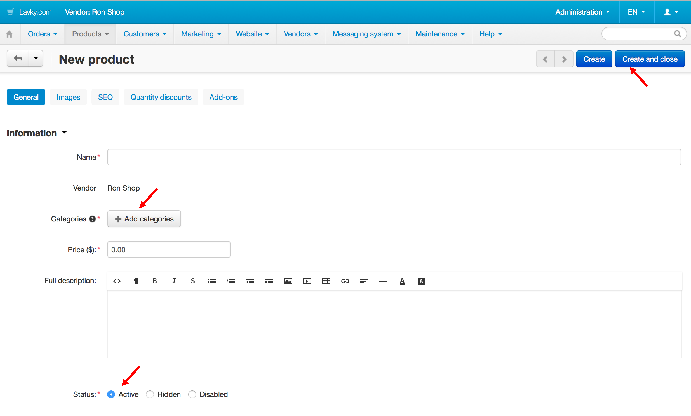
Обратите также внимание, что по-умолчанию Ваш продукт изначально считается действительным, что отображается в статусе – Активный (Active):
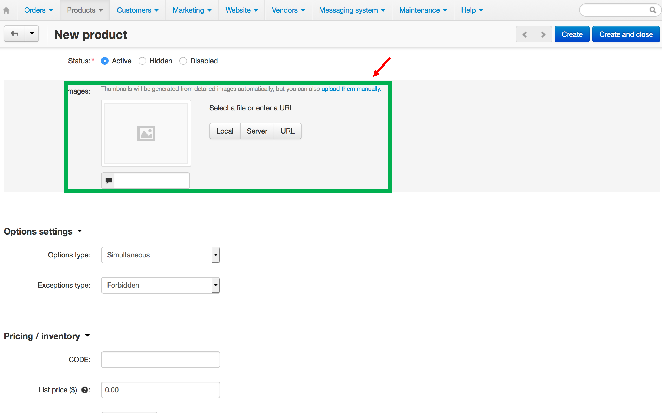
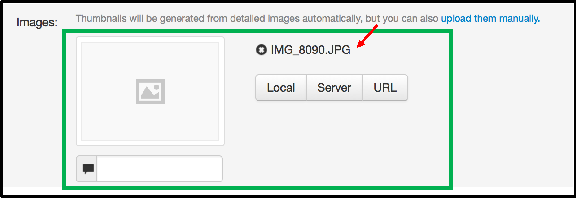
12. В разделе картинок, Вам предоставляется 3 способа загрузки:
1. Локальный - непосредственно с Вашего компъютера
2. Серверный - непосредственно с Нашего сервера, куда Вы можете загрузить предварительно фотографии своего товара
3. Посредством указания URL адреса
В этом примере мы рассмотрим локальный вариант(1).
После того, как Вы загрузите картинку, обратите внимание, что сменилась надпись, и теперь там стоит имя Вашего файла.
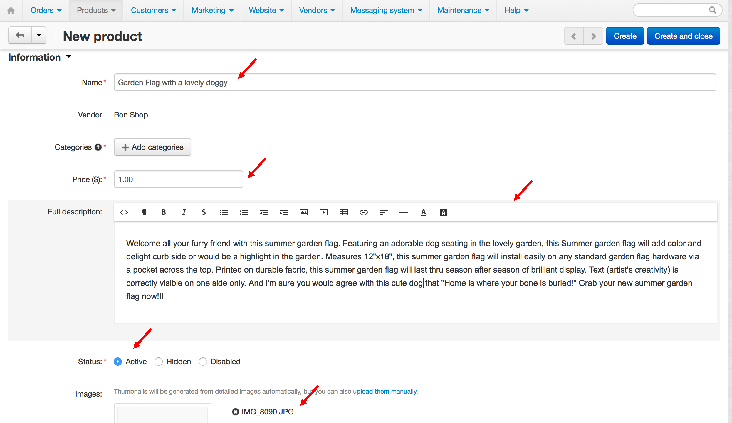
Рассмотрим пример продажи сделанного вручную "Садового флага с изображением пёсика", который привлекает всех проходящих мимо Вашего огорода. Посмотрите на картинке внизу, какие поля были заполнены:
1. Название продукта
2. Цена продукта
3. Описание продукта
4. Указание что продукт в действии
5. Приложение в виде картинки в формате (JPG)
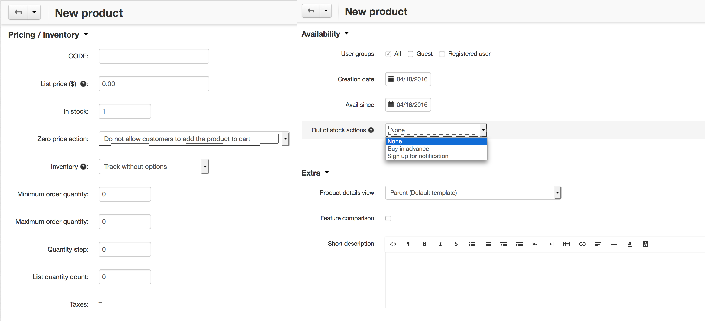
13. Опустившись вниз Вы можете внести различные опции продажи для Вашего товара, как например:
1. С какого числа товар будет готов к отправке
2. В каком количестве продукт имеется
3. Из какой группы покупатель сможет увидеть Ваш товар (по умолчанию стоит группа "Все", другие варианты - Гость, Зарегистрировавшийся Пользователь)
4. Минимальное количество товара в заказе (необязательно заполнять, если 1)
5. Максимальное количество предметов в заказе
и т. д.
О всевозможных вариантах настроек Вы сможете узнать из других инструкций на сайте.
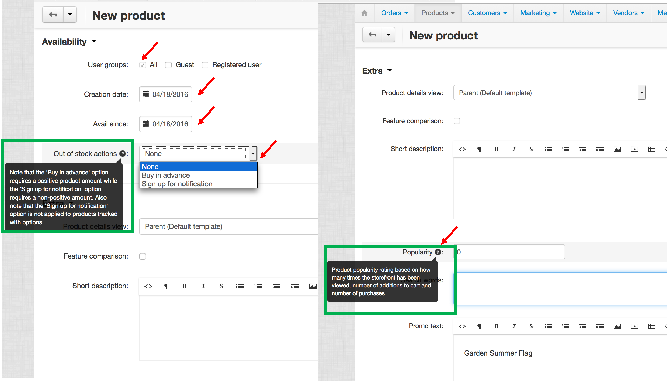
14. Каждый раз, когда у Вас появляются вопросы о заполнении того или иного поля формы выставления товара, Вы можете навести мышку на вопросительный знак, и перед Вами откроется небольшой экран с разъяснениями, как показано на картинке внизу в зелёных рамках:
Проверьте, все ли необходимые поля заполнены, и нажмите на кнопку "Создать" в правом верхнем углу.
Если же какое-то поле было Вами забыто и осталось незаполненым, система выдаст ошибку и представит Вам это поле, как показано на картинке внизу:
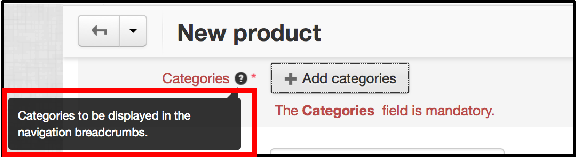
15. Мы должны указать категорию, к которой принадлежит этот товар.
Для чего нужно указывать категорию товара?
Во-первых, это облегчит покупателю поиск, и во-вторых, категория товара всегда будет видна в так называемых "хлебных крошках" или пути, по которому можно к этому товару добраться на сайте. Это всегда очень удобно для покупателя.
Как это можно сделать?
Чтобы добавить категорию просто нажмите на знак “+” плюс и выберите подходящую категорию из данного системой списка
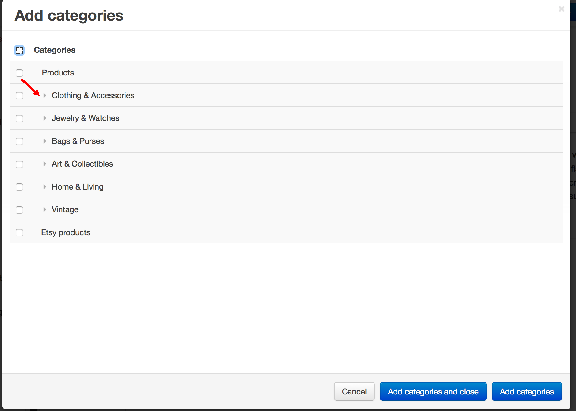
16. Везде где есть вот такой треугольник как указано красной стрелкой на картинке вверху, есть возможность кликнуть на этот треугольник, и он откроет следующий уровень хранящихся в нём категорий.
Так можно открывать несколько уровней категорий до тех пор, пока не исчезнет треугольный знак.
В данном примере были выбраны две категории для одного товара, как указано красными стрелками (да-да, можно выбрать две и более категорий!):
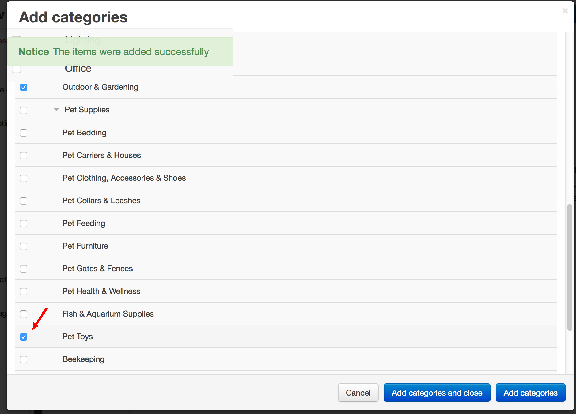
17. Нажмите на синюю кнопку "Добавить Категории" и обратите внимание что наверху появится вспомогательный текст, подтверждающий что категории были благополучно добавлены. Теперь нажмите на кнопку "Создать и закрыть" выбор категорий.
18. Все категории будут указаны, но выбрать Вы можете только одну главную категорию:
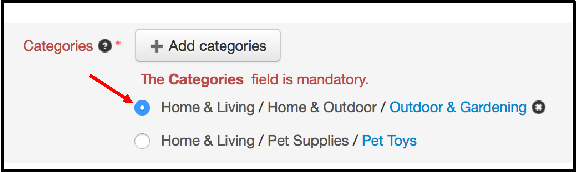
19. Когда Вы всё закончите на этой странице, нажмите на кнопку "Создать". Вы всегда (да-да, всегда!) сможете изменить любое поле, если будет необходимо.
20. Также Вы можете нажать на кнопку "Создать и Закрыть", если Вы захотите выйти из этого меню и перейти на главную страницу "Товары". Как Вы видите наш пример "Садового флага с изображением пёсика" был добавлен в списки Вами выставленых товаров.
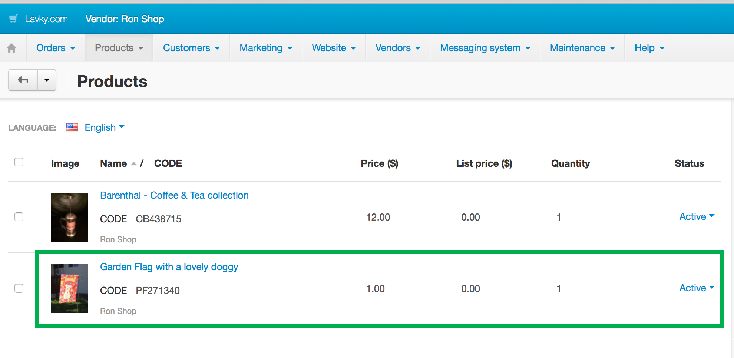
21. Чтобы что-то изменить подведите мышку на сам товар и на экране окажется шестеренка-опция с треугольником меню-стрелочкой, как указано красной стрелочкой. Откройте его и нажмите на кнопку "Поправить" (Edit), как указано на картинке внизу и обведено зелёной рамой:

22. Вам откроется панель с разными опциями изменений:
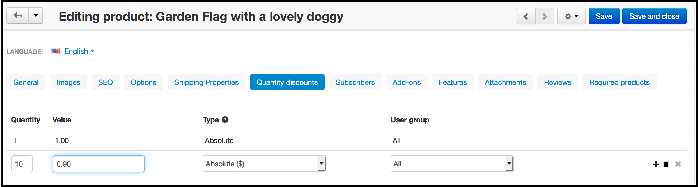
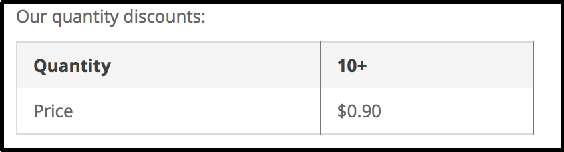
23. Вы можете поставить определенные условия покупки своего товара. Например, товар стоит $1.00, но если заказ поступит на 10 штук, то Вы согласны снизить цену на либо определённую сумму, либо на определённый процент от начальной стоимости.
Как указано на картинке сверху, при покупке 10 штук, цена на единицу товара упадёт и будет 0.90 центов, или на 10% меньше первоначальной цены в один доллар.
24. После всех этих изменений на административной системе, давайте посмотрим, обновилась ли панель товаров на самом Лавки сайте.
Для этого Вам надо зайти в систему Лавки. Несколько следующих ступеней напомнят Вам, как это сделать.
ПОШАГОВАЯ ИНСТРУКЦИЯ С КАРТИНКАМИ -
КАК ПОСМОТРЕТЬ, ГДЕ ВЫСТАВЛЕН ТОВАР
Для вашего удобства, мы составили пошагувую инструкцию. Следуя ей,
Вы сможете всего за несколько секунд найти и посмотреть на выставленный Вами только что товар.
Способ 1:
1. Начните с того, что введите в поле адресс нашей компании – http:///
2. Пролистайте страницу и найдите часть под названием "Новые Товары" (New Arrivals). И сразу там Вы увидите только что выставленный товар:
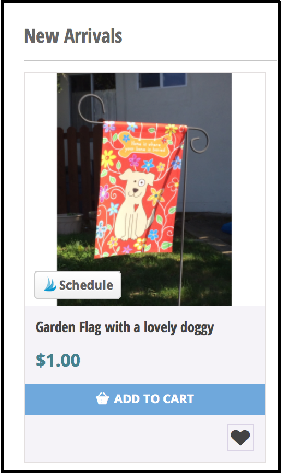
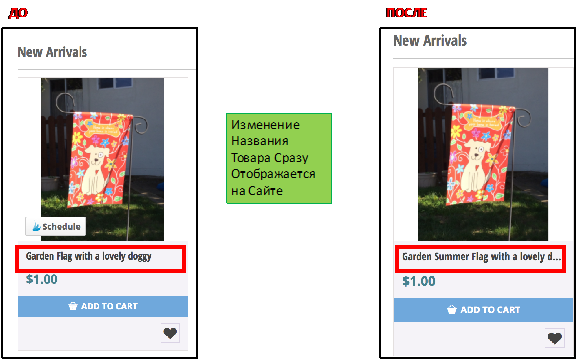
3. Изменение Названия Товара (или любые другие изменения сделанные на административной панели) Сразу Отображается на Лавки Сайте:
4. Внесенные изменения условий продаж в зависимости от количества заказанных единиц товаров будет отображаться для покупателя вот в таком виде таблицы:
Способ 2: Вы можете найти свой товар, вставив название своего магазина в строку поиска на сайте.
Способ 3: Вставьте описание (полное или частичное) выставленного Вами товара в строку поиска на сайте.
5. Давайте посмотрим, что же увидит покупатель, и есть ли у нас необходимость что-то исправить или улучшить. Кликнем на картинку примера с "Садовым Летним Флагом с Пёсиком":
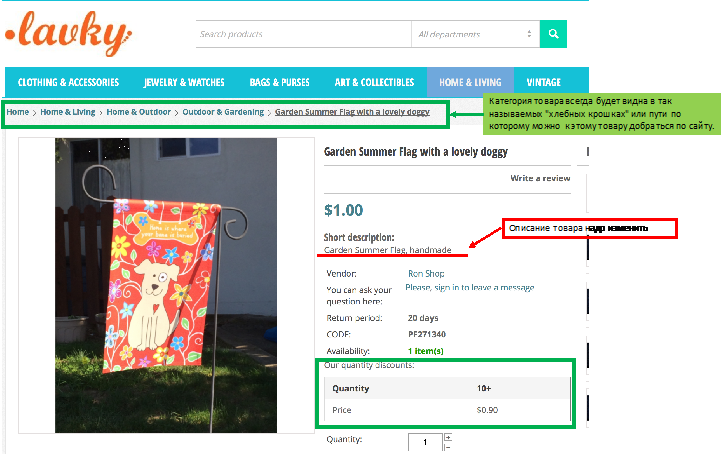
6. Описание товара надо изменить. Для этого переходим опять на административную панель и нажимаем на опцию "Изменить" напротив имени товара:
7. Описание товара было вставлено в поле "Короткое Описание", как указано в залёной рамке на картинке внизу:
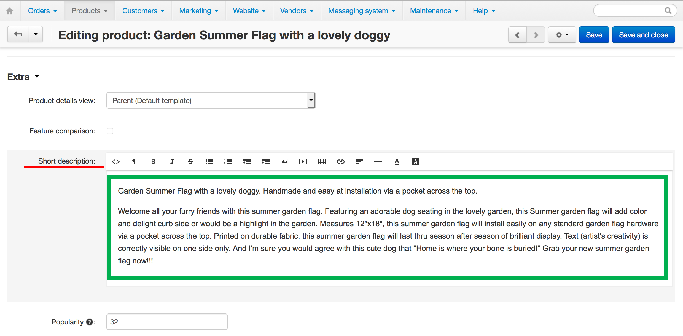
Обращаем внимание, что на сайте Лавки можно внести гораздо больше изменений в описание товара, чем, скажем, на Ebay или Etsy. Просим не злоупотреблять такими функциями, иначе листинг может выглядеть несколько некрасиво.
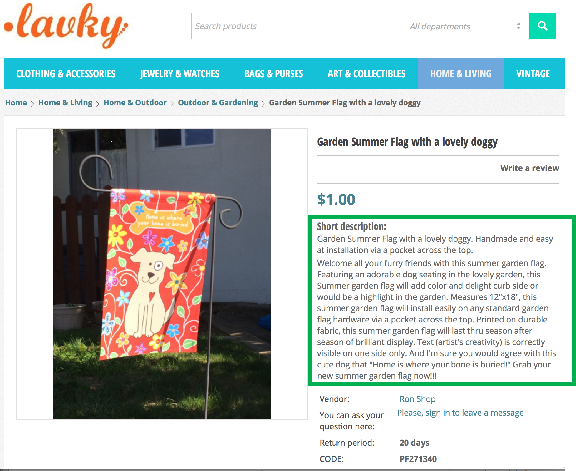
Мы намеренно сделали многословным «краткое описание товара», чтобы показать, как это может неприглядно выглядеть на листинге. Краткое – значит несколько слов.
8. Теперь давайте посмотрим как это изменение отобразилось на сайте Лавки, :
Итак, мы постарались как можно подробнее остановиться на основных функциях выставления товара на торги и внесения изменений в уже выставленный товар.
Желаем Вам удачных продаж!
