


Партнерка на США и Канаду по недвижимости, выплаты в крипто
- 30% recurring commission
- Выплаты в USDT
- Вывод каждую неделю
- Комиссия до 5 лет за каждого referral
ЗАДАНИЯ ДЛЯ ДОМАШНЕЙ КОНТРОЛЬНОЙ РАБОТЫ
ЗАДАНИЕ 1
Оформить титульный лист согласно образцу (приложение-1)
ЗАДАНИЕ 2
Выполнить, оформить в текстовом редакторе и распечатать ответы на задания теоретической части, согласно варианта.
ЗАДАНИЕ 3
Выполнить и распечатать ответы на задания практической части, согласно варианта:
1) вычисления в системах счисления;
2) создание документа в текстовом процессоре Microsoft Word;
3) обработка данных в табличном процессоре Microsoft Excel;
4) создание рисунка в графическом редакторе.
ТЕОРЕТИЧЕСКАЯ ЧАСТЬ:
Задание 1
Тема: Информация. Кодирование информации
Вариант:
1. Понятие и задачи информатики.
2. Понятие информации, ее представление.
3. Понятие и свойства информационных систем.
4. Кодирование и измерение информации (содержательный и объемный подход).
5. Хранение, передача, обработка информации. Защита информации.
6. Представление информации в ЭВМ. Единицы измерения информации.
7. Представление числовой информации с помощью систем счисления. (Позиционные и непозиционные системы счисления).
8. Двоичная система счисления. Перевод чисел из десятичной системы счисления в двоичную и наоборот.
9. Восьмеричная и шестнадцатеричная системы счисления. Перевод чисел.
10. Представление текстовой, цветовой и графической информации.
Задание 2
Тема: Технические системы реализации информационных процессов
Вариант:
1. История развития вычислительной техники. Поколения компьютеров.
2. Классификация компьютеров.
3. Архитектура компьютера.
4. Системный блок персонального компьютера.
5. Память персонального компьютера (оперативная, виртуальная, постоянная).
6. Накопители информации.
7. Устройства ввода информации.
8. Устройства вывода информации.
9. Средства мультимедиа.
10. Обмен информацией между устройствами компьютера)
Задание 3
Тема: Программные системы реализации информационных процессов
Вариант:
1. Программное обеспечение компьютера: понятие, назначение, виды.
2. Системное программное обеспечение компьютера, виды.
3. Операционные системы: понятие, назначение, виды.
4. Понятие файла, шаблоны имени файла, расширения файла.
5. Понятие файловой системы, путь доступа к файлу.
6. Операционные системы семейства Windows, особенности и понятия.
7. Элементы Рабочего стола Windows. Интерфейс Windows.
8. Классификация Windows-программ. Служебные приложения Windows.
9. Совместная работа приложений Windows.
10. Программы «Мой компьютер» и «Проводник».
Задание 4
Тема: Прикладное программное обеспечение. Технология обработки текстовой информации
Вариант:
1. Назначение и функции систем подготовки текстовых документов.
2. Подготовка текстовых документов на основе использования шаблона.
3. Экранный интерфейс процессора MS Word.
4. Создание и редактирование документов в процессоре MS Word.
5. Сохранение, загрузка и печать документов в процессоре MS Word.
6. Приемы редактирования текста в процессоре MS Word.
7. Форматирование документов в процессоре MS Word.
8. Работа с таблицами в процессоре MS Word.
9. Работа с графическими объектами в процессоре MS Word.
10. Использование редактора формул в процессоре MS Word.
Задание 5
Тема: Прикладное программное обеспечение. Технология обработки числовой информации
Вариант:
1. Понятие и назначение табличных процессоров.
2. Возможности табличных процессоров.
3. Экранный интерфейс процессора MS Excel.
4. Основные понятия электронной таблицы MS Excel.
5. Типы данных в электронной таблице MS Excel.
6. Операции редактирования в электронной таблице MS Excel.
7. Операции вычисления в электронной таблице MS Excel.
8. Операции форматирования в электронной таблице MS Excel.
9. Операции оформления в электронной таблице MS Excel.
10. Графические возможности электронной таблицы MS Excel.
Задание 6
Тема: Прикладное программное обеспечение. Технология обработки графической информации
Вариант:
1. Классификация и возможности графических редакторов.
2. Растровые редакторы (получение растровых изображений с помощью сканера и цифровой камеры).
3. Редактирование и преобразование растровых изображений (масштабирование, изменение цвета, формата и др.), печать.
4. Растровый редактор Paint (интерфейс, режимы работы).
5. Программный пакет Adobe Photoshop, основные палитры.
6. Инструменты растрового редактора Adobe Photoshop.
7. Фильтры растрового редактора Adobe Photoshop.
8. Импорт и экспорт изображений при работе в растровом редакторе Adobe Photoshop.
9. Возможности и назначение встроенного графического редактора MS Word.
10. Векторный графический редактор CorelDRAW, работа с шаблонами.
ПРАКТИЧЕСКАЯ ЧАСТЬ
Задание 1 – Вычисления в системах счислениях.
А) перевести число из десятичной системы счисления в двоичную, восьмеричную, шестнадцатеричную системы.
Б) перевести числа в десятичную систему счисления
Вариант 1
А) 35; Б) 11101012; 1358; 11AF16.
Вариант 2
А) 53; Б) 1010102; 1508; AС16.
Вариант 3
А) 13; Б) 10010012; 1468; ВС16.
Вариант 4
А) 48; Б) 1010010002; 938; 9АВ16.
Вариант 5
А) 84; Б) 11100012; 1248; 8AЕ16.
Вариант 6
А) 58; Б) 1111100002; 1418; 7СЕ16.
Вариант 7
А) 44; Б) 1011011102; 1218; 14F16.
Вариант 8
А) 62; Б) 1101101102; 1658; 12СF16.
Вариант 9
А) 29; Б) 101110011012; 1338; 8С16.
Вариант 10
А) 64; Б) 111001112; 1538; 11AС16.
Задание 2 – Создание документа в текстовом процессоре MS Word.
Вариант 1
Создать табличный документ под названием
«Ведомость поступления материалов на склад за________ месяц»,
который содержит столбцы с наименованиями (дата, наименование материала, цена за единицу (руб.), количество (шт.)).
Вставить в таблицу дополнительные 8 – 10 пустых строк и заполнить их произвольными данными.
Отформатировать таблицу ведомости по своему желанию.
Произвести расчет итоговых показателей в последней строке.
Построить диаграмму по итоговой строке.
Вариант 2
Создать табличный документ под названием
«Ведомость отпуска материалов на склад за ________ месяц»,
который содержит столбцы с наименованиями (лицевой счет, оплата за газ (руб.), оплата за электроэнергию (руб.)).
Вставить в таблицу дополнительные 8 – 10 пустых строк и заполнить их произвольными данными.
Отформатировать таблицу ведомости по своему желанию.
Произвести расчет итоговых показателей в последней строке.
Построить диаграмму по итоговой строке.
Вариант 3
Создать табличный документ под названием
«Ведомость оплаты за коммунальные услуги за ________ месяц»,
который содержит столбцы с наименованиями (наименование материала, цена за единицу (руб.), количество (шт.)).
Вставить в таблицу дополнительные 8 – 10 пустых строк и заполнить их произвольными данными.
Отформатировать таблицу ведомости по своему желанию.
Произвести расчет итоговых показателей в последней строке.
Построить диаграмму по итоговой строке.
Вариант 4
Создать табличный документ под названием
«Ведомость начисления заработной платы за ________ год»,
который содержит 6 столбцов с наименованиями (Фамилия Имя Отчество, табельный номер, заработная плата по кварталам (руб.)).
Вставить в таблицу дополнительные 8 – 10 пустых строк и заполнить их произвольными данными.
Отформатировать таблицу ведомости по своему желанию.
Произвести расчет итоговых показателей в последней строке.
Построить диаграмму по итоговой строке.
Вариант 5
Создать табличный документ под названием
«Ведомость урожайности культур по хозяйствам»,
который содержит столбцы с наименованиями (Вид культуры, Валовый сбор (ц), Посевная площадь (га)).
Вставить в таблицу дополнительные 8 – 10 пустых строк и заполнить их произвольными данными.
Отформатировать таблицу ведомости по своему желанию.
Произвести расчет итоговых показателей в последней строке.
Построить диаграмму по итоговой строке.
Вариант 6
Создать табличный документ под названием
«Ведомость начисления заработной платы по ________ цеху»,
который содержит столбцы с наименованиями (вид оплаты, ИТР (руб.), служащие (руб.), рабочие (руб.)).
Вставить в таблицу дополнительные 8 – 10 пустых строк и заполнить их произвольными данными.
Отформатировать таблицу ведомости по своему желанию.
Произвести расчет итоговых показателей в последней строке.
Построить диаграмму по итоговой строке.
Вариант 7
Создать табличный документ под названием
«Ведомость реализации товаров за ________ месяц»,
который содержит столбцы с наименованиями (артикул, наименование товара, цена (руб.), количество).
Вставить в таблицу дополнительные 8 – 10 пустых строк и заполнить их произвольными данными.
Отформатировать таблицу ведомости по своему желанию.
Произвести расчет итоговых показателей в последней строке.
Построить диаграмму по итоговой строке.
Вариант 8
Создать табличный документ под названием
«Ведомость выплаты заработной платы за ________ квартал»,
который содержит 5 столбцов с наименованиями (код предприятия, наименование предприятия, сумма в тыс. руб. (январь, февраль, март)).
Вставить в таблицу дополнительные 8 – 10 пустых строк и заполнить их произвольными данными.
Отформатировать таблицу ведомости по своему желанию.
Произвести расчет итоговых показателей в последней строке.
Построить диаграмму по итоговой строке.
Вариант 9
Создать табличный документ под названием
«Прайс на размещение рекламы в газете»
который содержит столбцы с наименованиями (объем, стоимость размещения, надбавки (%), скидки (%)).
Вставить в таблицу дополнительные 8 – 10 пустых строк и заполнить их произвольными данными.
Отформатировать таблицу по своему желанию.
Произвести расчет итоговых показателей в последней строке.
Построить диаграмму по итоговой строке.
Вариант 10
Создать табличный документ под названием
«Расчетная ведомость»
который содержит столбцы с наименованиями (табельный номер, начислено, удержано, долг, выдать на руки).
Вставить в таблицу дополнительные 8 – 10 пустых строк и заполнить их произвольными данными, в последнем столбце произвести расчеты.
Отформатировать таблицу по своему желанию.
Произвести расчет итоговых показателей в последней строке.
Построить диаграмму по итоговой строке.
Задание 3 – Создание документа в табличном процессоре MS Excel.
Вариант 1
Создать электронную таблицу под названием
«Комплектовочная ведомость по ___________ цеху» на листе Excel , которая содержит 4 столбца: номерклатурный номер детали, количество деталей на комплект, количество комплектов, общая потребность в деталях.
Вставить в таблицу дополнительно 8 – 10 пустых строк и заполнить их произвольными данными, в последнем столбце и последней строке произвести итоговые расчеты.
Убедиться, что с изменением значений исходных данных происходит автоматический пересчет и ввод в таблицу новых результативных данных.
Отформатировать таблицу по своему желанию.
Исходные данные представить в графическом виде (вид диаграммы произвольный).
Вывести таблицу и диаграмму на печать.
Вариант 2
Создать электронную таблицу под названием
«План платежей в бюджет на ___________ год» на листе Excel , которая содержит 7 столбцов: наименование, код, план в тыс. руб. : (1 квартал, 2 квартал, 3 квартал, 4 квартал, на год).
Вставить в таблицу дополнительно 8 – 10 пустых строк и заполнить их произвольными данными, в последней строке и столбце произвести итоговые расчеты.
Убедиться, что с изменением значений исходных данных происходит автоматический пересчет и ввод в таблицу новых результативных данных.
Отформатировать таблицу по своему желанию.
Исходные данные представить в графическом виде (вид диаграммы произвольный).
Вывести таблицу и диаграмму на печать.
Вариант 3
Создать электронную таблицу под названием
«Расчетная ведомость по ___________ цеху» на листе Excel, которая содержит 4 столбца: фамилия, начислено (руб.), удержано (руб.), выдать на руки (руб.).
Вставить в таблицу дополнительно 8 – 10 пустых строк и заполнить их произвольными данными, в последней строке и столбце произвести итоговые расчеты.
Убедиться, что с изменением значений исходных данных происходит автоматический пересчет и ввод в таблицу новых результативных данных.
Отформатировать таблицу по своему желанию.
Исходные данные представить в графическом виде (вид диаграммы произвольный).
Вывести таблицу и диаграмму на печать.
Вариант 4
Создать электронную таблицу под названием
«Ведомость остатков материалов по ___________ цеху» на листе Excel, которая содержит 4 столбца: наименование материала (кг), получено материала (кг), выделено материала (кг), остаток на конец месяца (кг).
Вставить в таблицу дополнительно 8 – 10 пустых строк и заполнить их произвольными данными, в последней строке и столбце произвести итоговые расчеты.
Убедиться, что с изменением значений исходных данных происходит автоматический пересчет и ввод в таблицу новых результативных данных.
Отформатировать таблицу по своему желанию.
Исходные данные представить в графическом виде (вид диаграммы произвольный).
Вывести таблицу и диаграмму на печать.
Вариант 5
Создать электронную таблицу под названием
«Сведения о заработной плате за ______________ год» на листе Excel, которая содержит 4 столбца: учреждения и организации, число должностей, средняя годовая заработная плата (руб.), фонд заработной платы (тыс. руб.).
Вставить в таблицу дополнительно 8 – 10 пустых строк и заполнить их произвольными данными, в последней строке и столбце произвести итоговые расчеты.
Убедиться, что с изменением значений исходных данных происходит автоматический пересчет и ввод в таблицу новых результативных данных.
Отформатировать таблицу по своему желанию.
Исходные данные представить в графическом виде (вид диаграммы произвольный).
Вывести таблицу и диаграмму на печать.
Вариант 6
Создать электронную таблицу под названием
«Ведомость отпуска деталей по ______________ складу» на листе Excel, которая содержит 4 столбца: код детали, количество (шт.), цена (руб.), сумма(руб.).
Вставить в таблицу дополнительно 8 – 10 пустых строк и заполнить их произвольными данными, в последней строке и столбце произвести итоговые расчеты.
Убедиться, что с изменением значений исходных данных происходит автоматический пересчет и ввод в таблицу новых результативных данных.
Отформатировать таблицу по своему желанию.
Исходные данные представить в графическом виде (вид диаграммы произвольный).
Вывести таблицу и диаграмму на печать.
Вариант 7
Создать электронную таблицу под названием
«Ведомость отпуска материалов» на листе Excel, которая содержит 4 столбца: код материала, количество (шт.), цена (руб.), сумма(руб.).
Вставить в таблицу дополнительно 8 – 10 пустых строк и заполнить их произвольными данными, в последней строке и столбце произвести итоговые расчеты.
Убедиться, что с изменением значений исходных данных происходит автоматический пересчет и ввод в таблицу новых результативных данных.
Отформатировать таблицу по своему желанию.
Исходные данные представить в графическом виде (вид диаграммы произвольный).
Вывести таблицу и диаграмму на печать.
Вариант 8
Создать электронную таблицу под названием
«Годовая производственная программа» на листе Excel, которая содержит 7 столбцов: наименование, код, план в тыс. руб. : (1 квартал, 2 квартал, 3 квартал, 4 квартал, всего на год.
Вставить в таблицу дополнительно 8 – 10 пустых строк и заполнить их произвольными данными, в последней строке и столбце произвести итоговые расчеты.
Убедиться, что с изменением значений исходных данных происходит автоматический пересчет и ввод в таблицу новых результативных данных.
Отформатировать таблицу по своему желанию.
Исходные данные представить в графическом виде (вид диаграммы произвольный).
Вывести таблицу и диаграмму на печать.
Вариант 9
Создать электронную таблицу под названием
«Счет-фактура» на листе Excel, которая содержит 6 столбцов: наименование изделия, артикул, единицы измерения, количество, цена (руб.), сумма (руб.).
Вставить в таблицу дополнительно 8 – 10 пустых строк и заполнить их произвольными данными, в последней строке и столбце произвести итоговые расчеты.
Убедиться, что с изменением значений исходных данных происходит автоматический пересчет и ввод в таблицу новых результативных данных.
Отформатировать таблицу по своему желанию.
Исходные данные представить в графическом виде (вид диаграммы произвольный).
Вывести таблицу и диаграмму на печать.
Вариант 10
Создать электронную таблицу под названием
«Начисление заработной платы» на листе Excel, которая содержит 4 столбцов: фамилия, начисление(руб.), подоходный налог (%), к выдаче (руб.).
Вставить в таблицу дополнительно 8 – 10 пустых строк и заполнить их произвольными данными, в последней строке и столбце произвести итоговые расчеты.
Убедиться, что с изменением значений исходных данных происходит автоматический пересчет и ввод в таблицу новых результативных данных.
Отформатировать таблицу по своему желанию.
Исходные данные представить в графическом виде (вид диаграммы произвольный).
Вывести таблицу и диаграмму на печать.
Задание 4 Создание рисунка в графическом редакторе.
Используя один из графических редакторов, создайте рисунок в соответствии с одним из четырех, предложенных на выбор, вариантов заданий.
Задания на выбор:
- Составьте структурную схему, используя в качестве образца рисунок 1. С помощью простейших графических примитивов создайте элементы схемы и разместите на них надписи. Примените к объектам различные способы преобразования.
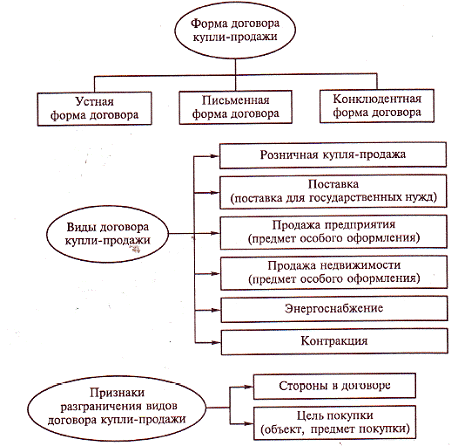
Рисунок 1 – «Структурная схема»
- Создайте рекламное объявление предприятия. При создании иллюстрации можно использовать готовые символы. Объявление должно быть контрастным. При создании текста объявления используйте различные типы шрифтов, при необходимости отформатируйте и отредактируйте текст, а также примените дополнительные эффекты (например, перспектива, тень или выдавливание).
- Создайте визитную карточку. Для создания логотипа фирмы можно воспользоваться готовым символом. Тексту с надписью названия фирмы добавьте эффекты (например, выдавливания или тени). Для задания фона визитной карточки воспользуйтесь заливкой.
- Создайте художественный плакат - рекламу. Основной упор сделайте на работу с цветом, используя различные типы заливок (например, градиентные, текстурные или заливку узором). Для более эффектного оформления иллюстраций воспользуйтесь дополнительными эффектами.
ЛИТЕРАТУРА
1. Веретенникова, : Учебное пособие. Серия «Учебный курс» / , , . – Ростов н/Д, 2002. - 416 с.
2. Информатика: Базовый курс / под ред. и др. – СПб.: Питер, 2002. - 640 с.
3. Информатика. Серия «Учебники, учебные пособия» / под ред. . – Ростов н/Д: Феникс, 2003. - 448 с
4. Кошелев, школьника по информатике: учебно-методическое пособие / . – М.: Издательство «Экзамен», 2006 . - 157с.
5. Михеева, технологии в профессиональной деятельности: учеб. пособие/ . – М. : ТК Велби, Изд-во Проспект, 2007. – 448 с.
6. Михеева, : учебник для сред. проф. образования / , . – М. : ТК Велби, Издательский центр «Академия», 2007. – 352 с.
7. Семакин, и ИКТ. Базовый уровень: учебник для 10-11 классов / , . – М.: БИНОМ. Лаборатория знаний, 2008. – 246 с.
8. Семакин, Информатика и ИКТ. Базовый уровень: учебник для 10-11 классов / , . – М.: БИНОМ. Лаборатория знаний, 2008. – 120 с.
9. Угринович, по информатике и информационным технологиям: Учебное пособие / , , . – М.: БИНОМ. Лаборатория знаний, 2007. – 394 с.
ПРИЛОЖЕНИЕ 1
КОНТРОЛЬНАЯ РАБОТА № 1
ИНФОРМАТИКА И ИКТ
 (дисциплина)
 |
( Ф. И.О. студента)
Группа__________Шифр______
Вариант_________
Преподаватель
Дата сдачи _________________
Адрес студента______________
|
